Shader hatások (Cineware felületek)
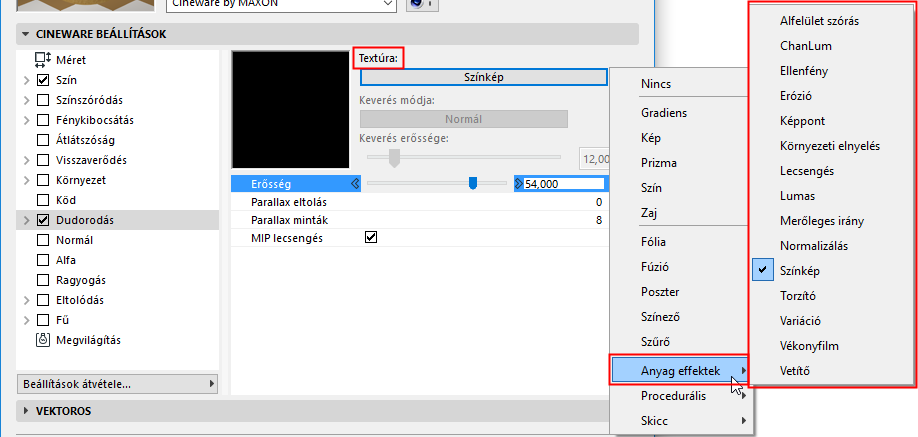
Ez az anyagcsoport a Felületi csatorna Textúra előugró menüjének Anyag effektek almenüjében található:
A következő listában ezeket az anyagokat soroljuk fel, kiegészítve azok paramétereinek rövid magyarázatával.
Környezeti elnyelés (Cineware felületi csatorna)
ChanLum, Alfelület szórás, Ellenfény
Környezeti elnyelés (Cineware felületi csatorna)
A Cineware Környezeti elnyelés funkciója a kezelőfelület két pontján található meg:
•A Felületeknél, csatorna shaderként (lásd a fenti pillanatfelvételt).
•A Fényképezési beállításoknál (Részletes nézet) általános hatásként, amelyet a program a teljes jelenetre vonatkozóan hoz létre a Renderelési beállítások szerint.
Lásd Környezeti elnyelés (Cineware hatás).
A Környezeti elnyeléshez mindkét helyen ugyanazok a beállítások érhetők el.
ChanLum, Alfelület szórás, Ellenfény
Ezek az anyagok a fény összpontosításával kapcsolatosak. Bizonyos felületek képesek arra, hogy a fényt befelé irányítsák, ahol az szétszóródik (pl. gyertya vagy tejüveg).
Normál esetben a fény csak közvetlenül világítja meg a tárgyak felületét, és a tárgy megvilágított hátsó feléről nem jut át annak árnyékos elülső felére. Több shader is rendelkezésre áll, amelyek egyedi megoldásokat kínálnak a probléma megoldására.
Ezeket az anyagokat a Fénykibocsátás csatornába kell betölteni. Ezen a csatornán az effektek által létrehozott fény megvilágítási hatásként használható vagy hozzáadható a felület fényerejéhez.
ChanLum
A ChanLum shader a tárgy külső felületétől adott távolságra lévő pontból vizsgálja meg a tárgy környezetét, és fénysugarakat hoz létre. Ezután ez a fény a tárgy felületét világítja meg. Ez a fizika törvényei alapján talán nem valóságos, de gyakran elég pontos egy olyan fény létrehozásához, amely nem hatol be túl mélyen az adott felületbe.
Alfelület szórás
Ezzel az anyaggal a fény behatol a felületbe, ahol aztán szétszóródik. Ha a fény a megadott értéknél rövidebb utat tesz meg a tárgyban, a fény ismét előbukkanhat egy másik ponton. Ez az anyag kiválóan használható hátulról megvilágított tárgyaknál.
A példán egy gyertya látható, amelyet egyszerűen fentről világítottunk meg, így imitálva a lángot. Ez a fényforrás csak a gyertya legfelső felületeit világítja meg.
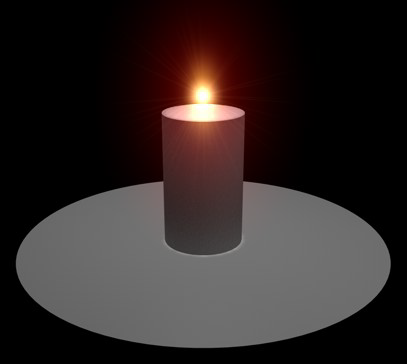
A következő példán ugyanez a jelenet látható, amikor ChanLum shadert adunk hozzá a gyertya felületének Fénykibocsátás csatornájához. Látható, hogyan folytatja útját a fény a gyertya felső éle körül, így megvilágítva az oldalakat is. Emellett úgy tűnik, mintha a gyertyafény kissé átszűrődne a gyertya tetejénél.
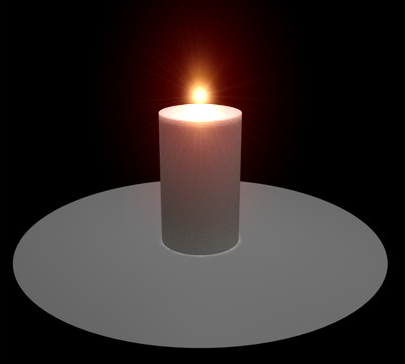
Itt egy Alfelület szórás shadert is hozzáadtunk a Fénykibocsátás csatornához. Itt a fény a gyertya felső felének nagy részét megvilágítja, de nem hangsúlyozza ki eléggé az éleket. Ez a megvilágítási megoldás kevésbé alkalmas az Alfelület szóráshoz, mivel a látószög és a fénysugarak kis szöget zárnak be.
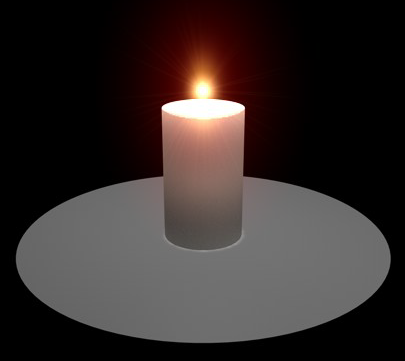
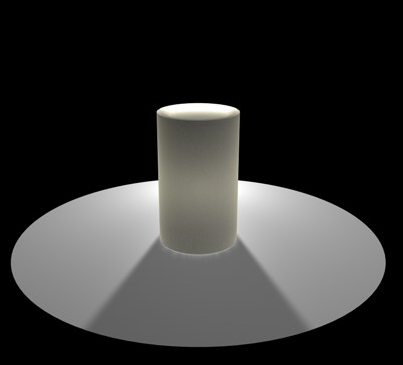
Itt a látószög nagyobb, köszönhetően annak, hogy a fényforrást a gyertya mögé helyeztük. Így már megfelelő az Alfelület szórás is: az erősebb fény már átvilágít a gyertyán, és annak tetejét is érinti, ahogyan szerettük volna.
Ellenfény
Az Ellenfény segítségével a tárgy mögé helyezhető a fény. Segítségével áttetsző hatás hozható létre ellenfénnyel. Például: az ellenkező oldalról megvilágított rizspapír vagy vékony papírlap, árnyékokkal kiegészítve.
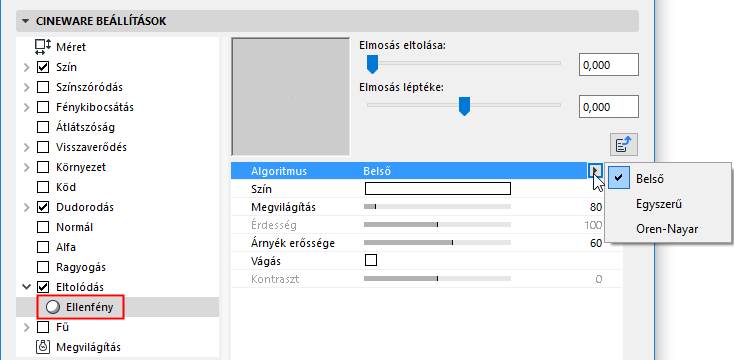
Algoritmus: Ezzel a beállítással adható meg az ellenfény shader algoritmusa.
•A Belső opció a hagyományos Phong shadernek felel meg.
•Az Oren Nayar opciót lásd: Modell.
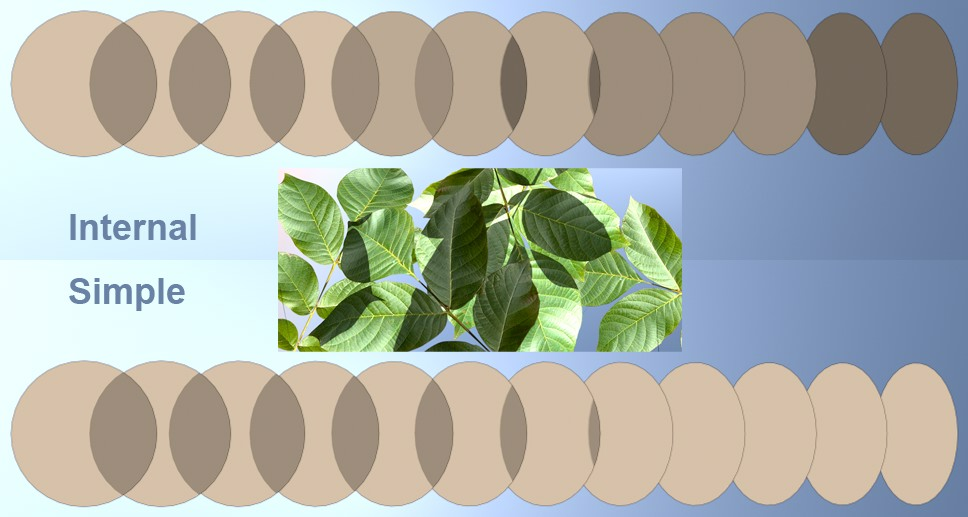
•Az Egyszerű opciónál nem készül shader, így a hátulról megvilágított tárgyak egységes világosságot kapnak rendereléskor. Ez különösen hasznos a nagyon vékony felületeknél (pl. levelek, fűszálak stb.).
A Torzító opcióval a beviteli csatorna értéke módosítható egy másik textúra csatorna értékével.
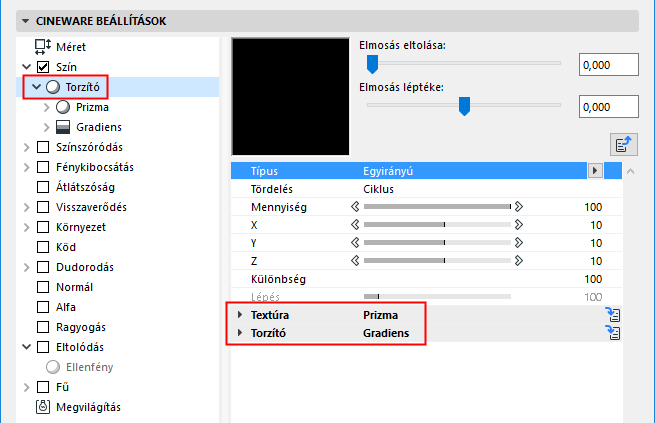
Típus: A választott torzítási algoritmus.
–Egyirányú: A Torzító csatorna értéke hozzáadódik a Textúra minta koordinátájához.
–Kétirányú: A Torzító csatorna értéke hozzáadódik a Textúra minta koordinátájához, ha az érték 50% és 100% közé esik, illetve kivonódik abból, ha az érték 0% és 50% közötti.
–Áramlási mező: A torzítási érték meghatározásához a program elemzi a torzítási textúra áramlási irányát, majd az áramlás irányának vektora szerint eltolja a textúra minta koordinátáját.
Tördelés: A Tördelés funkcióval adható meg, hogy mi történik a textúra azon torzított részeivel, amelyek az UV-térképen kívülre esnek. Ezek a részek figyelmen kívül hagyhatók (Nincs), ismételhetők (Ciklus), levághatók (Prizma) vagy tükrözhetők (Átmenetes).
Mérték: A globális torzítás mértéke. 100% esetén a torzítás értéke 0–1 (UV) és 0–10 (3D).
X/Y/Z: X az U-hoz (2D), illetve az X-hez (3D) tartozó torzítási érték. Y a V-hez (2D), illetve az Y-hoz (3D) tartozó torzítási érték. Z a Z-hez (3D) tartozó torzítási érték.
Különbség: a Különbség a textúra mintavételezésekor használt léptéktényező, mellyel meghatározható a Dudorodás csatornán alkalmazott lejtés. Segítségével nagyon éles, aprólékos dudorodások készíthetők, ami a normál dudorodási értékekkel nem lehetséges.
Lépcső: Az áramlási irány meghatározásakor használt Relatív lépcsőméret az Áramlási mező torzítási típusánál.
Textúra: A kivetítendő kép vagy anyag, melyet torzítani kívánunk a Torzító textúrával. A Cineware által támogatott bármilyen kép vagy csatorna shader betölthető és használható.
Torzító: A torzító textúra a megadott Textúra torzítására szolgál (lásd fent). A torzítási kép vagy shader értékét a torzítási algoritmus használja a textúra mintájának eltolásához.
A Lecsengéssel az egyéni vektor és a felületi normálvektor közötti halványulás hozható létre. Ha a vektor és a felületi normálvektor megegyezik, az érték 1, ha pedig pont az ellenkező irányba mutat, az érték 0. A Lencsengés ezután ismét leképezi az értéket a gradiens alapján.
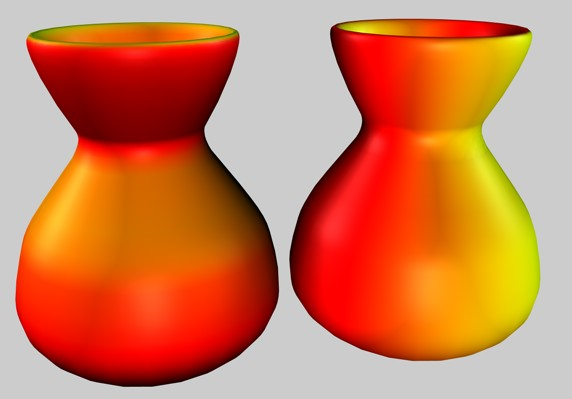
Ugyanazok a shader beállítások, csak eltérő vektorokkal
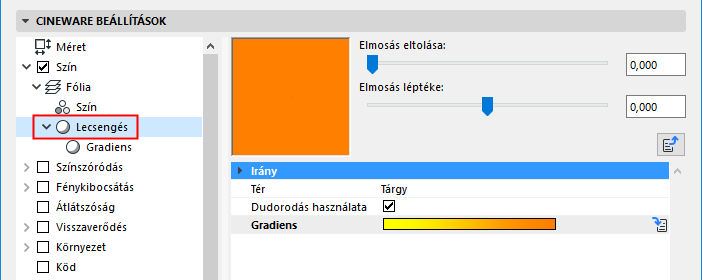
[XYZ] irány: A lecsengés vektora a 3D térben.
Tér: A tér, amelyben létrehozzuk a lecsengést.
•Tárgy: A vektort a tárgy koordinátái szerint határozzuk meg, és a lecsengésre hatással van a tárgy helyzete (és textúra tengelyének helyzete). Így a lecsengés követi a tárgyat, ha azt elforgatják.
•Világ: A vektort a világ koordinátái szerint határozzák meg, és nincs rá hatással a tárgy helyzete. Ez a leggyakoribb beállítás, mivel lehetővé teszi a tárgy mozgatását úgy, hogy közben a lecsengés iránya ne változzon.
•Kamera: A vektort a kamera iránya szerinti koordináta-rendszerben határozzuk meg. Így a „felfelé” mindig ugyanazt az irányt jelöli (például a kameranézetben), függetlenül a kamera vagy a tárgy irányától.
Dudorodás használata: Ha be van kapcsolva, a program a dudorodás normálvektora szerint hozza létre a lecsengést. Ha ki van kapcsolva, a program nem veszi figyelembe a dudorodás normálvektorát.
Gradiens: A lencsengés ezt a gradienst használja az érték ismételt leképezéséhez.
A Lumas egy megvilágítás shader, amely három tükröződő csillogást tartalmaz, valamint képes szimulálni az anizotrop anyagok felületén lévő szemcséket, amelyeken a fény megnyúlt csillogást hoz létre.
Anizotrop hatásnak azt nevezzük, amikor a felület tükröződését apró, alig észrevehető bevágások okozzák. Mindenki látott már hasonlót a használtabb fémfelületeken, melyeken koncentrikus karcolások láthatók.
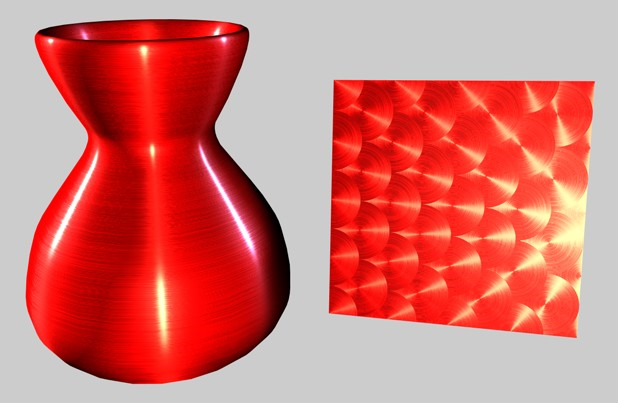
A Lumas hatás a Fúzió és egyéb csatornák anyagaival és képeivel használható hatékonyan.
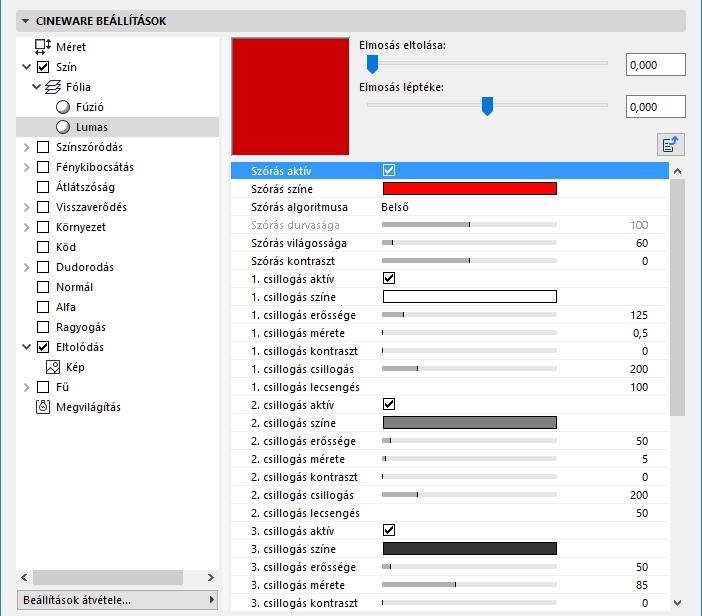
•Szórás aktív
•Szórás színe: A felület szórási alapszínének beállítása.
•Szórás algoritmusa: Itt állítható be, hogy milyen megvilágítási modellt használunk a Lumas hatáshoz.
–A Belső a standard, Lambert-féle felületet alkalmazó modell
–Az Oren–Nayar segítségével a felhasználó beállíthatja az érdességet, így létrehozva az egyszerűtől (0 érdesség, amely a Lambert-féle felülettel azonos) az összetett érdesig (1+ érdesség, amely olyan matt felületet eredményez, mint a vászon vagy por) terjedő felületeket.
•Szórás durvasága: Az Oren–Nayar megvilágítási modell érdességét határozza meg. 0 értéknél nincs érdesség, míg 100% vagy annál nagyobb érték nagyon érdes eredményt nyújt. A paraméter működése a használat során érthető meg igazán. Ez az opció csak akkor elérhető, ha az Oren–Nayar opciót választja az Algoritmus legördülő listában.
•Megvilágítás: A szín mértékének beállítása a felület megvilágításának tompítása érdekében (ami röviden annyit tesz, hogy nullához közeli érték esetén a szín sötétebb, míg 100% vagy annál nagyobb értéknél világosabb lesz).
Az Oren–Nayar megvilágítási algoritmus használatakor érdemes a megvilágítást kb. 10–20%-kal megnövelni, mivel a rendereléskor általában sötétebb eredmény születik. A megfelelő értékek a 0% és 200% közötti tartományban találhatók.
•Kontraszt: A Szín paraméterrel létrehozott eredményhez ad kontrasztot. Ha az érték 0, nincs hatás. A 0% és 100% közötti tartomány normál kontrasztot, míg a 100% feletti érték ráhajló kontrasztot eredményez (a 100% feletti értékek ismét 0%-ba hajlanak), negatív értékeknél pedig inverz kontraszt jön létre fényes felület, mint például ezüst rajzolásához. A megfelelő értékek a -500% és 500% közötti tartományban találhatók.
Tükröződő kiemelkedések beállításai (Lumas shader)
A Tükröződés csatornánál megadható tükröződő kiemelkedések hozzáadódnak a felület színéhez. Mindhárom tükröződő kiemelkedés azonos paraméterkészlettel rendelkezik, melyet a következőkben mutatunk be.
•Aktív/Passzív: Ezzel a jelölőnégyzettel egyedileg kapcsolhatja be és ki a tükröződő fényeket.
•Szín: A tükröződő összetevő tükröződő alapszínének beállítása.
•Fényerő: A szín mértékének beállítása a felület tükröződő visszaverődésének tompítása érdekében (ami röviden annyit tesz, hogy a 0%-hoz közeli érték esetén a szín sötétebb, míg 100% vagy annál nagyobb értéknél világosabb lesz). A megfelelő érték a 0% és 1,000% közötti tartományba esik.
•Méret: Itt állítható be a tükröződéses visszaverődés mértéke. A Méret megfelelő értéke a 0,001% és 200% közötti tartományba esik.
•Kontraszt: A tükröződő mintaszín paraméterrel létrehozott eredményhez ad kontrasztot. Normál kontraszt funkcióként működik. A megfelelő értékek a 0% és 100% közötti tartományban találhatók.
•Ragyogás: A Fényerővel kombinálható a (Lecsengés skalárral sokszorozott) Él halványulása opció segítségével, így módosítja a tükröződéses visszaverődés erősségét. Amikor a fény jobban tükröződik egy élen, az opcióval ragyogás adható a felülethez. Amikor a fény az él közelében visszaverődik, az opcióval tükröződő hatások adhatók a felülethez a tükröződéses visszaverődés csökkentése érdekében. A megfelelő értékek a 0% és 200% közötti tartományban találhatók.
•Lecsengés: A tárgy közepétől a szélekig tartó halványulás beállítása, mellyel a Ragyogás erőssége módosítható. A kisebb értékek tükröződéses visszaverődést okoznak, ami a Fényerő értéket erősíti, míg nagyobb értékek esetén nagyobb a Ragyogás skalár hatása a felületen. A paraméter működése a használat során érthető meg igazán.
Anizotrópia: Az anizotrópia a közeg térbeli iránytól függő tulajdonsága (ellentéte az izotrópia, amely esetén a közeg tulajdonságai a különböző irányokban megegyeznek).
Vetítés: A tükröződő kiemelkedések anamorf (aránytalan) mértékét meghatározó kivetítési típus. A visszaverődés és környezet konvolúciós csoportokkal használatos bevágások irányának meghatározására is használható.
–Síkbeli: Egy lapos XY síkbeli vetület.
–Automatikus síkbeli: Automatikus vetületet készít az aktuális normálvektorral párhuzamos síkra.
–Zsugorított borítás: Gömb alakú vetület az irány méretezéséhez, de külön algoritmust használ a bevágások kivetítéséhez.
–Automatikus sugaras síkbeli: Automatikus vetületet készít az aktuális normálvektorral párhuzamos síkra.
–Sugaras mintázatú automatikus síkbeli: Többforrású sugaras bevágási mintát készít, amely az aktuális normálvektorral párhuzamos.
–Sugaras síkbeli: Sugaras bevágási mintát készít az aktuális normálvektorral párhuzamos sík közepétől kiindulva.
–Sugaras mintázatú síkbeli: Többforrású sugaras bevágási mintát készít, amely az aktuális normálvektorral párhuzamos.
Kivetítés méretezése: A konkrét mintával rendelkező bevágási algoritmusok méretezése (jelenleg a Sugaras minta az egyetlen ilyen típusú algoritmus, amelyre a méretezés vonatkozik).
X érdesség / Y érdesség: A Bevágás kivetítése algoritmussal meghatározott X és Y irányú kiemelkedések méretezése. A megfelelő érték a 0,1% és 10 000% közötti tartományba esik. Ha az X és Y érdesség megegyezik, a program a normál belső tükröződési algoritmust használja.
Tükröződés 1 / Tükröződés 2 / Tükröződés 3: Ezekkel a jelölőnégyzetekkel határozható meg, hogy melyik tükröződési csatornákat érintik majd az anizotrop bevágások.
Kilengés: A tükröződő kiemelkedések bevágási effektjének méretezésére szolgál. Minél magasabb az érték, annál karcosabb lesz a tükröződés. A megfelelő érték a 0% és 100% közötti tartományba esik.
Méretezés: Magát a bevágási mintát méretezi. Az itt megadott érték az összes bevágási algoritmusra vonatkozik.
Hosszúság: Meghatározza, milyen hosszúak legyenek a bevágások a bevágási mintában. A simább, kevésbé karcolt felületeknél hosszabb bevágásokat, míg az érdesebb felületeknél kisebb értékeket kell használni. A megfelelő érték az 1% és 1000% közötti tartományba esik.
Törésmutató: A minták, a kameraszög és a kamerától való távolság alapján adja meg, hogy a bevágások mennyire részletesek. Minél nagyobbak az értékek, annál nagyobb a törésmutató, azaz kevesebb a bevágás (ami animáció esetén jobb megoldás); minél kisebb az érték, annál részletesebb az eredmény (állóképek esetén jobb megoldás). A megfelelő érték az 0% és 1000% közötti tartományba esik.
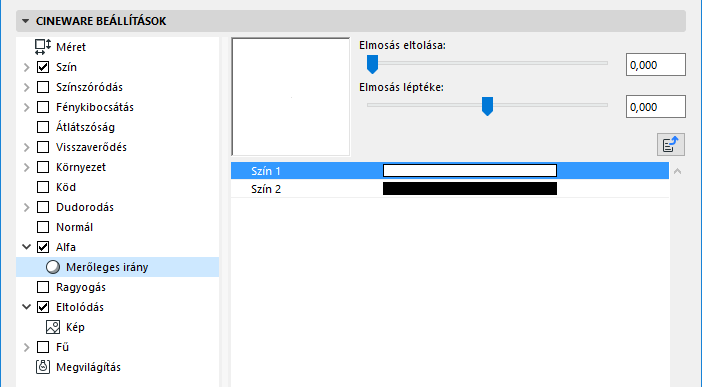
Ezzel az anyaggal tárgyak színezhetők a felület normálvektorainak iránya alapján. Azok a felületek, amelyek normálvektorai a renderelési sugár irányába mutatnak, az 1. színt kapják, a többi felület pedig a 2. színt.
A (Normál csatornán található) Normalizálás shader használatával olyan általános textúrák használhatók, amelyeket általában a Dudorodási és Normál csatornákon alkalmaztunk. A Normalizáló felméri a kontrasztokat, így lokalizálva az éleket, majd ezen információk alapján elkészíti a Normál térképet.
Emlékeztetőként, a Normál és Dudorodási térképek alapvetően ugyanúgy működnek. Az RGB képekben tárolt információ rendereléskor hatással van a tárgy (geometria) felületi normálvektoraira, részletes szerkezetet eredményezve. A Dudorodási térképekkel szemben a Normál térképek képesek „módosítani” is a normálvektorok irányát, aminek köszönhetően valósághű effektek hozhatók létre (lásd a tükröződő fényt a lenti kép dudorodásain).
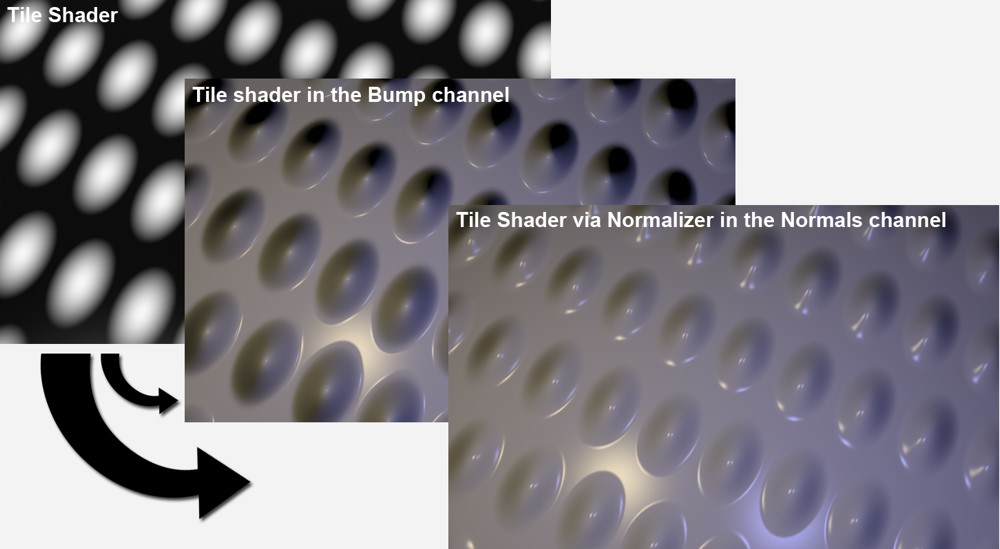
A baloldali textúra először a Benyomódás csatornára, majd a Normál csatornára helyezve
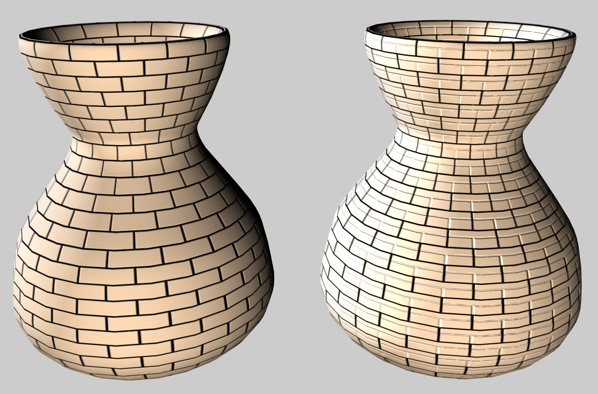
A Képpont shader pixelszerűvé teszi a textúrát.
Tegyük fel, hogy egy olyan textúrát kíván leképezni a felületre, amely több kisebb, azonos színű zónából áll (pl. TFT-kijelző). Ilyenkor a képpontok minőségének közelről is jónak kell lennie. Ebben segít a varázslatos Képpont shader, amely megfelelő pixeles hatást hoz létre anélkül, hogy az eredeti textúrát módosítani kellene.
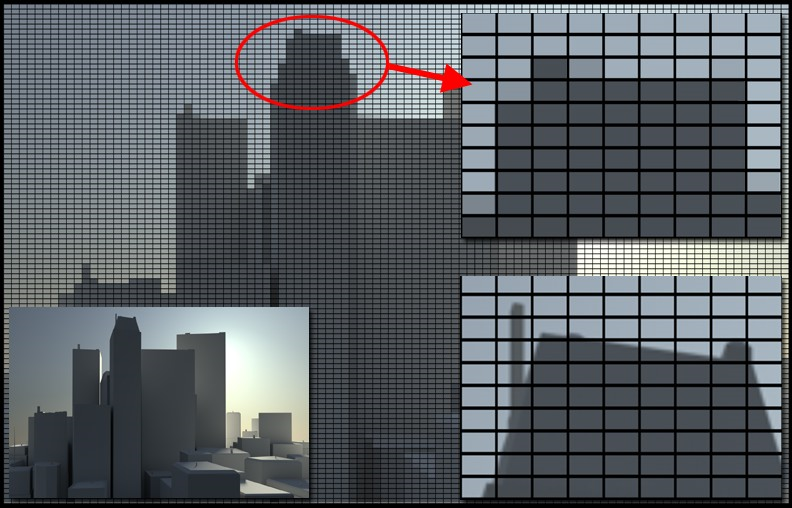
Jobbra fent: Képpont shader alkalmazásával; jobbra lent: Képpont shader nélkül
Megjegyzés: A Képpont shader kizárólag 2D-s anyagokkal és textúrákkal használható. Például a Zaj shader használatakor a Tér opciónál az „UV” (2D) lehetőséget kell választani.
A Vetítővel az anyag vagy kép kivetítése módosítható. Ez akkor hasznos, ha a felület különböző csatornáin több leképezés található, különösen, ha párhuzamosan más anyagokat (pl. Fúzió) is használ. Vegye figyelembe, hogy 3D anyagok nem használhatók a Vetítő funkcióhoz.
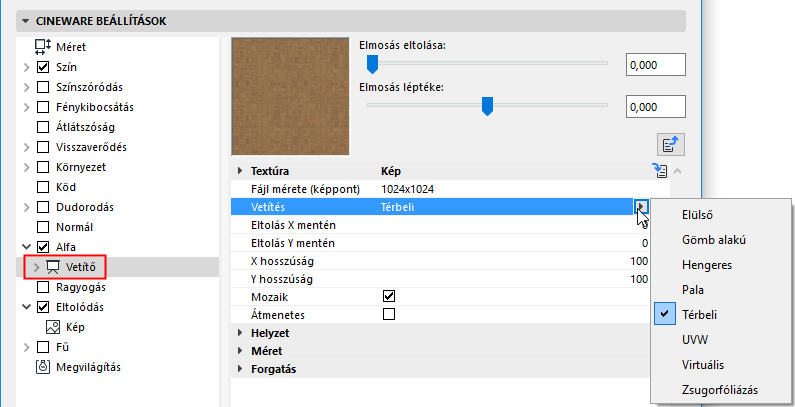
Textúra: A kivetítendő kép vagy anyag. A Cineware által támogatott bármilyen kép vagy 2D-s csatorna shader betölthető és kivetíthető.
Vetítés típusok:
•Gömb alakú
•Hengeres
•Lapos, Kocka alakú
•Elülső
•Zsugorfóliázás
•Virtuális
•UVW leképezés
X eltolás/Y eltolás: A 2D-s textúra eltolása UV koordináta-rendszerben.
X hossz/Y hossz: A 2D-s textúra méretezése UV koordináta-rendszerben.
X csempe/Y csempe: A 2D-s textúra burkolása UV koordináta-rendszerben.
Csempe: Ha ez az opció be van kapcsolva, a 2D-s textúra az X csempe és Y csempe paramétereknél megadott alkalommal ismétlődik az UV koordináta rendszerben.
Folyamatos: Ha a Csempe opció be van kapcsolva, a Folyamatos lehetőség aktiválásakor a program tükrözi a csempéket, így azok folyamatosan borítják be a felületet.
Helyzet (X/Y/X): A 3D-s textúra tér eltolása.
Méret: A 3D-s textúra tér mérete.
Elforgatás (Irány/Billentés/Dőlés): A 3D-s textúratér helyzete.
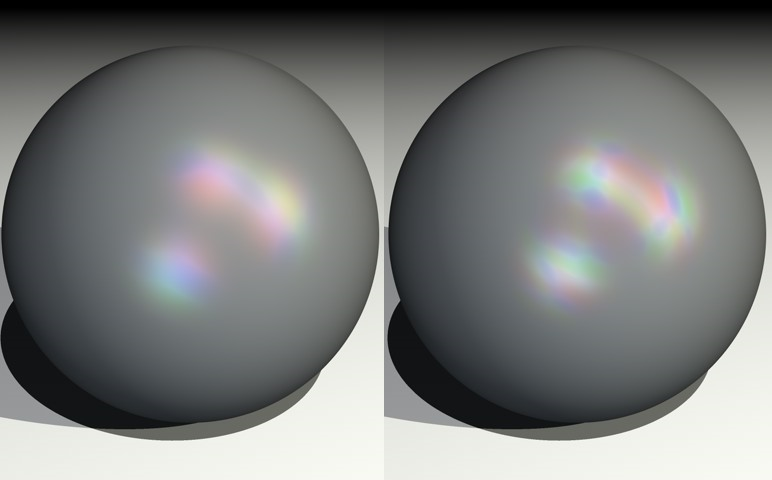
A Színkép shader ideális eszköz prizmás vagy színjátszó hatásokhoz, például fényes gyöngyök rajzolásához.
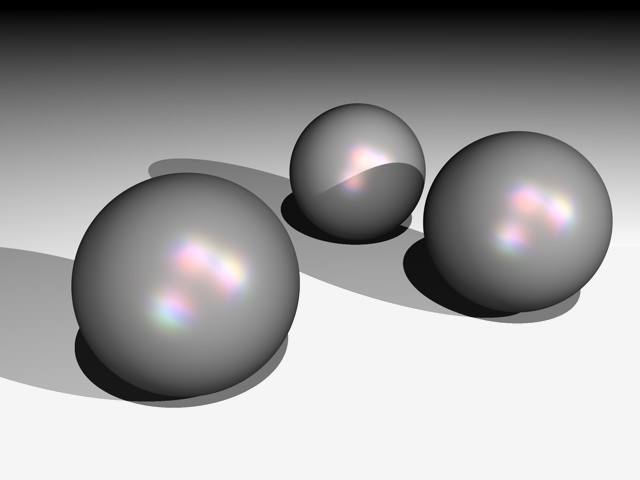
Az effekt létrehozásához a program a kamera nézőpontját, valamint a fényforrás és a felület által bezárt szöget használja. A Spektrális shader általában csak a Csillogás fólián (Fólia: Szín) használatos a Tükröződés csatornán belül.
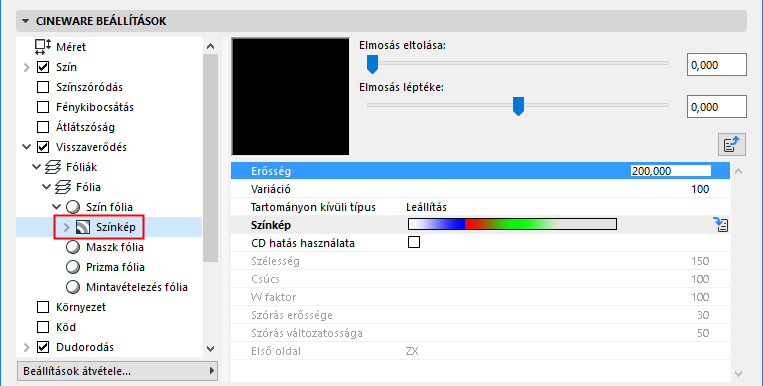
Fényerő: A szín visszatükröződéseinek általános fényereje. 0 érték esetén nincs hatás, míg a nagyobb értékeknél a szín visszatükröződései fényesebbek.
A Váltakozás paraméterrel adható meg, hogy egy adott tartományban hányszor ismétlődjön a gradiens.
A Váltakozás értéke 1 (balra) és 2 (jobbra)
Eljárás tartományon kívül: A Váltakozás paraméterrel együtt az Eljárás tartományon kívül paraméternél adható meg, hogy a gradiens ismétlődik-e, és ha igen, hogyan. Próbálja ki a Megállítás, Tükrözés és Burkolás módokkal elérhető hatásokat.
•A Megállítás opció választásakor a program csak egyszer alkalmazza a gradienst, és a tartományon kívüli külső területeken az utolsó színt használja.
•A Tükrözés opció választásakor a program a gradiens ismétlésekor tükrözi azt az illesztési vonalak elrejtése érdekében.
•A Burkolás opció választásakor a program a Váltakozás értéknek megfelelően ismétli a gradienst.
Színskála: A Színskála gradiensnél a spektrális visszatükröződésekhez használt színek adhatók meg.
CD-lemez effekt: Ha bekapcsolja ezt az opciót, a program a henger alakú felületekhez optimalizálja a shadert, így olyan ék alakú, prizmás színeffektek készíthetők, mint amilyenek a CD-lemezek felületén láthatók.
Szélesség: A szélesség határozza meg, hogy milyen messzire nyúlik a gradiens.
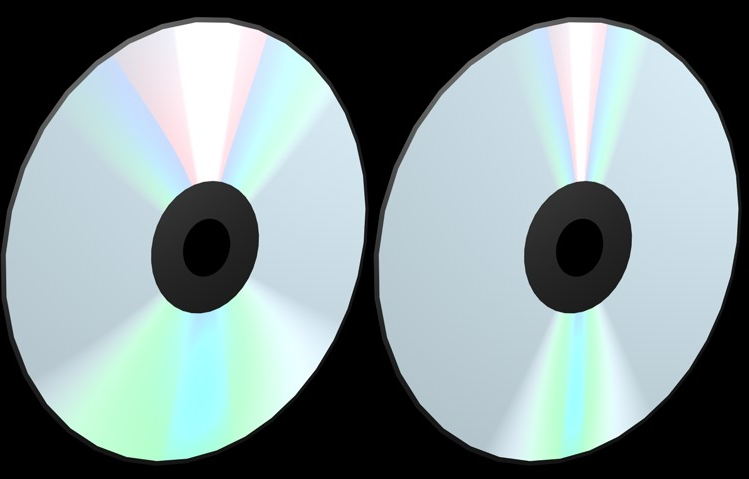
Balra: nagyobb szélesség; jobbra: kisebb szélesség
Csúcspont: Normál esetben a teljes, szivárvány színű spektrum csak akkor látható, ha a fényforrás és a kamera által bezárt szög egy egyenes vonalat alkot. A Csúcspont érték növelésével szélesebb színskála hozható létre.
W-tényező: A prizma effekt kiinduló pontját határozza meg a felület középpontja alapján. Ha az érték 1, a gradiens pontosan a felület középpontjából indul. 1-nél nagyobb érték esetén a gradiens a középponttól távolabbról indul, míg 1-nél kisebb értéknél még közelebb kerül a középponthoz.
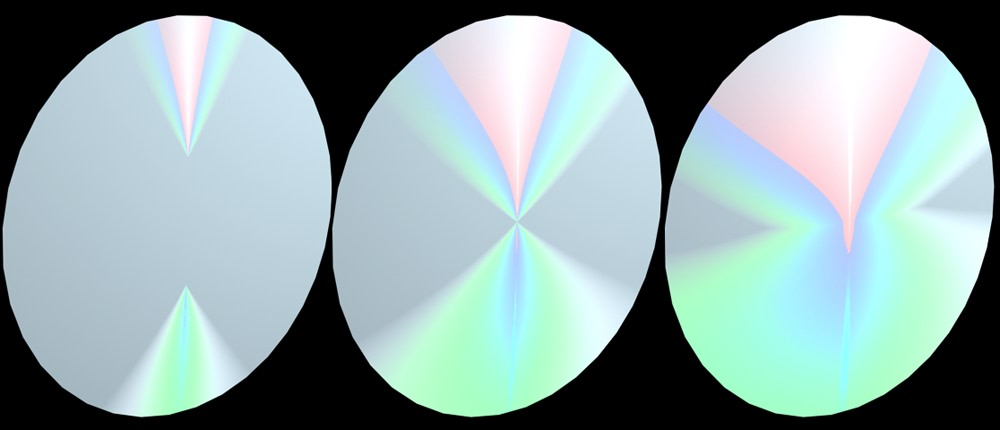
A W-tényező értéke: 1,5; 1 és 0,7
Szórás erőssége: A Szórás erősségénél a spektrális effekt intenzitása állítható be. Magasabb értéknél a színek nagyon élénkek.
Szórás változatossága: A spektrális effekt szétszórása a gradiensből véletlenszerűen kiválasztott színek alkalmazásával.
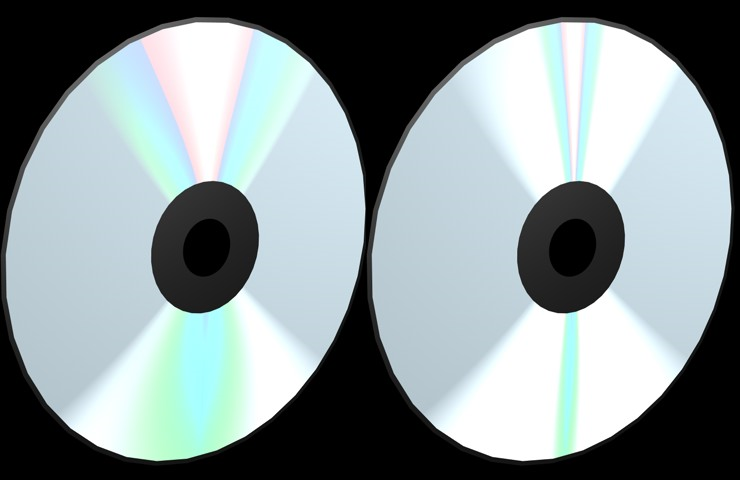
A Szórás változatosságánál beállított kisebb és nagyobb értékek
Elülső oldal: Itt adható meg, hogyan vetül a spektrális gradiens a felületre a tárgy koordináta-rendszere szerint. Ha a CD-lemez effekt nem látható azonnal, valószínűleg pontosítania kell ezt a paramétert.
Ezzel a shaderrel készíthető el egy speciális fizikai jelenség, az ún. „vékonyréteg” vagy „interferencia” hatás. Ez az effektus nagyon vékony, átlátszó felületeken figyelhető meg, például amikor egy teljes színskála csillog a szappanbuborék, a vízen lebegő olajréteg vagy a gyöngyház felületén.
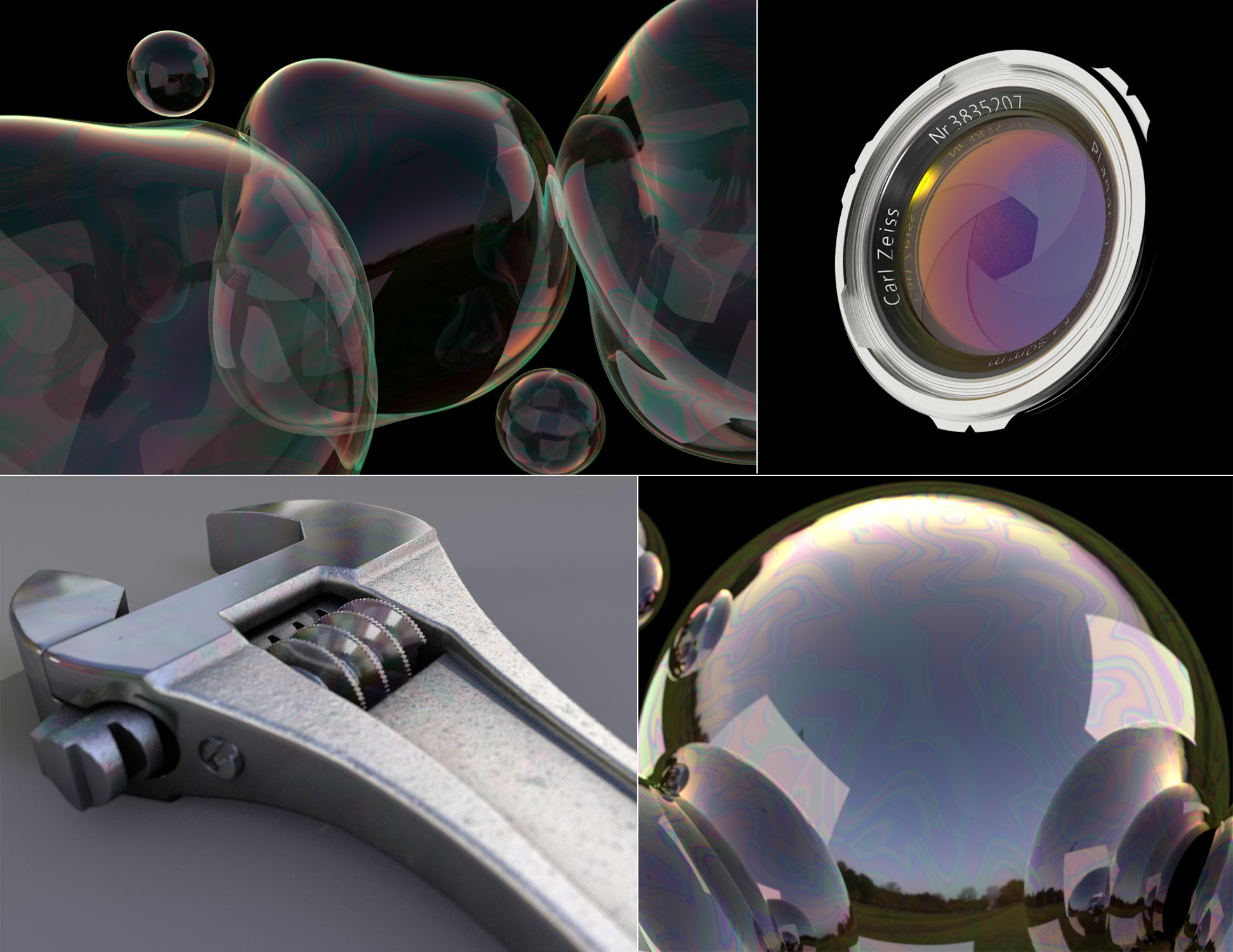
Valósághű eredmény létrehozásához realisztikus világítási beállítások szükségesek (pl. Fizikai égbolt, fényvisszaverő felületek használata).
A Vékonyréteg shader csak akkor működik megfelelően, ha betölti a Tükröződés csatorna Textúra mezőjébe (lehetőség szerint egy Beckmann vagy GGX fóliára), ami a csatorna Szín fólia menüjében végezhető el. A Csillogás fóliákat ki kell kapcsolni.
Tippek:
–Szappanbuborékok esetén be kell kapcsolni az Átlátszóság csatornát is, valamint annak Összeadódó módját.
–Használjon megfelelően tükröződő tárgyakat: az Égbolt tárgyon HDRI textúrák alkalmazhatók, vagy fényes tárgyak helyezhetők a fóliákra.
–Ez a hatás különböző anyagokon (például bőr, gumi, fém stb.) is használható.
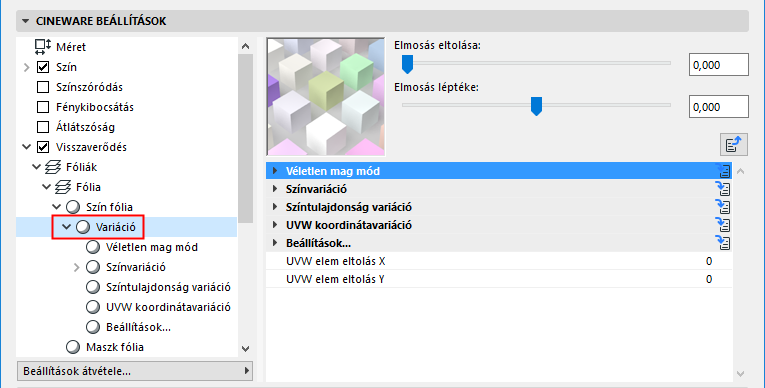
A Variáció textúrával egyszerűen hozható létre véletlenszerű hatás a jelenetben.
Ez a hatás számos szituációban alkalmazható:
•Kavicságy: A Variáció textúrával minden kavics garantáltan egyedi lesz.
•A lombozat természetesebbnek hat, ha minden levél némileg különbözik a többitől.
•Állítsa be a Variáció textúrát egyetlen járműfestékhez, majd alkalmazza azt a parkolóban lévő összes autóra – a shader minden járműnél automatikusan egyedi festést alkalmaz.
•Könyvespolc renderelésekor: Használja a Variáció textúrát a könyvborítókon, így a lehető legkevesebb erőfeszítéssel hozhat létre egyedi megjelenésű könyveket.
A Variáció textúra használható hagyományos tárgyakkal és hierarchikus eszközökkel (függönyfal, lépcső, korlát). Általánosságban az effektus leginkább azoknál a tárgyaknál érvényesül, melyeknél némi változatosságra van szükség, de nem éri meg túl nagy erőfeszítést fektetni az egyedi textúrák manuális létrehozásába.
A Variáció textúra használatakor a program véletlenszerű számokat generál egy adott kezdőérték alapján, melynek meghatározása automatikusan történik a rendereléskor. A program ezután a véletlenszerű számok alapján módosítja a bevitt textúra jellemzőit a felhasználó által meghatározott intenzitásnak megfelelően. Az így létrejött hatás lehet alig észrevehető és kifejezetten feltűnő is.
A textúra nem csak a színeken használható: a Variáció textúrával a dudorodási térképeken is érdekes hatások hozhatók létre.
Lehetővé teszi azt is, hogy a kezdőértéket a poligon felületi azonosítója alapján határozza meg, ami ideális a sűrű felülethálókkal történő munka során: ilyen például a lombozat, amelynek készítésekor nem kell több tárgyra osztani a leveleket.
Véletlen mag mód
A Véletlen mag módban adható meg, mely adattípuson alapuljanak a véletlenszerű számok. A választott opciótól függően különféle hatások hozhatók létre.
Korlátozás: Ha tárgyakat ad hozzá a jelenethez vagy távolít el abból, a magértékek módosulhatnak. Ez sorozatok fényképezésekor okozhat problémát, mivel az eltérés véletlenszerűen változik majd az egyes keretekben.
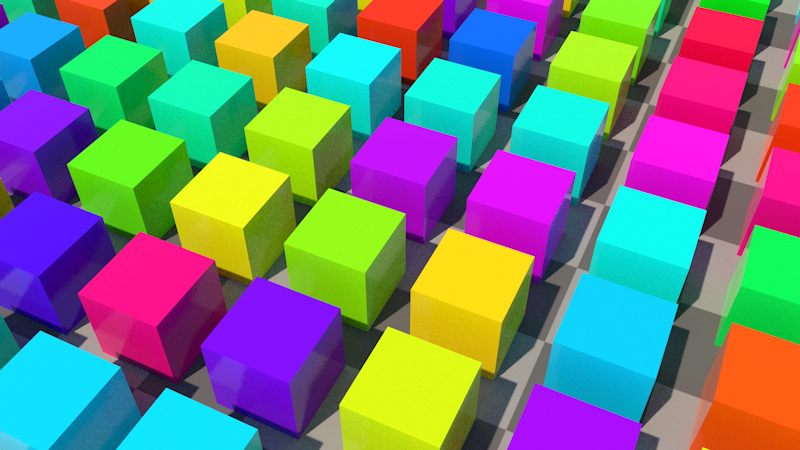
•Véletlen mag: A magérték határozza meg, hogyan jönnek létre a véletlenszerű számok. Ezzel az értékkel szabályozható a véletlenszerű számok generálása, ha nem elégedett a program által létrehozott variációval.
•Elemvariáció
–Kikapcsolva: Nem jön létre variáció az azonos Variáció textúrával rendelkező különböző tárgyaknál.
–Objektumhierarchia: Akkor használatos, ha a Variáció textúrát olyan tárgyra alkalmazza, amely egy hierarchia része. Ebben a módban a program ugyanazt a színt használja az összes alárendelt tárgynál, azaz a szín szintjén nem jön létre variáció. A szín csak a hierarchia függvényében függően változik.
–Tárgyak: A program eltéréseket hoz létre minden olyan tárgynál, amelyhez textúra van rendelve (beleértve az alárendelt hierarchiákban lévő tárgyakat), hacsak az alábbi beállítások ezt nem akadályozzák meg.
–Szülő: Nem történik variáció a hierarchia azonos szintjén lévő és az azonos Variáció textúrával rendelkező tárgyaknál, ha azok szülő tárgya ugyanaz. Az alárendelt tárgyaknál sem lesz eltérés.
•Poligonvariáció
–Poligonok: A textúra az egyes sokszögek esetén eltérő.
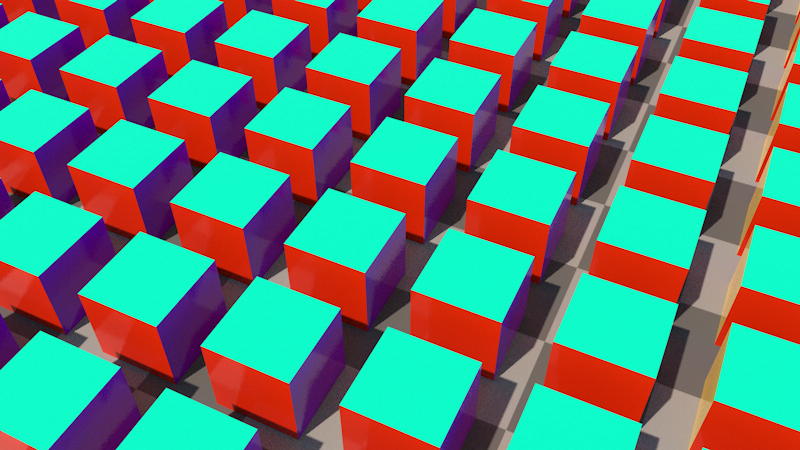
–Poligon lépés: Előfordulhat például, hogy egy fa leveleinek létrehozása nagyszámú egységes poligoncsoporttal történik. Egy levél állhat például 6 poligonból (a hajlás érdekében). Erről készül több száz másolat egyetlen fánál. Ha egyforma variációra van szükség egy 6 poligonból álló csoportnál, a többi 6 poligonból álló csoportnál viszont más variációt kell létrehozni, adja meg a poligonok számát a levélre vonatkozóan (jelen esetben: 6), és a variáció 6 poligonnyi lépésenként történik majd. Ha azonban csak egyetlen levélnél tér el a poligonok száma, a funkció nem működik megfelelően. Állítsa az értéket 1-re, ha az összes poligonnál új variációt kíván létrehozni.
–Kikapcsolva: Nem készülnek különböző variációk a poligonokhoz.
•Valószínűség: Azt vezérli, milyen valószínűséggel alkalmaz a shader variációt az adott tárgynál. 100% esetén minden tárgynál létrejön variáció. 50% esetén csak a tárgyak (körülbelül) felénél jön létre variáció. Ha a shader nem hoz létre variációt, a rajzolt textúra nem módosul.

•Globális maszk: A variáció összesített hatását vezérli a megadott textúra alapján.
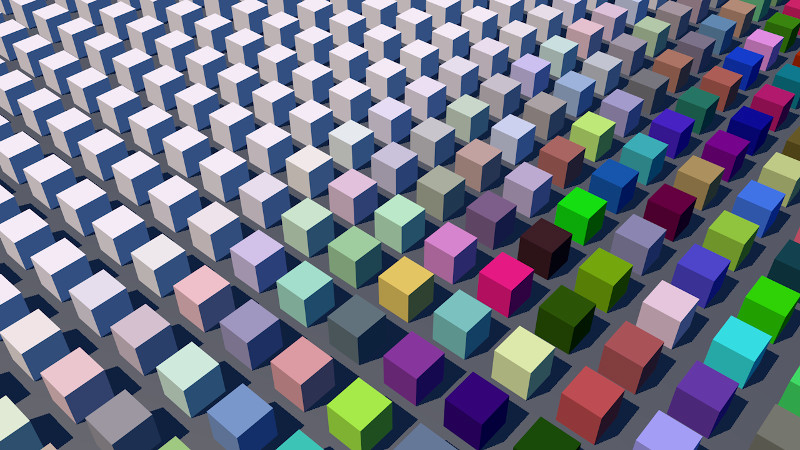
Színvariáció
Ezek a beállítások határozzák meg, mely textúrákat használja a program, és azok mely színekkel keveredjenek véletlenszerűen.
•Anyagok
–Aktív
–Valószínűség
–Textúra: Ez a fő adatforrás. Itt adhat meg tetszés szerinti shadert vagy textúrát.
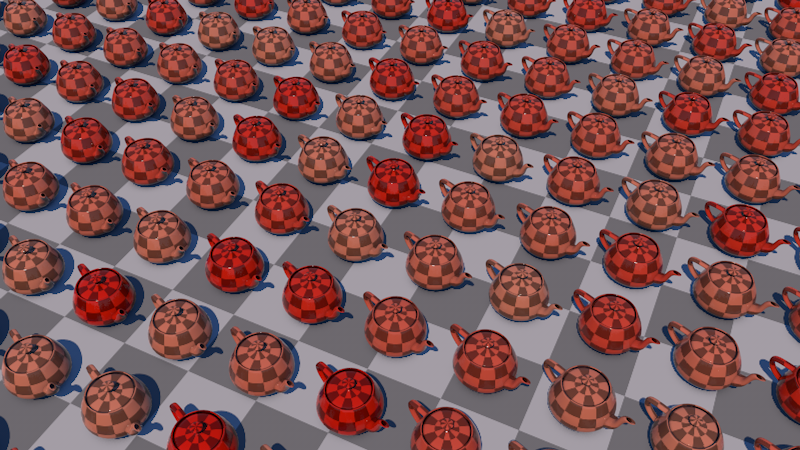
•Másodlagos textúra. Például megadhat egy „száraz levél” textúrát, amellyel érdekesebbé teheti az egyébként egyhangú kinézetű fát.
–Másodlagos textúra elmosása. Itt vezérelhető a másodlagos textúra maximális erőssége. A program véletlenszerű értékeket állít elő ebből az értékből a magérték alapján.
–Másodlagos textúra mód: Válassza ki a textúra keverésének módját.
•Gradiens: Határozza meg a színskálát, amelyről a program véletlenszerűn kiválasztja a színeket a lenti szín módban.
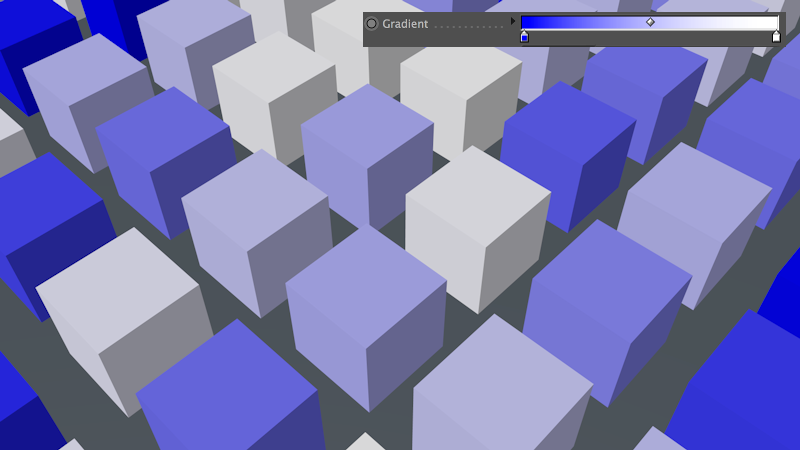
–Gradiens elmosás: Itt vezérelhető a textúra színének maximális erőssége. Az értéket a program véletlenszerűen alkalmazza a magérték alapján.
–Gradiens mód: Válassza ki a gradiens keverésének módját.
Megjegyzés: „Csere” módban a Textúra elmosása beállításnak nincs hatása; a program 100%-os átlátszatlansággal alkalmazza a textúrát. Ez hasznos lehet, ha a funkciót a Valószínűség paraméterrel együtt használjuk.
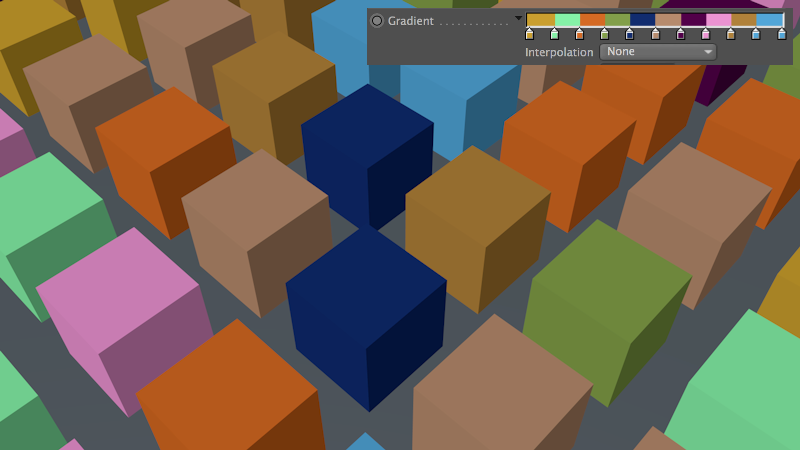
–Véletlenszerű szín: Véletlenszerű színt hoz létre, melyet a megadott értékig összekever a megadott textúrával.
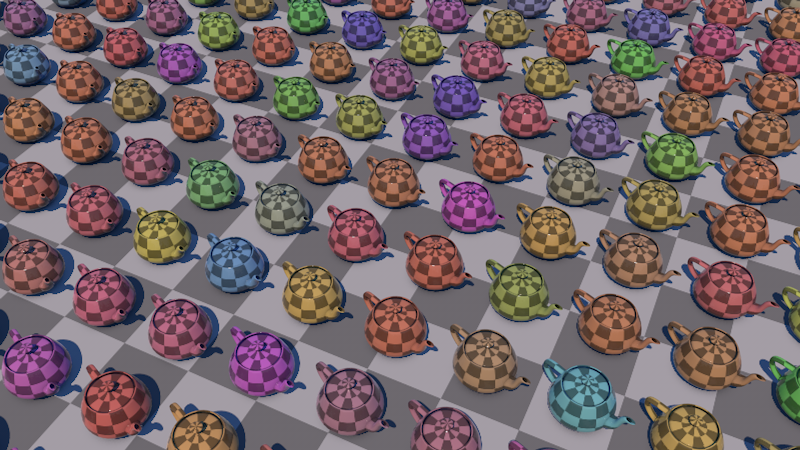
–Véletlenszerű szín mód: Válassza ki a textúra keverésének módját.
Színtulajdonság variáció
A különböző színátmenetek mind hasonlóan működnek: az értékek a színtulajdonság paraméterekhez történő maximális eltolást vezérlik. Például, ha a 0,5 értéket adja meg a Kontraszt csúszkánál, a shader véletlenszerűen állítja be a kontrasztot a -0,5 és a 0,5 közötti tartományban.
•Kontraszt: Véletlenszerűen növeli vagy csökkenti a kontrasztot a megadott értékhatárokon belül.
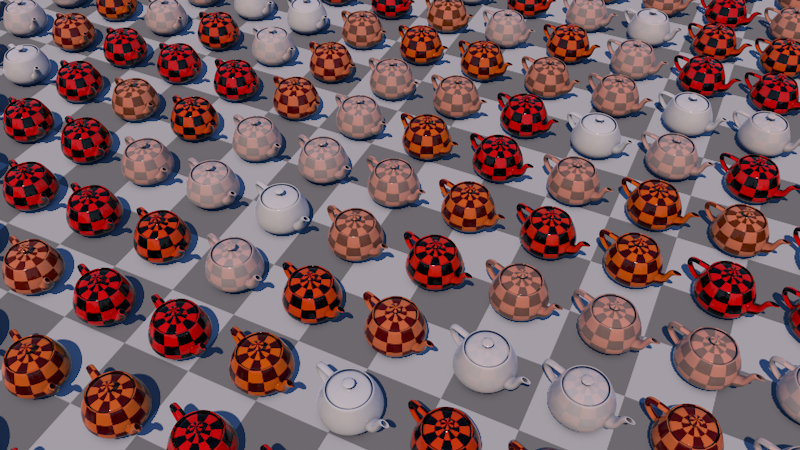
•Gamma: Véletlenszerűen módosítja a gamma értéket a megadott határértékeken belül.
•Ellentét: Véletlenszerűen megfordítja a bevitt textúrát a megadott határértékeken belül.
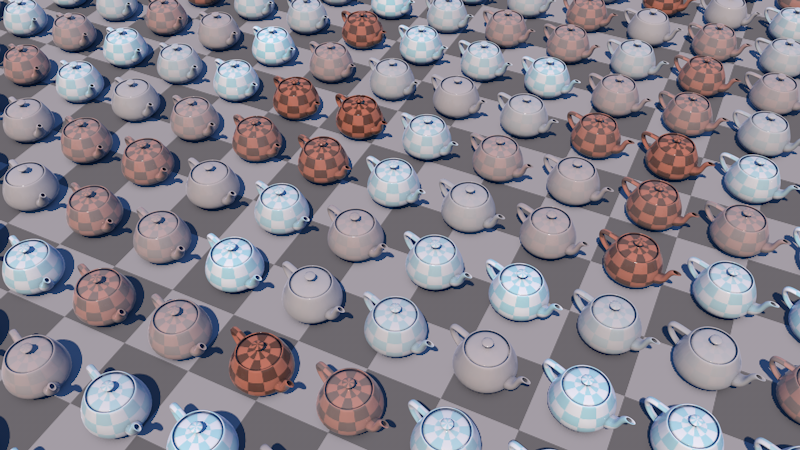
•Árnyalat: Véletlenszerűen módosítja a színárnyalatot a megadott határértékeken belül. Természetes hatású színvariáció létrehozásához használjon alacsony értékeket. A magasabb értékek nagyon színes hatásokat eredményeznek.
•Telítettség: Véletlenszerűen növeli vagy csökkenti a színtelítettséget a megadott határértékeken belül. Az Árnyalat paraméterhez hasonlóan, a természetesebb hatás elérése érdekében itt is inkább alacsony értékeket használjon.
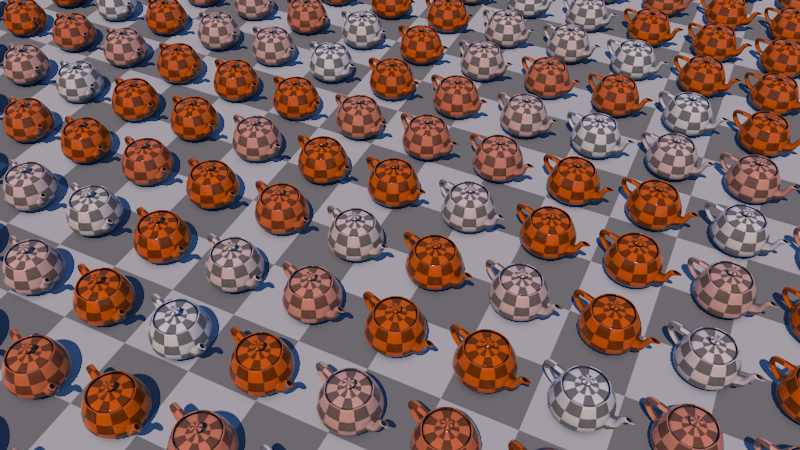
•Világosság: Véletlenszerűen növeli vagy csökkenti a szín világosságát a megadott határértékeken belül.
UVW koordinátavariáció
A Variáció textúrával keverhetők a színek, valamint áthelyezhetők és elforgathatók az UVW koordináták. Ez a funkció elsősorban a csempékre osztható textúráknál hasznos.
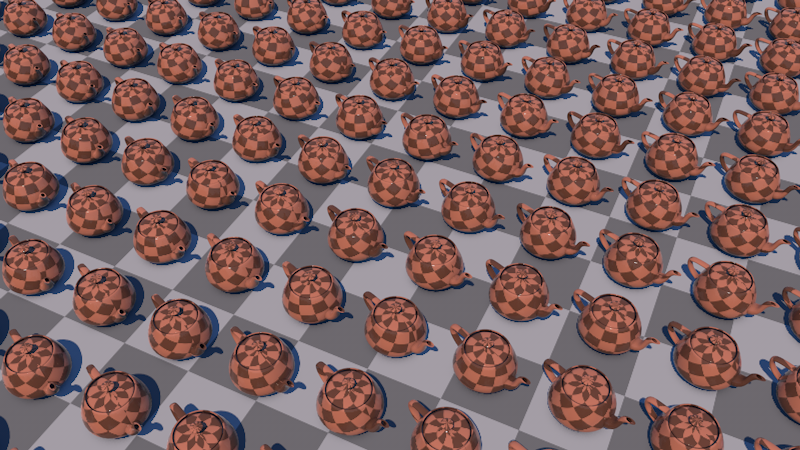
•UVW eltolás: Itt adható meg az UVW koordináták balra/jobbra és fel/le irányba történő véletlenszerű elmozdulása.
–UVW X/Y irányú átfordítás: Itt adható meg az UVW koordináták függőleges és/vagy vízszintes irányba történő véletlenszerű tükrözése. A program a véletlenszerű tükrözést az alábbi két beállításnál megadott véletlenszerű elforgatás előtt hajtja végre.
–UVW elforgatás: Ez az érték határozza meg a maximális véletlenszerű elforgatást (alapértelmezés szerint: 100% = 360°) minden irányba az UV koordináták számára (elforgatás középpontja: U és V = 0,5 és 0,5; azaz az UV csempe közepe). Az itt kiszámított elforgatás a következő beállítástól függ, tehát később egy állandó, kvantált értéket kap.
–UVW darabolt forgatás: Itt adható meg, hogy az UVW koordináták elforgatása fokozatmentesen (0 fokos lépésekben) vagy 45, 90, ill. 180 fokos lépésekben történjen. Ez az UVW elforgatás értékétől függ: a lépések egyenletes elosztása csak 100%-os értéknél érhető el.
•UVW lépték: Ezekkel az értékekkel véletlenszerűen méretezhetők az UVW koordináták. Az itt megadott értékek a pozitív és negatív irányokra vonatkozó határértékek: például, ha az U koordináta értéke 0,5, az UV poligonok variációja a vízszintes U léptéknek minimum 0,5-szerese és maximum 1,5-szerese lehet.
Beállítások...
•Színértékek vágása: Biztosítja, hogy ne jöjjön létre 1,0-nál magasabb érték. A színek módosításakor előfordulhat, hogy azok túl világosak lesznek (255, 255, 255 értéket meghaladó RGB értékek). Ez sok esetben nem cél, így ezzel a beállítással elkerülhető. Ha azonban HDRI képeket használ, ennek az opciónak kikapcsolt állapotban kell maradnia.
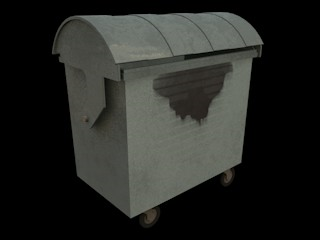
Ezzel az anyaggal kopott hatás kölcsönözhető a tárgyaknak. A kopott hatás adott irányban is megrajzolható, amitől úgy tűnik, mintha eső, szél vagy más külső körülmény hatására használódott volna el a felület.
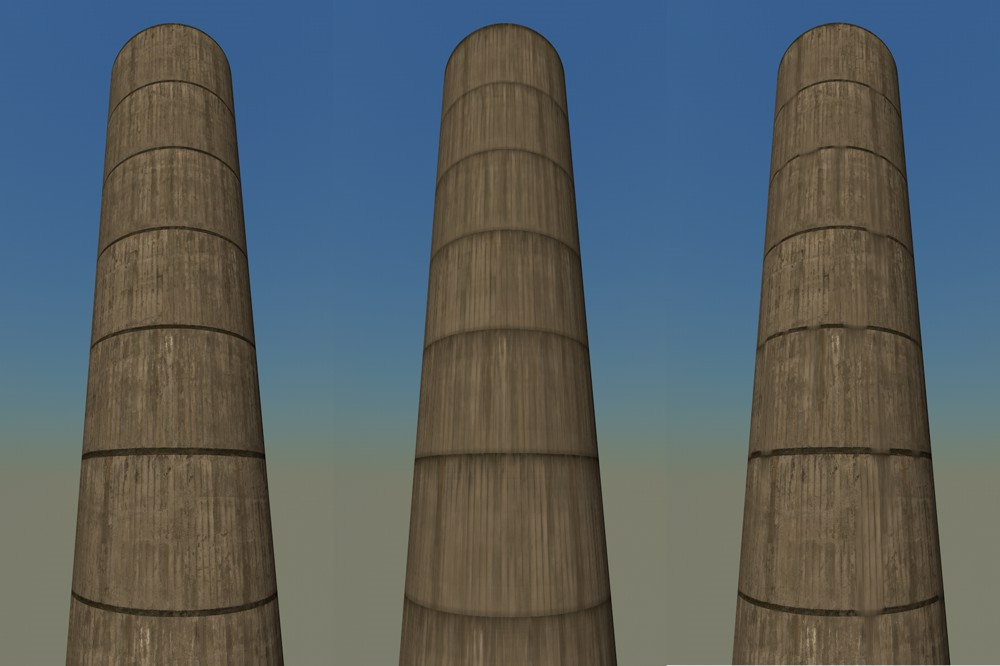
Balról jobbra: Változatlan, teljesen koptatott, részben koptatott
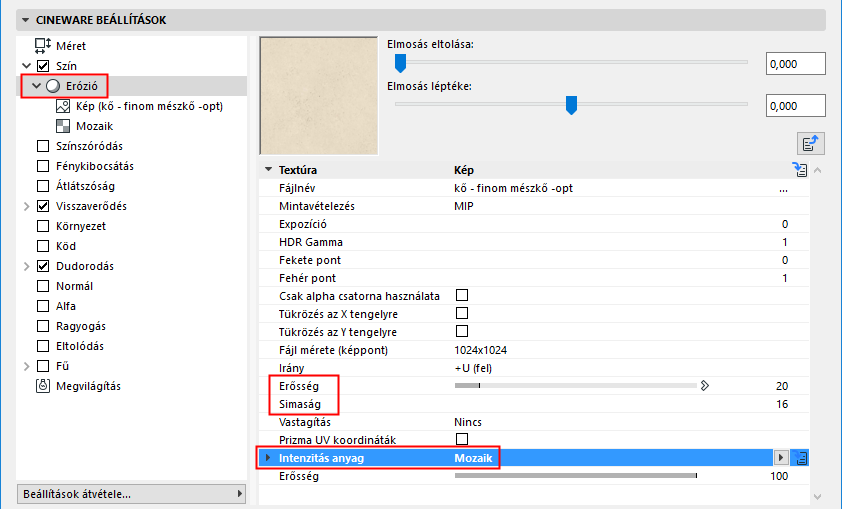
A shader Intenzitás paraméterénél adható meg, hogy milyen erős legyen az elmosás, ahogyan az a lenti képen is látható: balról jobbra az értéket 20%-ról (alapértelmezett érték) 50%-ra, majd 100%-ra növeltük.
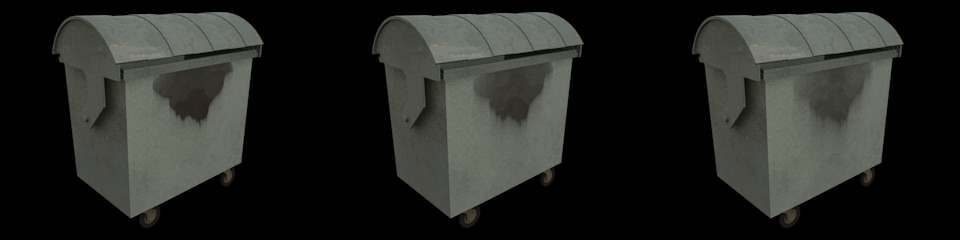
Az Intenzitáson túl az is megadható, hogy milyen sima legyen az elmosott textúra. Minél magasabb értéket ad meg a Simaság paraméternél, annál simább eredményt kap, és a hatás annál valósághűbb lesz. A lenti képen a Simaság értéke balról jobbra 4, 16 (alapértelmezett érték) és 32.
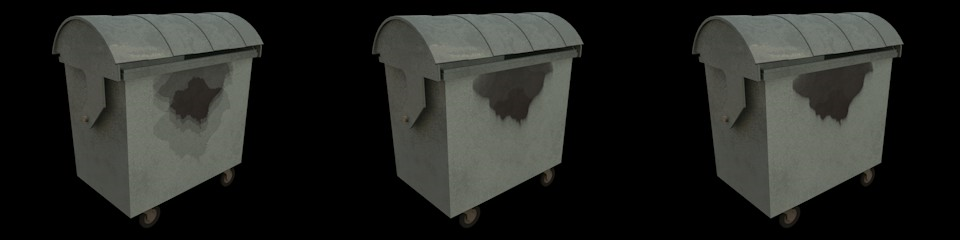
Végül, az Intenzitás shader fényerő értékével adható meg a kopottas hatás mértéke. Itt használható kép vagy shader. A lenti képen a Csempe shadert használtuk vízszintes vonalak létrehozására.