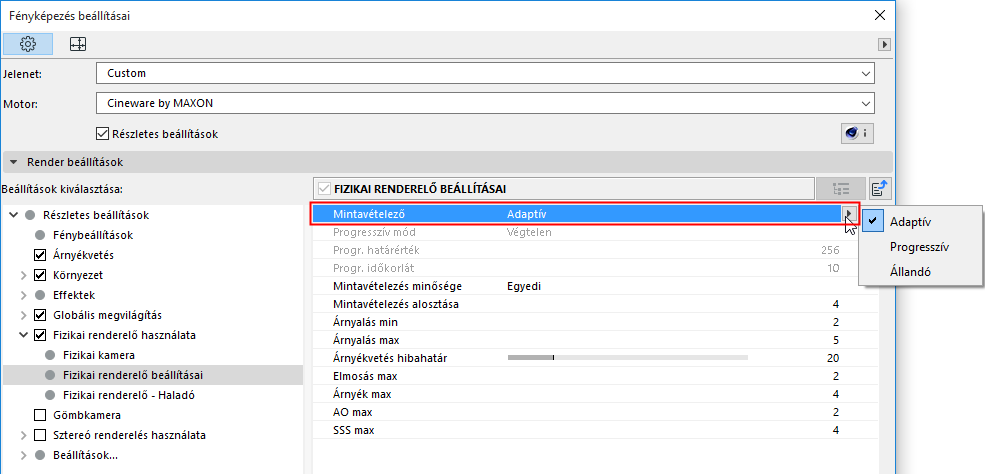
Ezek a beállítások elérhetők, ha bejelöli a Fizikai renderelő használata négyzetet a Cineware motorra vonatkozó Fényképezési beállítások Részletes nézeténél.
Nevéhez hűen a Mintavételező raszterként leképezi a tervtárat a kamera látószögéből. A Mintavételező határozza meg, hogy melyik területeket kell ismét leképezni a simítási vagy elmosódási hatások tekintetében (mélységélesség, mozgás összemosás, elmosódottság effektek), annak érdekében, hogy elérjük a kívánt renderelési minőséget.
A gyűjtött minták (azaz színek), amelyek száma jóval meghaladja a pixelszámot, a végén pixelszínné válnak a simítási szűrő révén.
Általános szabály, hogy minél több mintát használunk a problémás területeken, annál jobb lesz a végeredmény (és ennek megfelelően nő a renderelési idő).
Mintavételező beállításai:
•Adaptív: A megadott beállításoktól függően több minta készül a problémás vagy fontos területekről. Ez a módszer a legtöbb esetben a legjobb választás, mivel megfelelő kompromisszumos megoldást nyújt a minőség és renderelési sebesség tekintetében (az alapértelmezett renderelő „Legjobb simítás” beállításához hasonlóan).
Az Adaptív mintavételező az Állandó mintavételezőnél jóval intelligensebb, és gyakran annál gyorsabb renderelést tesz lehetővé. Másrészről, ha a Mintavételezés minősége paraméternél az Egyéni opciót választja, annak kezelése nehezebb, mivel a következő 4 értéket kell kiszámol, és ennek megfelelően elosztani a mintákat:
-Mintavételezés alosztása
-Árnyalás min
-Árnyalás max
-Árnyékolt terület határérték
A tárgyak élei kiemelt figyelmet kapnak: esetükben további minták készülnek, hogy biztosítva legyen az optimális simítás. Az Adaptív mintavételezővel végzett renderelés némileg homályosabb, mint az Állandó móddal elérhető eredmény.
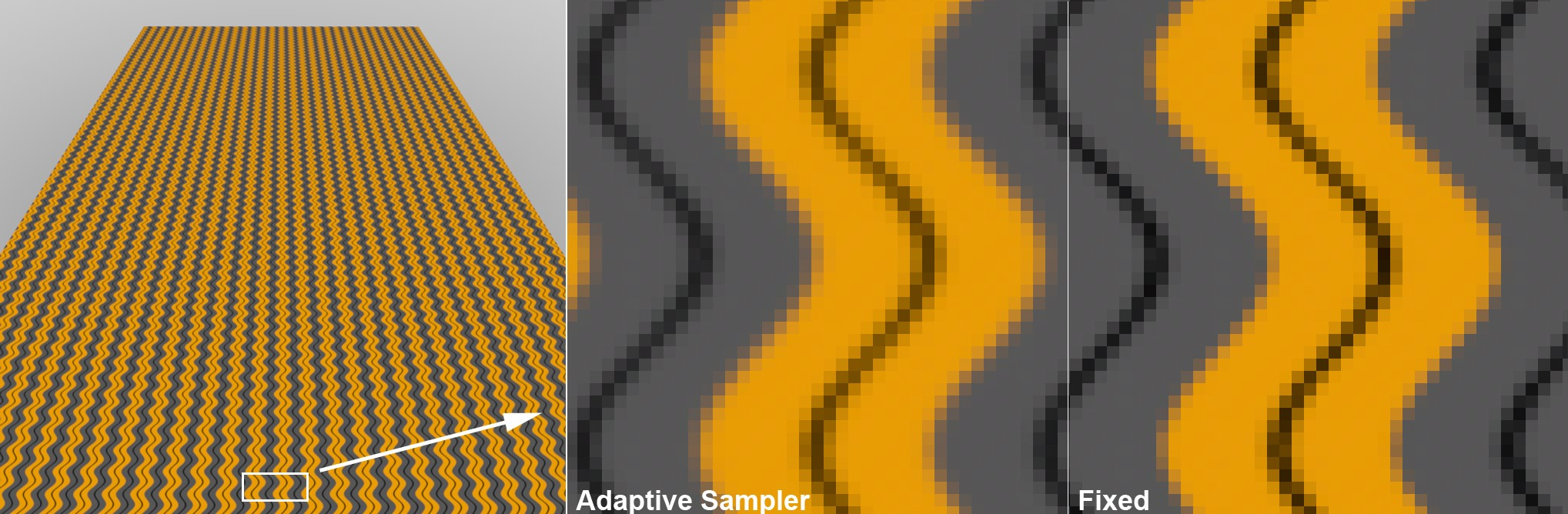
•Állandó: Itt adható meg a képpontonkénti minták állandó száma (amely ennek ellenére az elmosódottság hatással érintett területeken nagyobb lesz). Az alapértelmezett renderelő Legjobb és Min./Max. simítás beállításaihoz hasonlít.
Ez a mintavételező minden képpontot további, adott számú alpixelekre bont, a Mintavételezés alosztása paraméternél megadott értéknek megfelelően. Például, ha egy Mozgás összemosás hatás miatt elmosódott területet szeretnénk tetszetősebbé tenni, viszonylag magas értéket kell használni (pl. 4 vagy 5). Ez azt jelenti, hogy képpontonként 16 vagy 25 minta készül még azokon a területeken is, ahol ez nem lenne szükséges.
Ha a Mintavételezés alosztása szintet eggyel növeli, a szükséges renderelési idő általában duplájára nő. Itt viszonylag pontosan megbecsülhető a renderelési idő, ami az Adaptív mintavételező esetén jóval nehezebb feladat.
A renderelési idő fontos tényező. Ezért elérhető az Adaptív mód, amely felismeri, hol van szükség több mintára.
•Progresszív: Ez a mintavételező végtelen renderelésre képes (a minták folyamatosan készülnek), mialatt az eredmény folyamatosan javul. Az eredetileg szemcsés kép szemcséssége fokozatosan csökken, azaz a kép egyre egységesebb. Minél tovább tart a renderelés, annál jobb lesz a létrehozott simítási és elmosódási hatás.

Minél tovább tart a renderelés, annál jobb az eredmény
Ez a mód elsősorban a gyors előnézeti renderelésekhez megfelelő, mivel segítségével nagyon gyorsan meghatározhatja a teljes kép minőségét. Más eljárással nem renderelhető ilyen gyorsan a teljes kép (az elején alacsonyabb minőséggel). Ezért ajánlott 0-ra állítani a Mintavételezés alosztása értéket (lásd lent).
Progresszív mód/Határérték/Időkorlát
Ezekkel a beállításokkal adható meg, hogy a renderelés vég nélkül folytatódjon (Végtelen) vagy adott mintavételezés (Határérték), ill. renderelési idő (Időkorlát, percekben) után leálljon. A számítás ebben az esetben egy teljesen új renderelési eredményt jelent az adott kép teljes felületére vonatkozóan.
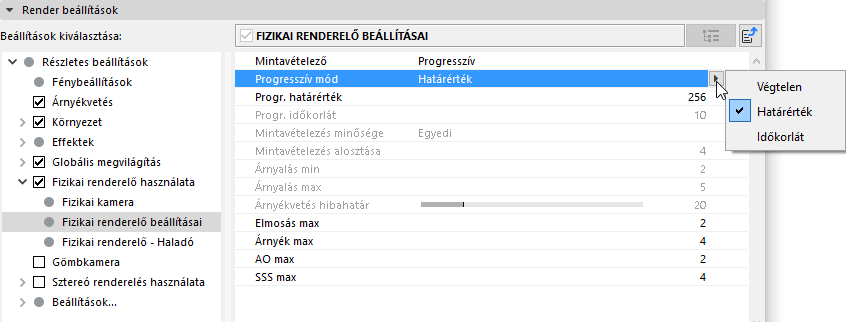
Az Időkorlát megadásakor elegendő időt kell adni legalább 1 számítás elvégzéséhez, ellenkező esetben hibás lehet a renderelés eredménye, ha a művelet a képek felénél leáll.
Mintavételezés minősége
Ez a menü némileg megkönnyíti a tervező munkáját azzal, hogy a választott beállítás alapján automatikusan meghatározza a paraméterkombinációkat. Az Alacsony, Közepes, Magas lehetőségek a renderelt kép minőségére utalnak: minél nagyobb érték van beállítva, annál kevésbé lesz szemcsés a kép, és annál tovább fog tartani a fényképezés. Ha valamelyik paraméter értékét manuálisan módosítja, a program automatikusan átvált az Egyéni módra.
Ez a beállítás némileg eltérően működik, ha az Állandó vagy Adaptív opciót választja.
•Állandó mennyiség esetén: A képpontonként számított minták abszolút száma (az alosztási értékektől függően megfelelő számú új minta készül).
•Adaptív mennyiség esetén: A minták mennyisége, amelyeket a jelenetről veszünk azért, hogy információt gyűjtsünk arról, mi lesz leképezve a következő lépésben (a három árnyalási paraméterrel). Ha az itt megadott értékek túl alacsonyak, a többi paraméternél megadott nagyobb értékekkel nem érhető el jó eredmény.
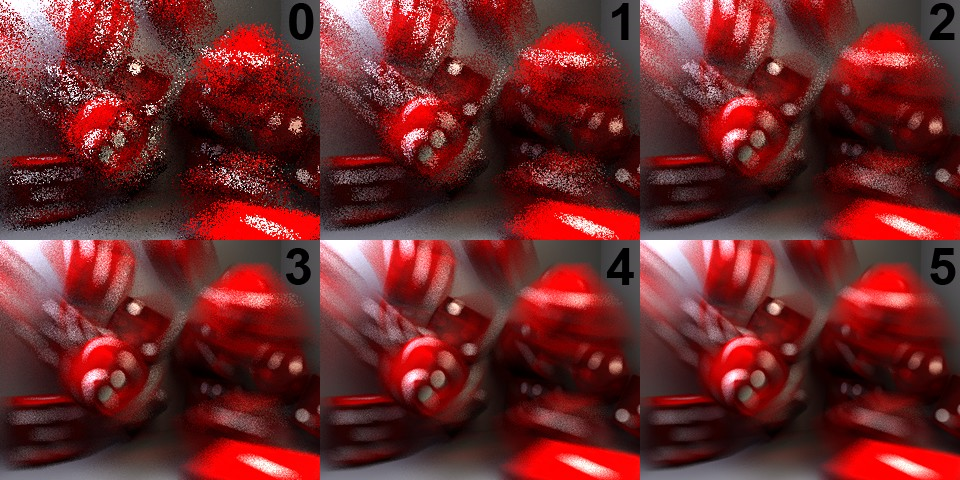
A Mintavételezési alosztás értékeit használó renderelés eredményei
Min. árnyalás/Max. árnyalás/Árnyékvetés hibahatár
A Mintavételezési alosztás beállítás érvénybe lép, és a program a pixelenként szükséges árnyalási minták számát az árnyalási paraméterek alapján határozza meg.
Az „árnyalás” az árnyékok, textúrák, fénytörések, visszaverődések stb. alapján számított színértéket takarja. Kiszámítása a jelenettől függően nagyon bonyolult és időigényes folyamat lehet.
Az Árnyalás (min.) érték az árnyalási minták minimális számát jelöli, amely minden esetben létrejön a számítás során (az érték a kettő hatványa lehet, azaz 1, 2, 4, 8, 16 stb.).
Az Árnyalás (max.) érték az árnyalási minták maximális számát jelöli az Árnyékvetés hibahatár értékkel összefüggésben, amelyet ki kell számolni.
Az Árnyékvetés hibahatár érték határozza meg a kalkuláció során ténylegesen elkészített minták számát. Minél alacsonyabb az érték, annál közelebb lesz a minták száma az Árnyalási alosztás (max.) értékhez (azonban csak a problémás területeken!).
Részbeállítások: Elmosás max., Árnyék max., AO max.
A következő három részbeállítás bizonyos hatások (pl. Környezeti elnyelés) minőségére vonatkozó beállításokat takarja a Felület anyagának Átlátszóság vagy Tükröződés csatornáján. Az intenzitás a felület szintjén határozható meg.
Lásd Környezeti elnyelés (Cineware felületi csatorna).
Ezeket az értékeket a Progresszív mód használatakor veszi figyelembe a program (lásd Mintavételező). A magasabb értékek lassabb, fokozatosabb renderelést eredményeznek. Az ebben a módban végzett előnézeti renderelésekhez ajánlott minden értéket 0-ra állítani.
Elmosás max.: Ha elmosódottság hatást ad meg a felületekhez (Átlátszóság és/vagy Tükröződés csatorna), ezzel az értékkel állítható be az effekt minősége (azaz a szemcsésség). A magasabb értékek jobb minőséget eredményeznek, azonban a renderelési időt is növelik majd. Minden alkalommal, amikor ezt értéket 1-gyel növeli, az adott hatásra vonatkozó renderelési idők a duplájára nőnek.
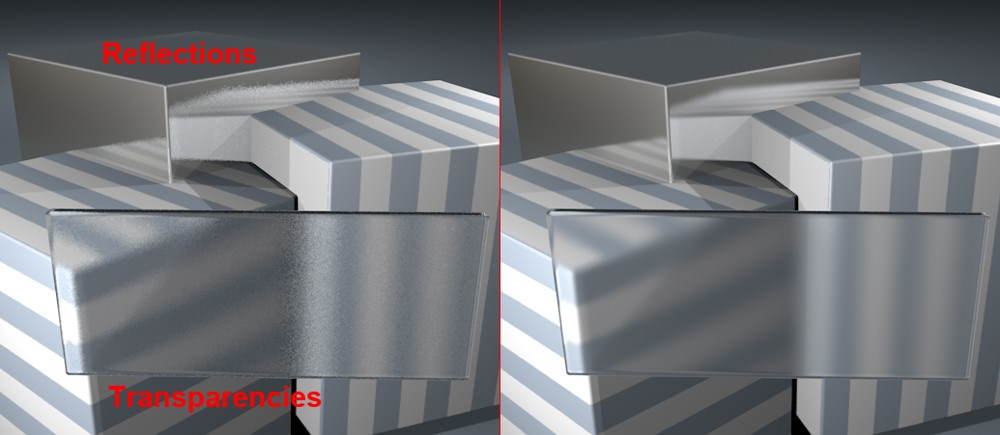
Több minta esetén (jobbra) jobb lesz a matt tükröződések és átlátszóságok minősége
Árnyék max: Ez a paraméter az Árnyék leképezésekre vonatkozik (a Fizikai renderelő szimulálja az Árnyék leképezéseket, mivel nem tudja leképezni azokat). A magasabb értékek jobb minőséget eredményeznek, azonban a renderelési időt is növelik.
Max. AO: Az AO az ”Ambient Occlusion”, azaz környezeti elnyelés rövidítése. Ezzel az értékkel állítható be a Környezeti elnyelés hatások minősége. A magasabb értékek jobb minőséget eredményeznek, azonban a renderelési időt is növelik.
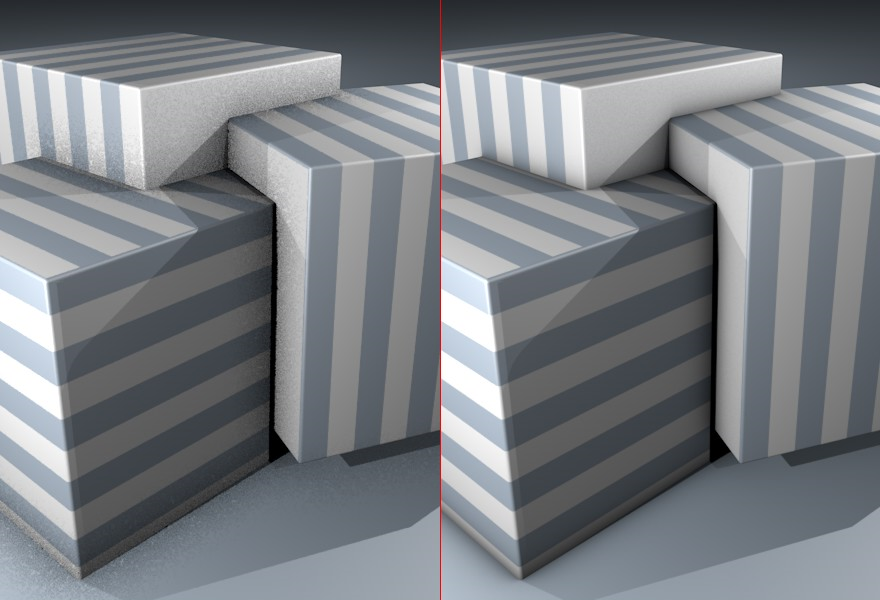
Több minta esetén (jobbra) jobb lesz a Környezeti elnyelés minősége
SSS max
Az SSS a „Subsurface Scattering Subdivision” (Alfelület szórás részbeállítás) rövidítése. A magasabb értékeknél jobb minőségű lesz az eredmény, és egyben nő a renderelési idő, és fordítva.
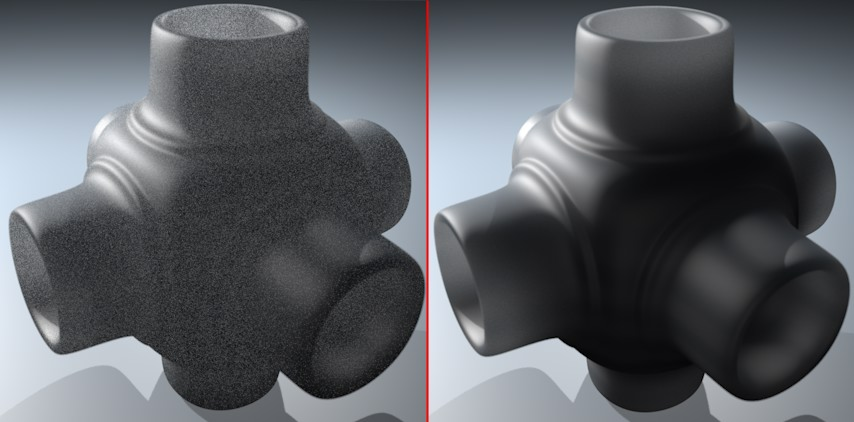
Ez a beállítás a Mintavételezés alosztása opciónál adható meg a felületekhez (lásd Mintavételezés alosztása).