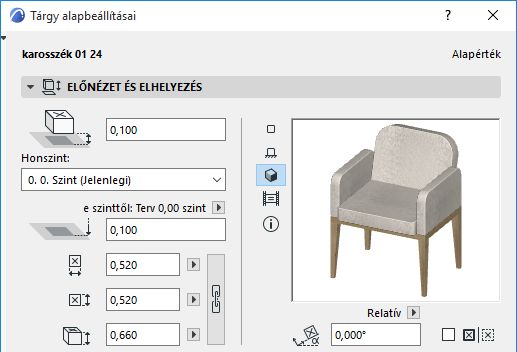
Tárgy beállítások párbeszédablak paneljei
Tárgy előnézet és elhelyezés panel
Tárgy egyéni beállításai panel
Tárgy Alaprajz és metszet panel
Tárgymodell panel (alapértelmezés szerint nem látható)
Tárgy előnézet és elhelyezés panel
Alsó rész eltolása a honszinttől: Adjon meg egy értéket az objektum honszintjéhez viszonyított alapmagasságának meghatározásához.
Alsó magasság [a hivatkozási szinthez]: A tárgynak a Terv 0,00 szintjéhez vagy bármilyen más, egyedileg meghatározott referenciaszinthez mért abszolút alapmagasságát mutatja.
Lásd még: Referenciaszint alapbeállítások.
Megjegyzések:
–A referenciaszintek a Beállítások > Terv beállításai > Referenciaszintek menüben állíthatók be.
–Ez az érték nem határoz meg kapcsolatot, hanem egy számított érték. Ha megváltoztatja a referenciaszintet, a tárgy aljának helyzete nem változik meg.
1. és 2. méret: adja meg a tárgy két derékszögű méret értékét (pl. hosszúság és szélesség).
Kattintson a lánc ikonra, hogy ezeket az értékeket arányosan állandónak vegye.
Magasság: Adja meg a tárgy magasságát.
Igény szerint itt adhatja meg a tárgy elforgatási szögét, amennyiben van ilyen.
Az előugró ablakban megadható, hogyan értelmezze a program ezt a szögértéket az elem elhelyezése során.
• Tájoláshoz képest relatív (a szög mérése az Elforgatott nézethez képest történik);
Lásd még: Tájolás megadása.
vagy
• Koordináta-rendszerhez képest abszolút (a szög mérése a terv koordináták (0,0) pontjából történik)
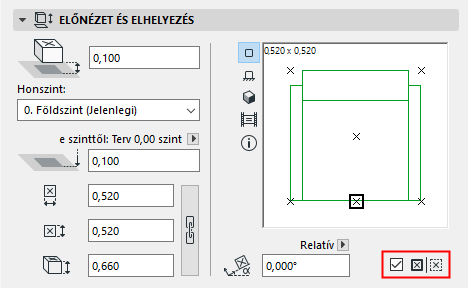
Jelölje be a Könyvtári elem tükrözése jelölőnégyzetet a kiválasztott Könyvtári elem elhelyezésekor való tükrözéshez vagy egy kiválasztott tárgy tükrözéséhez. (A négyzet bejelölése után tekintse meg az előnézetet, hogy lássa a tárgy elhelyezését.)
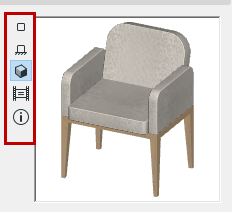
A jobb oldali Előnézet területen különböző módokon jeleníthető meg a tárgy, attól függően, hogy a bal oldali ikonok közül melyiket választja. A tárgy különböző paramétereinek beállításakor ellenőrizze az előnézetet, ahol megtekinthető a módosítások eredménye.
Az előnézet módosításához használja az Előnézet beállítások opcióit:
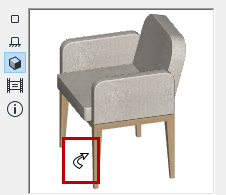
Ha a kurzort az Előnézet területen belülre mozdítja, „átbillentő” nyíl alakot vesz fel, amellyel megtekintheti (a Tervben vagy a 3D előnézetekben) könyvtári elemének minden oldalát.
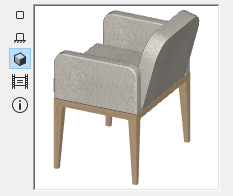
Az előnézeti beállítások fentről lefelé haladva:
•Alaprajz nézet
•Elölnézet
•3D nézet
•Előre meghatározott előnézet
Megjegyzés: Az előre meghatározott előnézet módosításához használja a GDL tárgy szerkesztő Előnézet vezérlőit.
Lásd Előnézet.
Ha a Előnézet területre áll a kurzorral, az „forgatható” nyíl alakot vesz fel, amellyel (többszöri kattintással) elforgatható az alaprajz vagy a 3D-s előnézet.
Information
Ha szeretné elolvasni a tárgyra vonatkozó rövid leírást, kattintson az „Információ” ikonra.
Ha további információt szeretne a könyvtári elemről (pl. szerző, leírás), kattintson az Infó gombra. Ha saját készítésű könyvtári elemét megosztja a BIM Components portálon, ezeket az adatokat a megosztáskor is megadhatja.
Lásd Tárgy megosztása a BIM Components-en.
Elhelyezési horgonypont
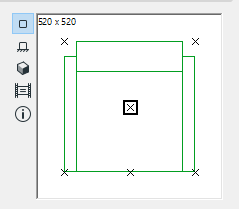
A Tárgyakat a Könyvtári elem 2D-s jelképén meghatározott pontoknál fogva helyezheti el. Közülük az egyik az elsődleges fogópont. Ezt a pontot kiemelt négyzet jelöli, és a Tárgy alapértelmezett beillesztési pontjaként és horgonypontjaként fog viselkedni.
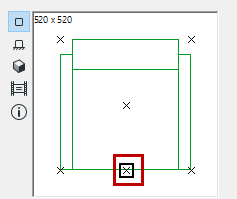
A többi pontot X-ek jelölik. Kattintson bármelyikre, ha ezt szeretné beillesztési pontként használni az alapértelmezett elsődleges pont helyett.
Honszint: Válassza ki a tárgy honszintjét: ez alapértelmezetten a Jelenlegi szint, azonban a Szint kiválasztása lehetőségre kattintva bármilyen szintet megadhat honszintként.
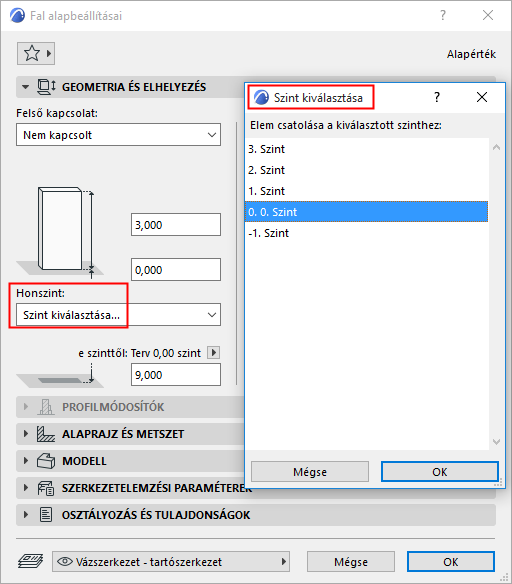
További részleteket lásd Honszint.
Tárgy egyéni beállításai panel
Az elérhető paraméterek a tárgy függvényében változnak. Ha alkalmazható, kattintson a felugró menüre a különböző paraméterkategóriák eléréséhez.
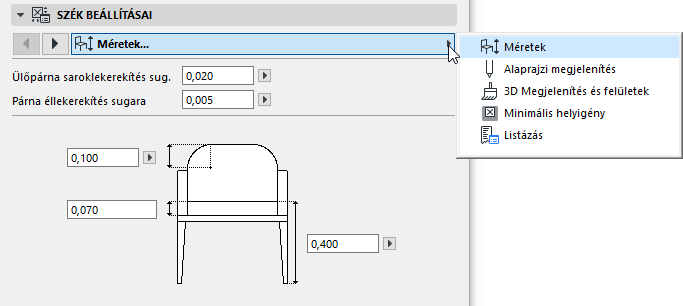
A módosított paraméterek más tárgyaknak történő átadásáról lásd Paraméterek átadása tárgyak között.
–Minden paraméter: Bizonyos tárgyak Paraméterlistái alternatívaként használhatók a grafikus Egyéni beállítások helyett. Ha Ön inkább a Paraméterlistát használná, válassza ki azt az Egyéni beállítások előugró panelen:
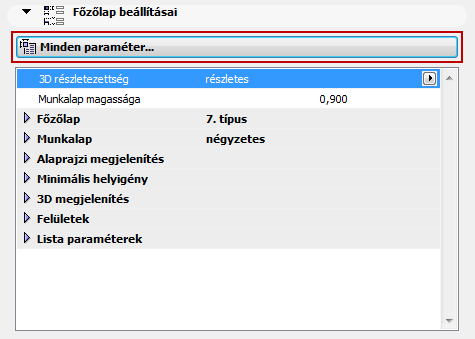
A Minimális helyigény paraméter (mely sok tárgy esetében előfordul az Archicad Könyvtárban) meghatározza az elhelyezett tárgy körül üresen hagyandó területet. Az összes tárgy minimális helyigényének mutatását alaprajzi nézetekben a Modellnézet-beállítások terület globális beállításaival adhatja meg.
Lásd Könyvtári elemek egyéb beállításai.
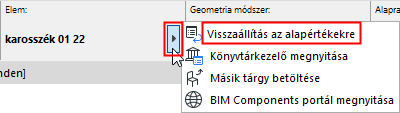
Visszaállítás az alapértékekre
Ha módosította valamelyik könyvtári elem GDL beállításait, az alapértelmezett értékek visszaállításához használja a Visszaállítás parancsot az infótáblán:
Tárgy Alaprajz és metszet panel
Ez a panel (vagy az Infótáblán található hasonló vezérlők) a következőkre használható:
•Meghatározhatja azokat a szinteket, ahol megjelenik a tárgy
•Opcionálisan felülírhatja a 2D megjelenítés paramétereit, amelyeket a tárgy GDL leírása tartalmaz (lásd lentebb: Elemek attribútumainak felülírása).
Megjelenítés: Ez a vezérlőelem (ha elérhető) lehetővé teszi, hogy megszabja, milyen szinteken jelenjenek meg a tárgyak: csak a honszintjükön vagy körvonalasan a többi szinten is.
A Lámpa tárgy megjeleníthető úgy, hogy csak egy szinttel feljebb vagy egy szinttel lejjebb jelenjen meg.
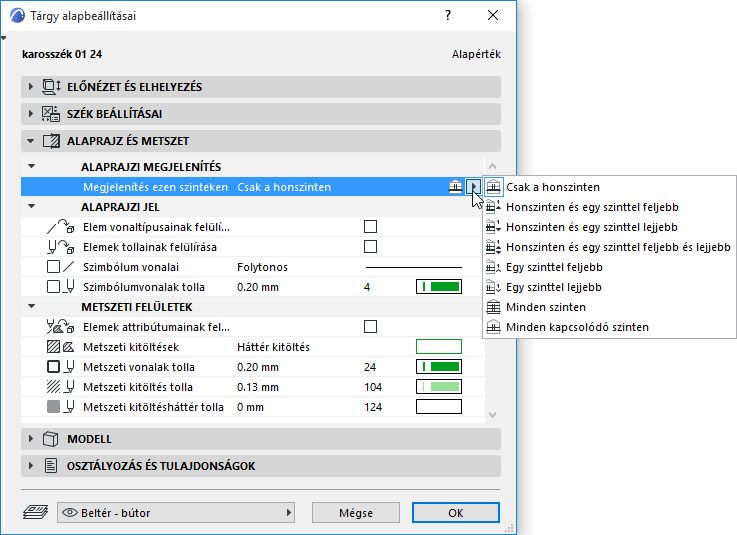
További részleteket lásd Megjelenítés ezen szinteken.
Elemek attribútumainak felülírása
A 2D megjelenítés beállításait használó tárgy 2D jellemzőit (vonaltípus, toll, kitöltés) általában a fent bemutatott Egyéni beállítások panelen szokás megadni.
Lásd fentebb a Tárgy egyéni beállításai panel részt.
Azonban ugyanezek a jellemzők felülírhatók a Tárgy alapbeállításai Alaprajz és metszet panelének egyszerűsített beállításainál is.
Adja meg a vágott, vágatlan és metszősík fölötti vonalakra, a tollakra, valamint a kitöltésekre vonatkozó beállításokat.
A beállítások csak akkor lépnek érvénybe, ha a vonatkozó Elem vonaltípusainak/tollainak/attribútumainak felülírása jelölőnégyzet(ek) be van(nak) kapcsolva.
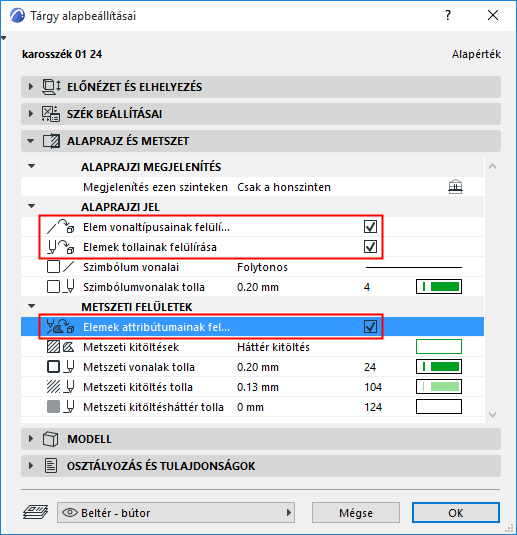
Megjegyzés: Bizonyos tárgyak esetén nincs megadva a GDL tárgy paraméter. Ilyen esetben a tárgy az Alaprajz és metszet panelen megadott jellemzőkkel jelenik meg (a Felülírás jelölőnégyzetek állapotától függetlenül).
Tárgymodell panel (alapértelmezés szerint nem látható)
Ez a panel alapértelmezés szerint nem látható. Ha szüksége van rá, jelenítse meg a panelt az Ajtó/ablak beállításai menüpontban a Beállítások > Munkakörnyezet > Eszközbeállító párbeszédablakok lehetőségnél.
Ezen a panelen tetszés szerint állíthat be egyetlen felületet a tárgy számára.
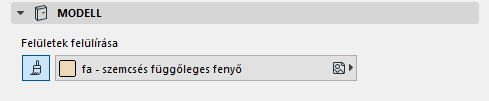
Aktiválja a Felület gombot, majd válasszon felületet a kiugró listából.