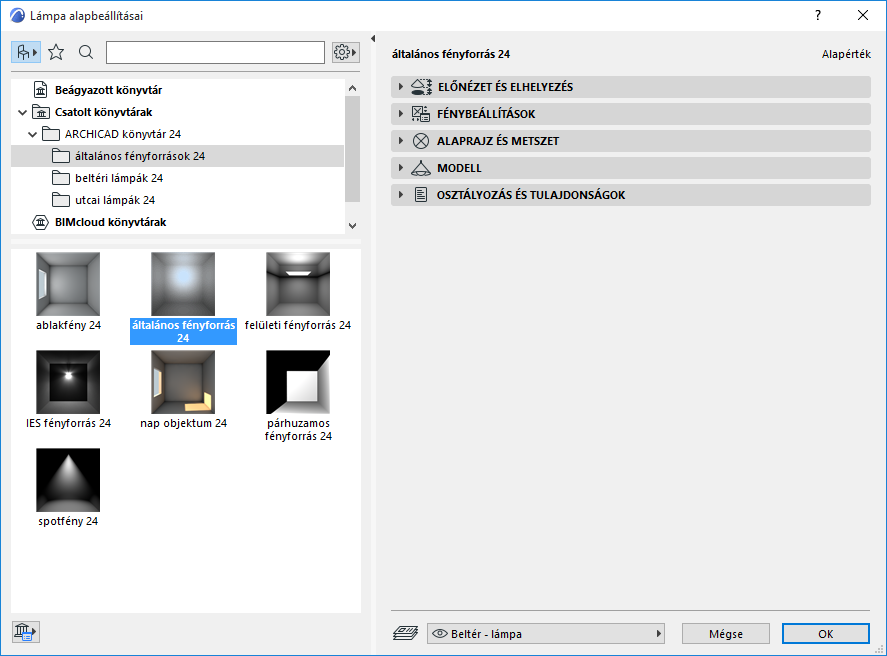
Általános fényforrások és fényhatások
Általános fényforrás megadásához válasszon a kategória hét fény tárgya közül.
A Belső és Utcai lámpa kategóriában található lámpákkal ellentétben az Általános fények olyan speciális hatásokkal rendelkeznek, mint a Látható fény vagy a Zajparaméterek. Az Effektek paraméterek megnyitásához kattintson a paraméterek előugró ablakra.
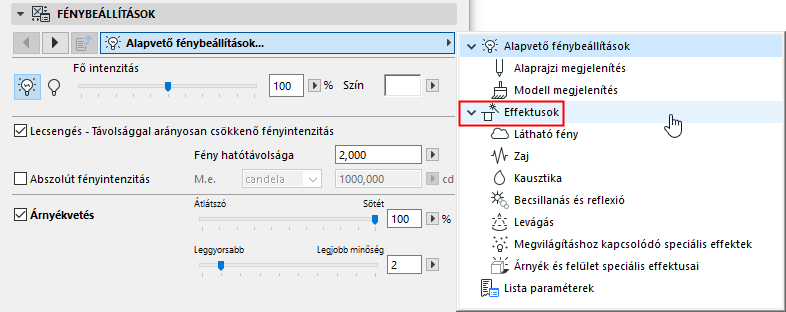
A fő Effektek oldalon grafikus hivatkozások találhatók az aloldalakhoz:
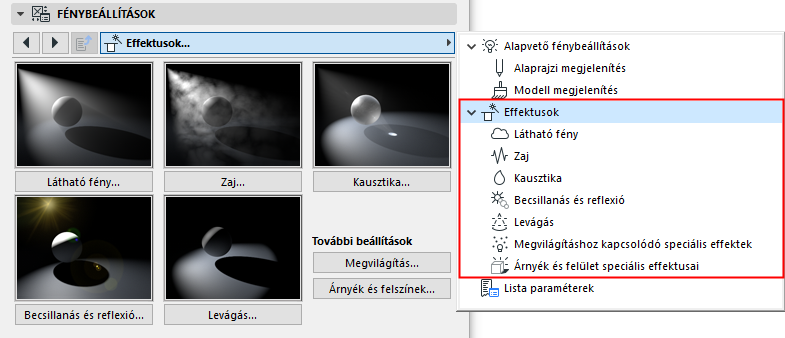
Minden oldalon egy vagy több mintaképen látható a különböző paraméterekkel elérhető hatás.
Megjegyzés: Nem minden hatás elérhető minden Általános fény tárgy esetén.
Látható fény
Ez a hatás határozza meg a jelenetben szereplő fénynyaláb tulajdonságait.
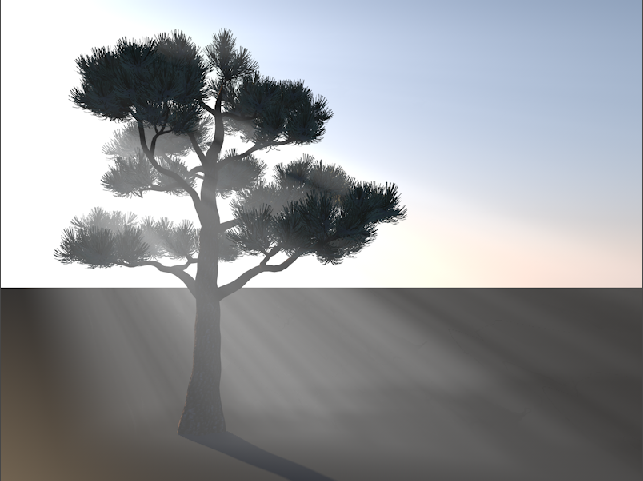
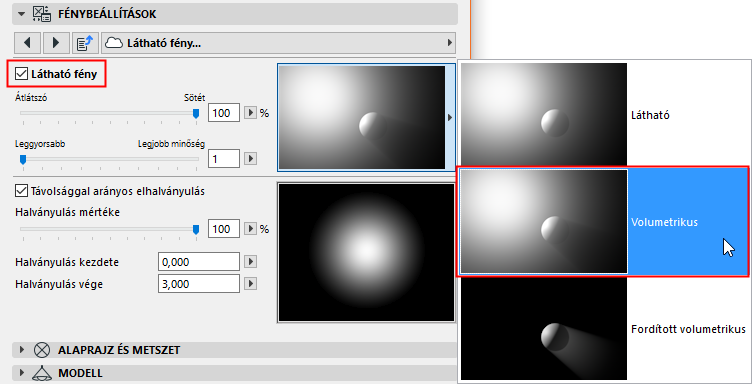
Válasszon egy Látható fény típust (Látható, Volumetrikus, Fordított volumetrikus) az előugró ablakban. Az előugró ablakban látható képek segítségével könnyebben értelmezhetők a beállítások.
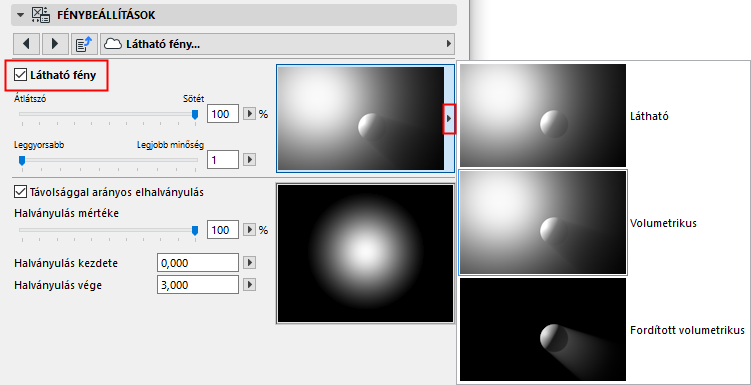
•Látható: Ezzel az effekttel olyan látható fény hozható létre, amely minden tárgyon áthatol anélkül, hogy hatással lenne azokra. Ez a hatás nem vet árnyékot a fénynyalábban.
•Volumetrikus: Ha azt szeretné, hogy a látható fényhatás árnyékot vessen, használja a volumetrikus opciót.
•Fordított volumetrikus: Ez a volumetrikus fénnyel ellentétes hatás. A fény ott látható, ahol a fénytölcsér normál esetben árnyékolva lenne. Ez akkor lehet hasznos, ha olyan hatást kíván kelteni, hogy a tárgy fényt sugároz (pl. vállalati neontábla egy épület oldalán).

Sűrűség/Minőség: A fénynyaláb ezen paramétereinek beállításához használja a két csúszkát.
•Átlátszó/Sűrű csúszka: segítségével meghatározható a fényhatás sűrűsége.
•Leggyorsabb/Legjobb minőség csúszka: A „Leggyorsabb” beállítás azt jelenti, hogy csak néhány minta készül, és a Fényképezés hatás viszonylag gyorsan elkészül. A „Legjobb minőség” esetén több minta készül, és a folyamat tovább tart.
Lecsengés Távolsággal arányosan csökkenő fényintenzitás: Jelölje be ezt az opciót, ha azt szeretné, hogy a fény lecsengése az élek felé csökkenjen.
•Halványulás mértéke: 100 százalék esetén a fény teljesen megszűnik.
•Használja a Halványulás kezdete és Halványulás vége mezőket a halványulás kezdetének és végének meghatározásához.
Zaj
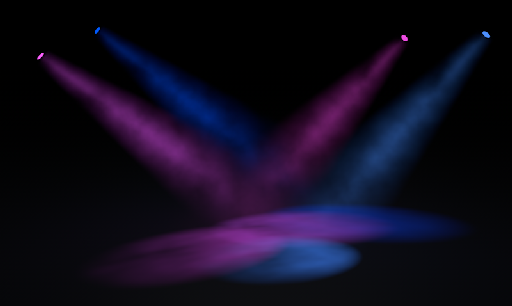
A zaj kétféle módon ad szabálytalan jelleget a fényforrásnak annak érdekében, hogy a hatás még valósághűbb legyen.
A Fénybeállítások Zaj vezérlőinél található képeken követhető az egyes paraméterek hatása.
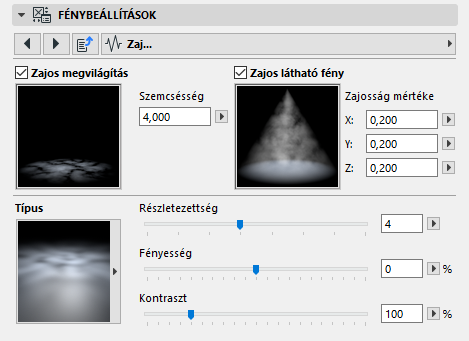
•Zajos megvilágítás: Jelölje be ezt a négyzetet, ha zajhatást kíván hozzáadni a megvilágított felülethez.
•Zajos látható fény: Jelölje be ezt a négyzetet, ha zajhatást kíván hozzáadni magához a látható fénynyalábhoz.
Az előugró menüben választhat az egyenetlenségi típusok közül: Egyszerű zaj, Gyenge/Erős/Hullámzó turbulencia (amelyekkel felhőszerű hatás hozható létre). Az előugró ablakban látható képek segítségével könnyebben értelmezhetők a beállítások.
A választott zajhatás további finomításához használja a csúszkákat:
•Részletezettség: Minél magasabb értéket választ, annál több lesz a szabálytalanság a szemcsés hatás érdekében.
•Fényesség: A zajhatás fehér „foltjainak” általános fényintenzitását módosítja.
•Kontraszt: A zajhatás fekete/fehér kontrasztját módosítja.
A kausztika fókuszált fényből álló minta a felületeken és a látható fénynyalábon belül.
Jelölje be azon kaustikák négyzetét, amelyeket létre kíván hozni (akár egyszerre mindkét effekt is használható):
•Felületi kausztika: Kausztika hozzáadása a megvilágított felülethez.
•Térbeli kausztika: Kausztika hatás hozzáadása magához a fénynyalábhoz.
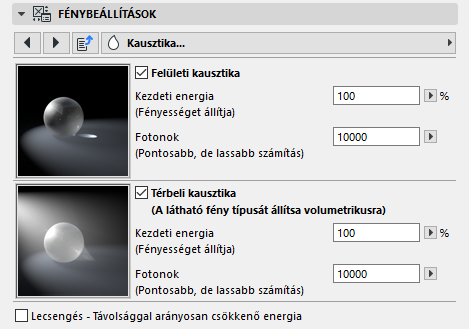
Fontos: A bejelölt Térbeli jelölőnégyzet hatása csak akkor érvényesül, ha a Látható fény paraméternél a Volumetrikus opciót választotta (a Fénybeállítások Látható fény oldalán):
A kausztika mindkét típusánál megadhatók a következő paraméterek:
•Kezdeti energia: A fényintenzitást módosítja
•Fotonok: A kausztika hatás pontosságát és minőségét módosítja. Magasabb értékek esetén hosszabb a renderelési idő.
Halványulás – Távolsággal arányos elhalványulás: Alapértelmezett beállításként ez a négyzet nincs bejelölve. Ha be van jelölve, előfordulhat, hogy a felülettől túl távol eső fényforrás esetén nem érzékelhető a kausztika hatás.
Kausztika hatás alkalmazása fényképezéskor
A fény tárgyak kausztika beállításainak hatása csak akkor lesz megfelelő a fényképeken, ha
1.a vonatkozó kausztika hatások be vannak kapcsolva a Fényképezési beállításoknál (lásd Kausztika (Cineware effekt)), és
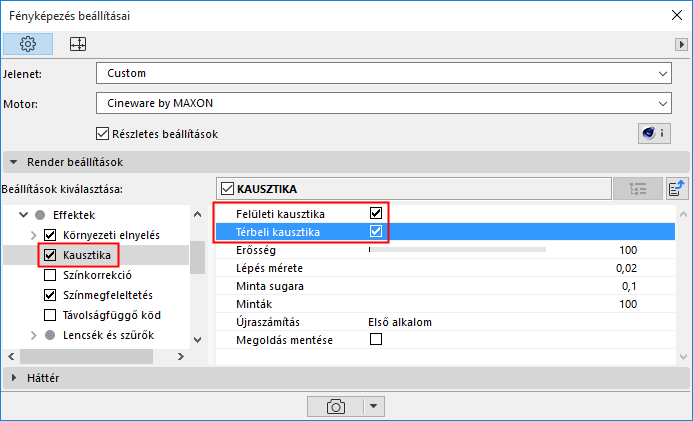
2.az érintett felület(ek) Kausztika csatornája is aktiválva van.
A lencse becsillanása hatással a valódi kameralencsék és fényképek hibái szimulálhatók. Két fő összetevője a Becsillanás és Reflexió.
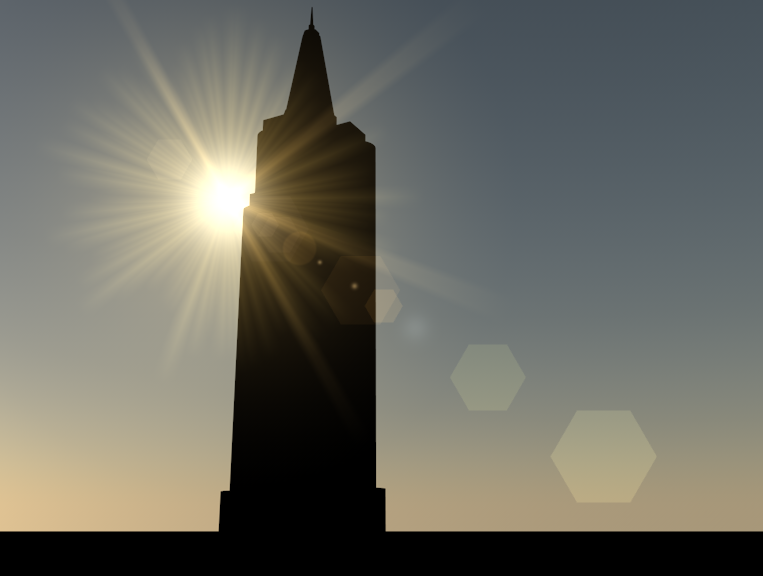
•A Becsillanás a túlzott megvilágítás egy típusa
•A Reflexió a lencse visszatükröződését takarja
Számos gyári becsillanás és reflexió effektusból választhat. Az egyes hatásokhoz tartozó képek megtekintéséhez kattintson az előugró ablakokra.
Becsillanás: Jelölje be ezt a négyzetet, és az előugró menüben válassza ki a lencse becsillanásához használni kívánt becsillanás stílust.
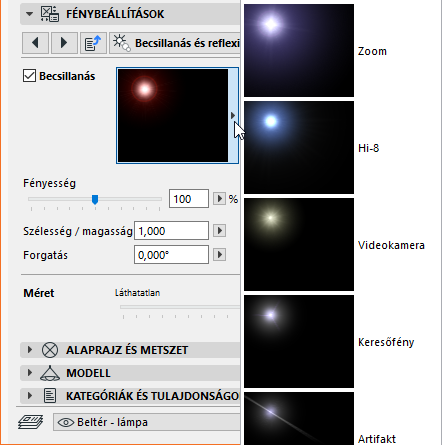
Reflexió: Jelölje be ezt a négyzetet, és az előugró menüben válassza ki a lencse becsillanásához használni kívánt tükröződési stílust.
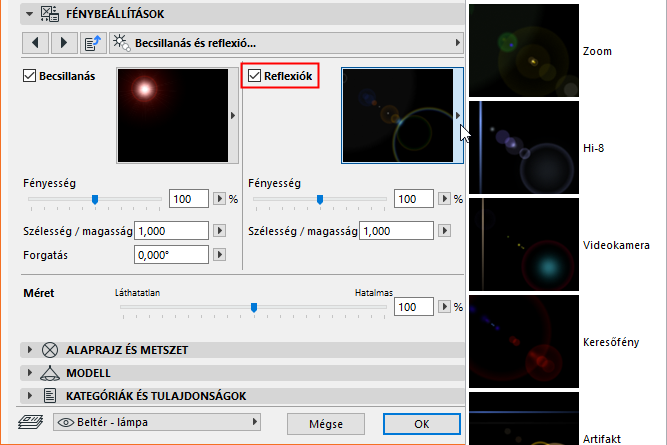
A Fényintenzitás csúszkával állítható be a lencse becsillanásához használt becsillanás és/vagy reflexió fényintenzitása.
A Magasság/Szélesség érték egy arányt fejez ki, és módosításával torzítható az effektus (becsillanás vagy reflexió) alakja.
A Becsillanás elem elforgatásához használja a Paraméter elforgatása parancsot (adjon meg egy fokban kifejezett értéket).
Lencse becsillanása effektus használata a fényképeken
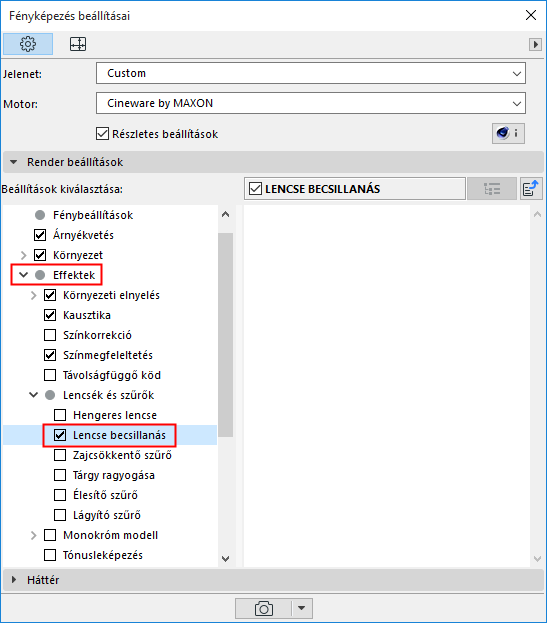
A lencse becsillanása egy úgynevezett „utólagos hatás”, melyet a renderelés sikeres elvégzése után adunk hozzá a fényképhez.
A fény tárgyaknál alkalmazott Lencse becsillanása beállítások hatása csak akkor lesz megfelelő a fényképeken, ha a Fényképezési beállításoknál bekapcsolja a Lencsehatások opciót (Cineware motor, Részletes nézet):
Vágás
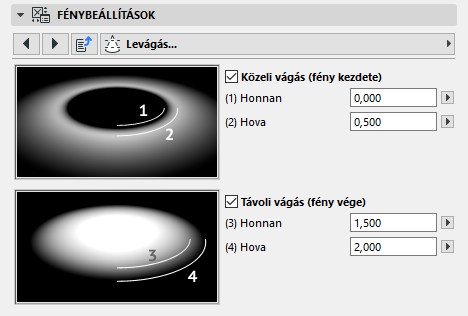
Ezzel az effektussal a fényhatás két pont között levágható.
Jelölje be a négyzeteket a Közeli vágás és/vagy Távoli vágás végrehajtásához.
Minden vágás esetén adja meg, hogy hol kezdődjön és végződjön a vágási effektus.
Megvilágítással kapcsolatos speciális hatások
Ezek az effektusok a fényhatások fontos általános paraméterei. A négyzetek bejelölésekor láthatja, hogyan változik a mintakép, így könnyen értelmezhető a hatás.
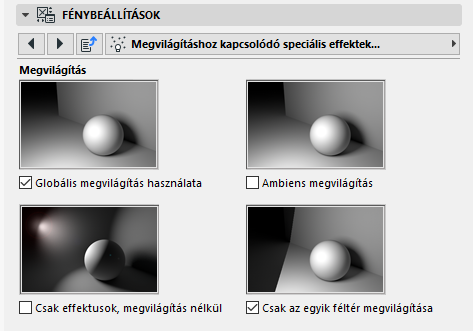
Globális megvilágítás használata: Alapértelmezett beállításként ez az opció aktív. A Globális megvilágítás (GI) kifinomult módja annak, hogy a modellen valósághű megvilágítási effektet alkalmazzunk. Az algoritmus nemcsak a közvetlen, hanem a közvetett fényforrások hatását is szimulálja – azaz a felületekről visszaverődő fénysugarakkal járó fényt is.
A Globális megvilágítás használata nagyban megnövelheti a renderelési időt.
Lásd még: Globális megvilágítás figyelembe vétele.
Ambiens megvilágítás: Normál esetben a felületek fényintenzitását a beérkező fénysugár szöge határozza meg. Azonban akkor, ha a környezeti megvilágítás aktív, a beérkezési szögnek nincs jelentősége. Minden felület ugyanolyan fényintenzitással van megvilágítva, ami jóval fakóbb megjelenést biztosít. A megvilágítás generálásakor a program csak az anyag színét veszi figyelembe.
Csak effektusok, megvilágítás nélkül: Ennél az opciónál csak maga a látható fényhatás és az esetleges lencsehatások jelennek meg. A fényforrás nem világít meg egy tárgyat sem.
Csak az egyik féltér megvilágítása: Jelölje be ezt az opciót, ha nem szükséges, hogy a fényképen a fény minden irányban megvilágítsa a teret. (Az irány grafikus pontosításához 2D-ben és 3D-ben használja a Megvilágítás megjelenítése vonalakon lévő pontokat.)
Árnyék és felület speciális effektusai
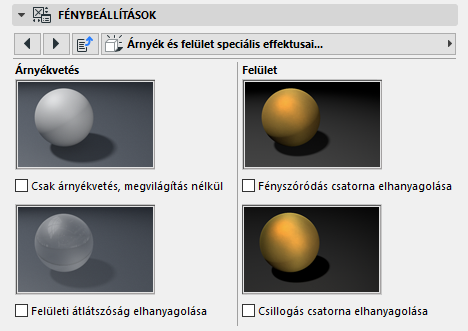
•Csak árnyékvetés, megvilágítás nélkül: Használja ezt az opciót, ha azt szeretné, hogy a fény tárgy mindössze árnyékot vessen, és ne bocsásson ki fényt. Ez akkor lehet hasznos, ha a jelenetben több fény is található, de nincs szükség mindre a jelenet megvilágításához.
•Felületi átlátszóság elhanyagolása: Jelölje be ezt az opciót, ha csökkenteni kívánja a renderelési időt (pl. próbarenderelés esetén).
•Fényszóródás csatorna elhanyagolása: Ezzel az opcióval a fényforrás nem veszi figyelembe a tárgy színbeállításait, és a fény csak tükröződő felületet hoz létre. Ez azoknál a tárgyaknál lehet hasznos, ahol tükröződő becsillanást kíván létrehozni, de a színeket nem szeretné világosítani (pl. arany színű aláírás). Emellett fémesebb hatást is eredményez.
•Csillogás csatorna elhanyagolása: Ezzel az opcióval a fényforrás nem hoz létre tükröződő becsillanás a jelenet tárgyain. Ez például akkor lehet hasznos, ha egy tárgy mindkét irányból meg van világítva két fényforrásból, ami túl sok fényes becsillanást okoz. Ha szeretné megtartani a világítást úgy, hogy a becsillanás csökkenjen, használja a Csillogás csatorna elhanyagolása opciót az egyik fénynél.
Nap tárgy
Az egyik általános fényforrás a Nap tárgy. Ez a Cineware Fizikai égbolt beállításainál megadott Nap egyszerűbb alternatívája, amellyel az Archicad Napjánál jobban kiaknázhatók a Cineware funkciói.
A Nap tárgy az Archicad Nap idő- és helybeállításai alapján bocsát ki fényt (lásd Napfény beállításai.)
Alternatív megoldásként a Nap tárgy helyzete manuálisan is beállítható. Ehhez jelölje be a „Egyéni Napbeállítás 2D/3D ablakban” jelölőnégyzetet a Nap tárgy beállításainál. Ekkor a Nap azimut/magasság értékek szerkeszthetők, és automatikusan frissülnek, amikor a tárgyat elmozdítja a tervben.
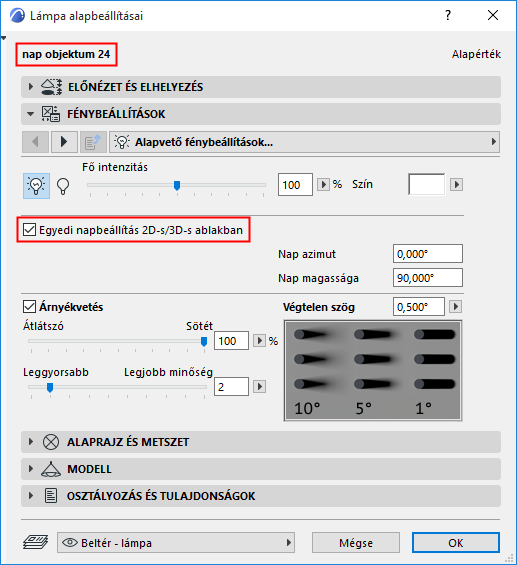
A Fényképezés paletta Környezeti beállításai nem jelennek meg a 3D modellben, ezért ha szeretné látni a Nap tárgy hatását, azt a Fényképezés paletta előnézet részén teheti meg, miközben a tárgyat a 3D ablakban mozgatja.