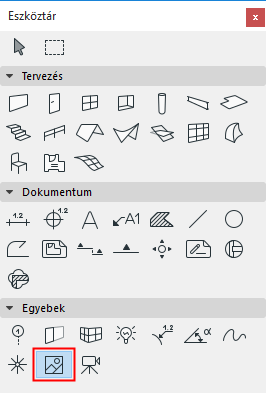
A valamennyi eszköz eszköztárában érvényes általános beállítások leírását ld. Munkavégzés az Eszközbeállító párbeszédablakokban.
A Kép eszköz ábrák elhelyezésére és szerkesztésére szolgál. A képek a tervfájlba beágyazott ábrák.
A Kép beállítások párbeszédablakban közvetlenül importálhatók a képfájlok.
További részleteket lásd Ábrák.
Kép előnézet és elhelyezés panel
Képfájlok fogadására az alábbi két lehetőség kínálkozik:
•A könyvtár böngészéséhez kattintson a Megnyitás gombra.
•A Vágólap tartalmának felhasználásához kattintson a Beszúrás gombra. (Ha a Vágólap képi információt tartalmaz, ezt a program közvetlenül fogja használni. Ha a Vágólapon szöveg van, akkor előbb bittérképpé alakítja.)
Megjegyzés: Bármilyen képfájl kivágott nézete beilleszthető az Archicad tervbe. A megnyitott Archicad terv fájl mellett, nyisson meg bármilyen kép fájlformátumot. Jelölje ki a kívánt képterületet (csak a területkijelölő eszköz elérhető), majd másolja a vágólapra. Zárja be a képfájlt, majd toldja be a képet a megnyitott tervbe. Lehetősége van módosítani, mint bármilyen más képet.
Az előnézeti képen a kép látható.
A lenti név mező az importálandó fájl nevét vagy a „Betoldott kép #” szöveget tartalmazza, amennyiben a kép a vágólapról került beillesztésre. Amennyiben szükséges, kattintson a mezőre, hogy a képet átnevezhesse. Ez a fájl eredeti nevét nem érinti.
Kép mérete: Ezeknek a mezőknek a segítségével alakíthatja pontosan megfelelő méretűre a beszkennelt helyszínrajzot vagy méretezett tervlapot.
•Adja meg az elhelyezendő ábra vízszintes irányú méretét az alapértelmezésbeli hosszegységben.
•Adja meg az elhelyezendő ábra függőleges irányú méretét az alapértelmezésbeli hosszegységben.
•Az Aránytartó jelölő négyzettel illesztheti a kép arányait, ha szükséges.
Tipp: Rajzok vagy képek szkennelése során a méretek gyakran torzulnak. Szüntesse meg az Aránytartó mező lenyomott állapotát, így függetlenítve a méreteket egymástól, majd külön állítsa be a helyes magasságot és szélességet. Ez különösen akkor fontos, ha létező helyszínrajzot, felmérési tervet vagy tervlapot illeszt be az Archicad tervbe.
Felbontás: Ha szükséges, akkor állítsa be a kép felbontását a specifikus nyomtatási minőség igénynek megfelelően:
•Adja meg a vízszintes felbontást dpi-ben.
•Adja meg a függőleges felbontást dpi-ben.
Megjegyzés: A képméret és a képfelbontás nem függetlenek egymástól. A képméret növelésével romlik a felbontás, és viszont.
Az eredeti értékek gombot használva visszaállíthatja a kép eredeti méretét és felbontását.
Beillesztés 1x1 képpont megfeleltetéssel a képernyőfelbontáshoz: Minden alkalommal, ha ezzel a beállítással szúrja be a kijelölt képet, a kiválasztott kép egy pixelje meg fog felelni a képernyő egy pixelének. A beszúrt kép mérete a képernyő aktuális nagyítási szintjének függvénye.
Jelölje be az Átlátszóságot, hogy azok az elemek látszódjanak, amik a beillesztett kép fehér képpontjai alatt találhatók.
Jelölje be a Tükör ikonokat, hogy a képet vízszintesen átbillentve tudja beilleszteni.
•Elforgatás szöge: Adja meg a kép elforgatásának a mértékét.
Az előugró ablakban megadható, hogyan értelmezze a program ezt a szögértéket az elem elhelyezése során.
•vagy a Tájoláshoz képest relatív (a szög mérése az Elforgatott nézethez képest történik)
•vagy Koordináta-rendszerhez képest abszolút (a szög mérése a terv koordináták (0,0) pontjából történik)
Lásd még: Tájolás megadása.
Kattintson a Horgonypont gombra, hogy az ábra elhelyezési pontját definiálja.
A Tárolási formátum mezőben tudja módosítani, hogy a fájl milyen formátumban kerüljön mentésre a projekten belül: kattintson a kívánt formátumra, majd az OK gombra.
A Tárolási formátum jobb oldalán található vezérlőben a kép színfelbontását adhatja meg.
Az alatta lévő vezérlőben a kép pixelben mért vízszintes és függőleges méretét adhatja meg.
A Mentés másként gombbal a kiválasztott képfájl másolatát más kiterjesztésű külső fájlként tudja elmenteni.
A korong ikon melletti mező a fájl méretét mutatja kilobájtban.