
Le linee sono attributi, definiti in Opzioni > Attributi elemento > Linee.
I tipi di linee sono assegnati agli elementi nelle rispettive finestre di dialogo delle impostazioni.
Per esempio, nel definire come deve essere visualizzato un Pilastro in una finestra 2D, si applicheranno diverse linee per il suo contorno interno, per la visualizzazione della sua parte superiore e per il suo simbolo di attraversamento.
Modificare e gestire i tipi di linea
Usare la finestra di dialogo Linee (Opzioni > Attributi Elemento > Linee) se si desidera modificare le Linee standard (continua, puntata, tratteggiata, ecc.) e definire linee personalizzate.
Per informazioni generali, vedere Usare le finestre di dialogo degli attributi.
Scegliere un Tipo Linea dal lato sinistro della finestra di dialogo per modificarne i parametri a destra.
Nota: le Linee continue non sono modificabili.
1.Fare clic su Nuovo.
2.Scegliere un tipo di linea:
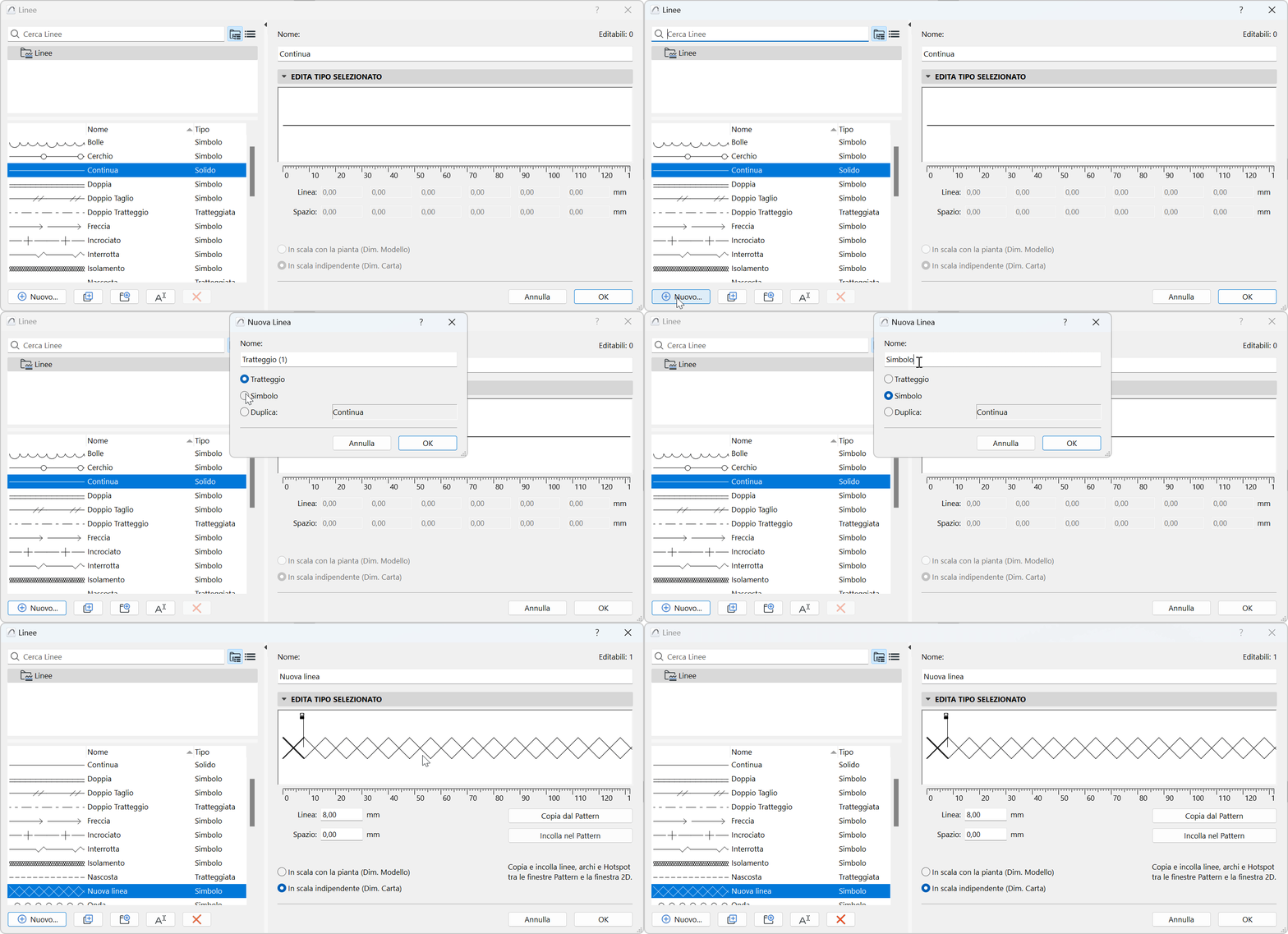
Impostare i parametri della linea come descritto qui:
Modifica Tipo di linea (Tratteggiata)
Modifica tipo di linea (Simbolo)
Spessori reali
Linee sottili (default)
Per impostazione predefinita, tutte le linee vengono visualizzate come Linee sottili, dello spessore di un pixel.
•È anche possibile abilitare le Linee di Sezione Spesse (Visualizza > Opzioni di Visualizzazione a Video); in tal modo tutte le linee di sezione verranno visualizzate in grassetto (due pixel di spessore, a prescindere dall'effettivo spessore penna della linea). Tutte le altre linee saranno Linee sottili.
Spessori reali
Abilitare Spessori reali della linea in Vista > Opzioni di visualizzazione a Video. Lo spessore di ciascuna linea sarà visualizzato secondo il suo valore di spessore penna (definito nella finestra Penne e Colori).
Scala delle linee
L’aspetto delle linee sullo schermo, nella stampa e nel plottaggio dipende da quanto segue:
•Scala con la pianta (dimensione del modello): Visualizza il tipo di linea con la stessa scala del modello su tutti gli output.
Nota: evitare di editare un tipo di linea scalato se la scala è diversa da quella del tipo di linea, altrimenti questa verrà distorta.
•Scala indipendente (Dimensione foglio): usare questa opzione per visualizzare, plottare e stampare la definizione del tipo Linea corrente con dimensioni fisse, indipendenti dalla scala di output.