
Modificare e gestire le superfici
Aprire la finestra di dialogo Superfici:
•Opzioni > Attributi elemento > Superfici
•Barra degli strumenti Attributi (Finestre > Barre strumenti > Attributi)
1.Selezionare una o più superfici da modificare.
Suggerimento: nella vista cartella, selezionare una sottocartella per modificare tutti i suoi contenuti in una volta.
2.Usare i campi sulla destra della finestra di dialogo per editare le proprietà dei Materiali da costruzione selezionati nella lista.
•Le superfici possono avere retini coprenti e/o tessiture incluse nella loro definizione, come indicato dalle icone.
•Se manca una tessitura, l'icona della tessitura viene visualizzata in rosso.
•Le superfici utilizzate dagli elementi correntemente selezionati sono elencate con un segno di spunta ed evidenziate in verde.
L'immagine di Anteprima cambia dinamicamente a seconda di come si lavora nella finestra di dialogo delle Superfici, così che è possibile vedere gli effetti delle impostazioni.
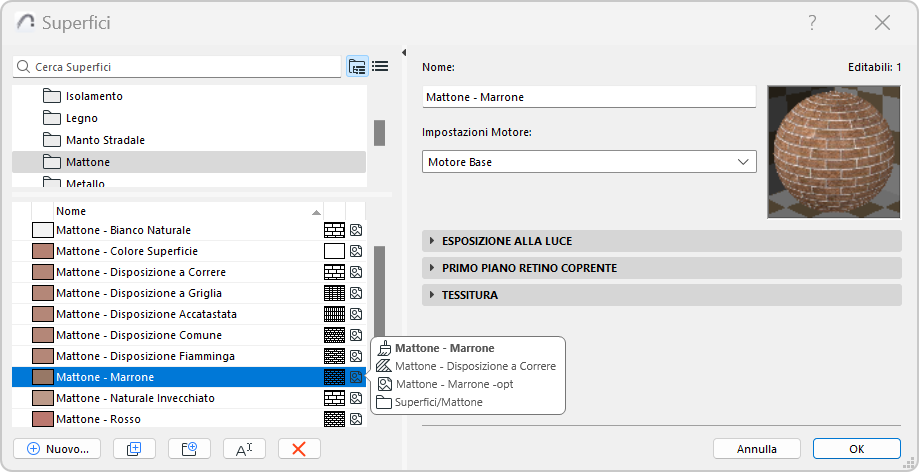
Nota: passare il mouse su una superficie per visualizzare ulteriori informazioni su di essa.
Per informazioni generali, vedere Usare le finestre di dialogo degli attributi.
Nota sulla superficie GENERALE
La superficie GENERALE è disponibile per i Materiali da costruzione, le Sovrascritture di superficie a livello di elemento e i GDL. Quando una superficie viene definita come “GENERALE”, essa viene poi visualizzata con un colore uniforme in base alla Penna Linee non sezionate dell'elemento.
Per impostazione predefinita, questa Superficie generale viene assegnata ai nuovi Materiali da costruzione e ai nuovi parametri superficie aggiunti in GDL. Essa viene usata per evitare di assegnare una Superficie errata o di creare un attributo mancante. Tale Superficie è inclusa nel codice standard e non è disponibile nella finestra di dialogo Superfici né nella palette Attributi.
Scegliere un motore di rendering dall'elenco.
Importante: tutte le superfici sono specifiche del motore per il quale sono impostate. Se si cambia un parametro di superficie per un motore, queste modifiche non avranno effetto per lo stesso parametro della superficie se si passare ad un altro motore.
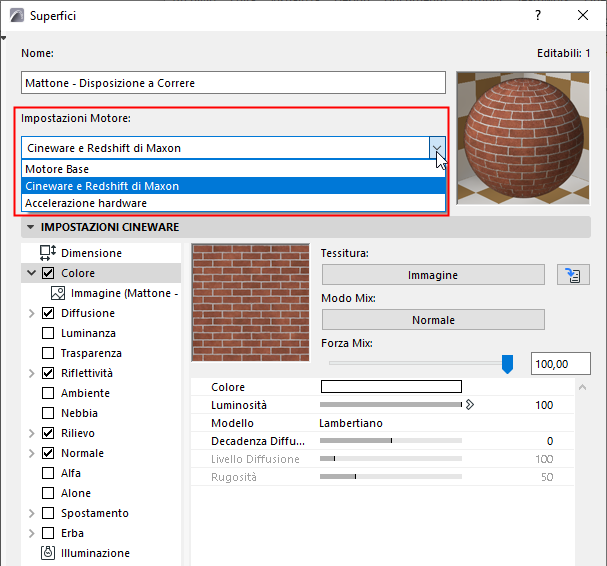
Per maggiori informazioni sui motori di rendering, vedere Impostazioni FotoRendering.
I pannelli della finestra di dialogo Superfici sono diversi per i motori Basic e Cineware/Redshift.
Questi sono descritti nelle sezioni seguenti.
Impostazioni di esposizione alla luce superfici (Motore Base)
Retino Coprente Superficie (motore di base)