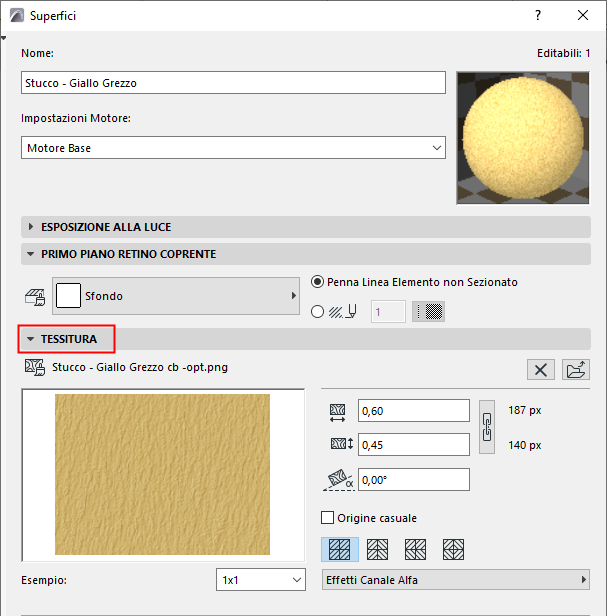
Impostazioni della tessitura (Motore di Base)
(Opzioni > Attributi elemento > Superfici)
Usare il pannello Tessitura per collegare una tessitura a un attributo della superficie.
Queste impostazioni di superficie sono specifiche del motore di Rendering Base.
Per le impostazioni Cineware delle tessiture, vedere Tessiture (Superfici Cineware).
Scegliere e Editare una Tessitura
Definire la visualizzazione della Tessitura
Visualizzare le tessiture di superficie nella finestra 3D
Scegliere e Editare una Tessitura
Se la superficie selezionata ha già una Tessitura ad esso associata, vengono visualizzati il nome del file delle tessiture e l'anteprima, insieme alla dimensione dell'immagine in pixel.
Per assegnare una Tessitura a una superficie:
1.Fare clic sul pulsante Sfoglia per aprire la finestra di dialogo Carica Immagine dalla Libreria e trovare la Mappa tessitura voluta.
2.Fare clic su OK per assegnare la tessitura.
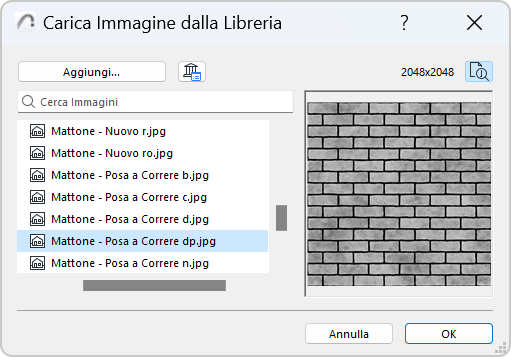
Vedere anche File tessitura - convenzioni di denominazione.
Note:
–È possibile sfogliare i file solo dalle librerie del progetto.
–Se si salva il progetto in formato archivio, è possibile utilizzare la casella di controllo Includi Tessiture Associate (vedere Progetti Archivio).
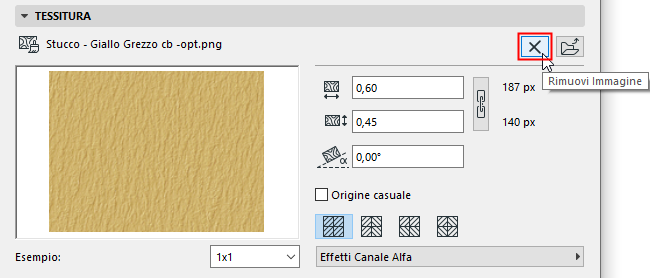
Fare clic sul pulsante Rimuovi Immagine per scollegare le Tessiture dalla superficie.
Definire la visualizzazione della Tessitura
•Identificare le dimensioni verticali e orizzontali della tessitura, applicata alle superfici 3D.
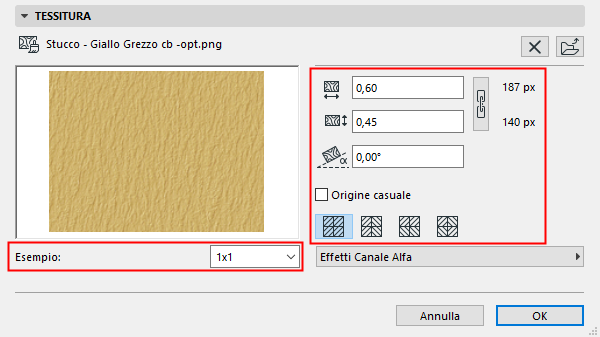
•Selezionare l'opzione Mantieni Proporzioni Originali se si vogliono mantenere le proporzioni dell'immagine della tessitura originale per tutti gli elementi.
•Definire l'Angolo di rotazione con la quale si applica la tessitura agli elementi.
•Usare i quattro pulsanti di opzione Distribuzione per stabilire la sequenza della tessitura.
Nota: per risultati ottimali, necessitate di tessiture preparate per una pavimentazione senza punti di discontinuità. Le immagini dovrebbero potersi affiancare senza mostrare la linea di connessione lungo i lati.
•Attivare l'opzione Origine Casuale per usare un punto di partenza casuale per l'applicazione della tessitura. Questa opzione sarà utile quando nel modello si trovano diversi elementi identici che dovranno apparire diversi.
Usare l'elenco di selezione Esempio per regolare il numero di unità di tessitura visualizzate nel riquadro di Anteprima - e ottenere una migliore idea dell'aspetto finale di questa tessitura.
Usare questo menu di scelta rapida nel pannello Tessitura per gli effetti Canale Alfa .
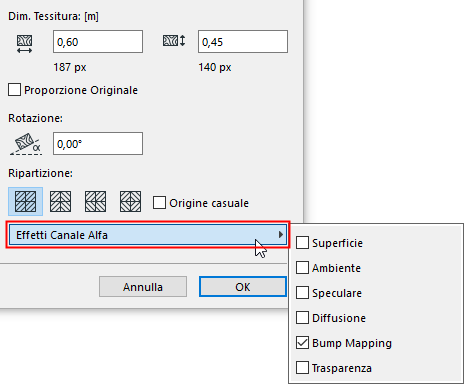
Nelle immagini a colori a 32-bit, il canale Alfa è un canale extra (in aggiunta alle componenti RGB) che può essere editato in applicazioni che gestiscono le immagini come Adobe Photoshop. Le informazioni del Canale Alfa possono essere utilizzate in diversi modi:
•per mascherare gli elementi nel FotoRendering
•per il bump mapping o la trasparenza
•per modellare alcune proprietà della superficie nella tessitura
Superficie
Se il valore alfa è bianco, si avrà il colore della tessitura, mentre se il valore è nero, il colore originale della superficie sarà valido su un dato pixel di una data superficie. Se il valore è un grigio intermedio i due colori verranno mescolati ed il FotoRendering mostrerà il risultato.
Ambiente
Come sopra, ma applicato al colore Ambiente invece che al colore di Superficie.
Speculare
Gestisce la capacità di riflessione della superficie. Se il valore alfa è bianco, l’effetto di riflessione è tenuto completamente in considerazione al dato pixel. Se il valore alfa è nero, l’effetto di riflessione non interessa il dato pixel. Anche in questo caso sono accettati valori intermedi.
Diffusione
Controlla l’effetto della luce diffusa nello stesso modo che con luce Speculare.
Bump Mapping
Controlla la superficie normale al pixel dato, consentendo effetti di convessità sulla superficie. Valori bianchi rappresentano protuberanze, valori neri rappresentano buchi.
Trasparenza
Se il valore è bianco, allora il colore della tessitura è visibile; se è nero, la tessitura sarà perfettamente trasparente nel dato pixel. Sono accettati valori intermedi.
Visualizzare le tessiture di superficie nella finestra 3D
•usare il Motore di accelerazione hardware (Visualizza > Opzioni Vista 3D > Stili 3D)
•Accertarsi che la casella Tessiture sia selezionata delle opzioni Accelerazione hardware (fare clic su Opzioni Avanzate da Stili 3D).
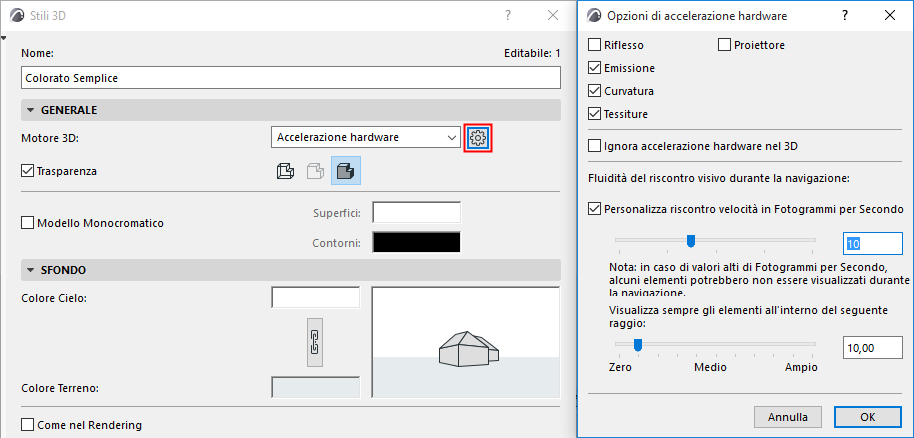
Nota: è possibile personalizzare l'orientamento e l'origine delle tessiture nelle viste in 3D.
Vedere Allinea Tessitura 3D.