Posizionare un Disegno sul Layout
I seguenti elementi possono essere inseriti come Disegni in un Layout:
•vista dal progetto corrente
•vista da un progetto esterno
•file esterno di tipo Disegno, come PDF o altro formato di disegno
Una vista posizionata su un Layout diventa automaticamente un Disegno.
Posizionare la vista dal progetto corrente (trascinare)
Posizionare la vista dal progetto corrente (Strumento Disegno)
Posizionare una vista da un progetto esterno (comando di menu)
Posizionare una vista da un progetto esterno (Selettore Progetto nel Navigatore)
Posizionare un file di disegno esterno (vari metodi)
Inserire pagine selezionate da un PDF
Salva la vista e posizionala sul Layout (comando)
Posizionare il disegno usando l'Organizzatore (modalità Editor Layout)
Posizionare la vista dal progetto corrente (trascinare)
1.Aprire il Layout.
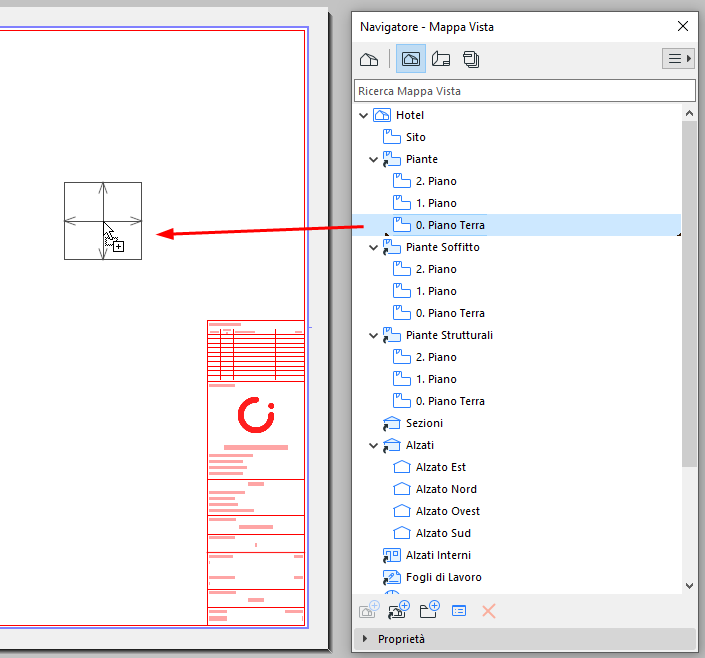
2.Dal Navigator, trascinare i contenuti (punti di vista o viste) direttamente sul Layout. Ora sono Disegni.
Note:
–Anche i punti di vista aggiunti a un Layout vengono convertiti in viste e aggiunti alla Mappa Vista.
–Se si trascinano contemporaneamente nel Layout più contenuti, questi vengono disposti in base alla logica di posizionamento dei disegni definita nelle impostazioni del Layout Master.
La vista trascinata sul Layout diventa un disegno
Posizionare la vista dal progetto corrente (Strumento Disegno)
1.Aprire il Layout.
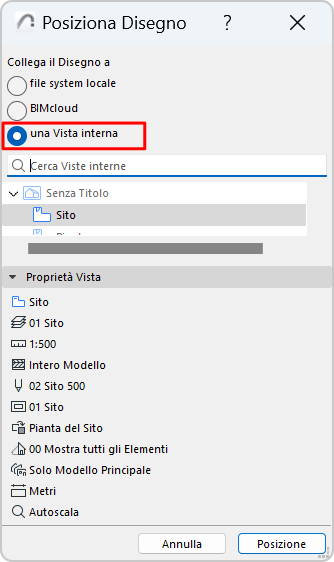
2.Attivare lo strumento Disegno e fare clic sul Layout.
3.Nella finestra di dialogo che si apre scegliere "Vista Interna" e selezionare una vista.
4.Fare clic su Posiziona.
Posizionare una vista da un progetto esterno (comando di menu)
1.Usare Archivio > Contenuto Esterno > Posiziona Disegno Esterno
2.Dalla finestra di dialogo visualizzata: scegliere un file di progetto (PLA o PLN).
3.Nella finestra di dialogo seguente: scegliere la/e vista/e da importare e un metodo per la loro aggiunta nel Book di Layout.
4.Fare clic su Posiziona.
Nota: se si posiziona una vista proveniente da un altro file di progetto, verrà aperta un'altra istanza dell’applicazione. Per evitare questo: andare su Opzioni > Ambiente di Lavoro > Maggiori opzioni e selezionare "Non avviare una nuova istanza di Archicad".
Posizionare una vista da un progetto esterno (Selettore Progetto nel Navigatore)
1.Aprire il Navigatore o l'Organizzatore del progetto attivo.
2.Dal pulsante Selettore Progetto: fare clic su Sfoglia Progetto o Sfoglia Progetto Teamwork.
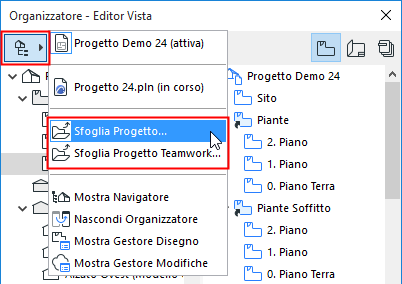
3.Scegliere un file di progetto esterno (dalla versione 17 in poi).
Se si naviga in un progetto Teamwork: scegliere il BIMcloud e poi il progetto di cui si ha bisogno. La versione del progetto sorgente deve essere uguale a quella del progetto ospite.
Se necessario accedere a BIMcloud Vedere Log in al BIMcloud.
4.Fare clic su Apri.
La struttura ad albero del progetto è ora visibile nel Navigatore.
5.Trascinare le viste sul Layout nella finestra attiva.
Nota: se si posiziona una vista proveniente da un altro file di progetto, verrà aperta un'altra istanza dell’applicazione. Per evitare questo: andare su Opzioni > Ambiente di Lavoro > Maggiori opzioni e selezionare "Non avviare una nuova istanza di Archicad".
Posizionare un file di disegno esterno (vari metodi)
1.Aprire il Layout.
2.Trascinare e rilasciare un file del disegno (uno per volta) dal proprio file system
Oppure sfogliare il file system o BIMcloud usando uno di questi metodi:
•Attivare lo Strumento Disegno, quindi fare click sul Layout.
Scegliere "file system locale", e sfogliare.
•Archivio > Contenuto Esterno > Posiziona Disegno Esterno
•Archivio > Contenuto Esterno > Posiziona un Disegno Esterno da BIMcloud
Scegliere il BIMcloud, poi il progetto voluto.
Se necessario accedere a BIMcloud Vedere Log in al BIMcloud.
Nota: per collegare un disegno da un progetto Teamwork, tale progetto Teamwork sorgente deve avere lo stesso numero di versione del progetto ospite.
Inserire pagine selezionate da un PDF
Questo funziona se il PDF viene posizionato mediante trascinamento o con un comando del menu Archivio.
Se il disegno importato è un PDF con più di una pagina:
1.Si apre una finestra di dialogo di selezione. Selezionare una o più pagine, o tutte le pagine.
2.Fare clic su Posiziona.

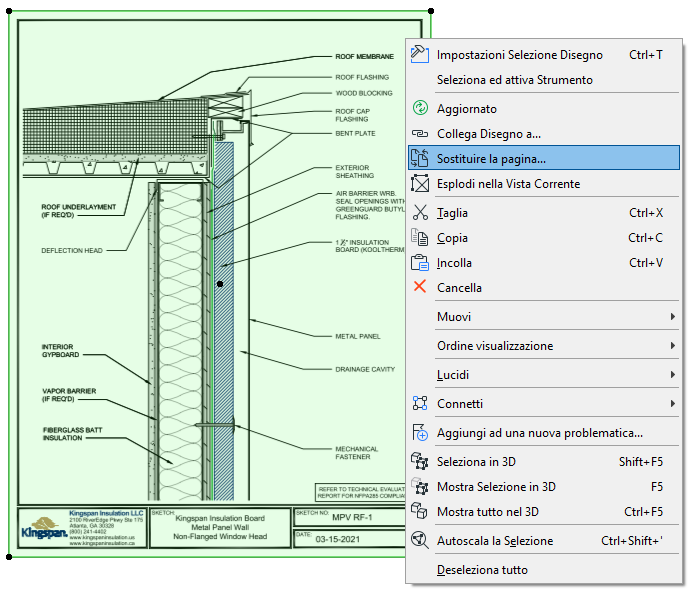
Dopo aver posizionato un PDF, utilizzare il comando del menu contestuale "Sostituisci pagina" (dai Disegni selezionati o da Gestione disegni) per ricollegarsi a un'altra pagina nello stesso documento PDF.
Salva la vista e posizionala sul Layout (comando)
Nota: questo comando non è disponibile in tutte le versioni localizzate.
Questo comando è disponibile:
•dal menu contestuale della finestra attiva
•dal menu contestuale della vista o del punto di vista nel Navigatore a comparsa (nel caso di una vista, il comando è chiamato semplicemente Posiziona sul Layout)
•dal menu Documento
Questo comando apre la finestra layout (il layout attivo più recente, o il primo layout nel Book di Layout).
Fare clic per posizionare il disegno.
Posizionare il disegno usando l'Organizzatore (modalità Editor Layout)
Nell'Editor Layout dell'Organizzatore, trascinare e rilasciare punti di vista, viste e file esterni dalla lista gerarchica sulla sinistra nel Book di Layout sulla destra. (O usare il comando Posiziona disegno sul lato sinistro dell'Organizzatore.)
Vedere Organizzatore.
Il posizionamento dei disegni segue le regole sotto elencate.
•Se si rilascia un contenuto sul nome di un layout già esistente, il disegno sarà aggiunto a tale layout.
•Se si rilascia un contenuto sul nome di un sottoinsieme o sul Book di Layout stesso, il disegno verrà posizionato su un nuovo layout creato automaticamente all'interno del sottoinsieme (o al più alto livello del Book di Layout.