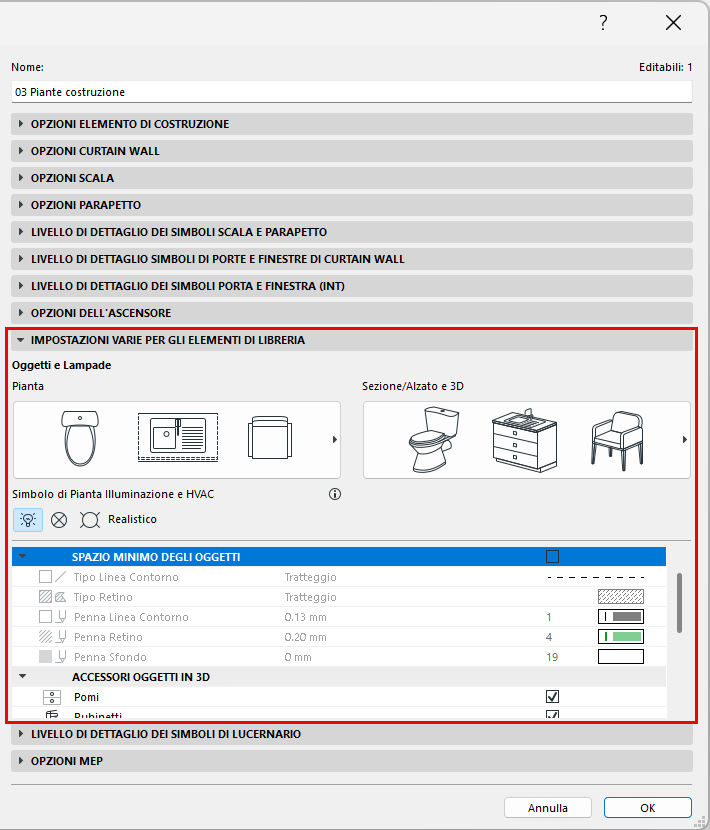
Impostazioni varie per Elementi di libreria
Per accedere a questo pannello, andare a Documento > Vista modello > Vista e Opzioni Modello.
•Questo pannello e il suo contenuto cambia secondo le librerie caricate. (Ci possono essere più pannelli, uno per ciascuna libreria caricata nel progetto.)
•Gli oggetti libreria situati in tale specifica libreria saranno visualizzati globalmente secondo le Opzioni Vista Modello qui impostate.
•Le opzioni saranno applicate solo agli oggetti i cui Script GDL siano programmati a questo fine.
Nella versione INT, il pannello ha il seguente aspetto:
Spazio Minimo degli oggetti
Selezionare questa casella per visualizzare lo spazio minimo degli oggetti sulla Pianta per mezzo di un contorno e di un retino. Scegliere le opzioni per il tipo di linea e la penna del contorno, e per il tipo di retino/penna/colore sfondo.
L'opzione visualizzazione bordo/retino di Spazio Minimo è visualizzata per tutti gli oggetti che hanno un parametro Spazio Minimo.
•Per gli Oggetti, usare i parametri Spazio minimo nelle Impostazioni Oggetto.
Livello di Dettaglio Oggetto e Lampada
Impostare il Livello di dettaglio sulla Pianta:
•Completo, Medio o Basso
e in Sezione/Alzato e Proiezione 3D:
•Completa, Semplificata o Schematico
Oggetti e Lampade utilizzano le impostazioni del livello di dettaglio definite qui per impostazione predefinita (Per OVM). Per un oggetto/lampada specifico, se il controllo è disponibile, è possibile sovrascrivere il livello di dettaglio in Settaggi Elemento (utilizzare i controlli di Rappresentazione 2D o 3D)
Vedere Rappresentazione 2D e 3D di oggetti.
Simboli di Pianta Illuminazione e HVAC
Scegliere una delle opzioni per la visualizzazione dei simboli in pianta di illuminazione e oggetti HVAC (per es. lampade a soffitto, rilevatori di fumo e diffusori aria) nel progetto.
•Realistica
•Elettrico
•Pianta di controsoffitto
Accessori per oggetti in 3D
Fare clic sui pulsanti di commutazione per visualizzare o nascondere questi tipi di accessori in 3D:
•Manopole
•Rubinetti
Linea di apertura dell'oggetto in 3D
•Scegliere Pomello o Cardini per impostare l'orientamento delle linee di apertura.
•Scegliere i tipi linea (tratteggiata, continua, punteggiata) per le linee delle aperture sui lati di apertura e opposto.
Nota: questa opzione è dipendente dalla scala (in genere le linee di apertura non sono visualizzate nelle immagini con scala ridotta).
Connessioni MEP agli oggetti
Gli elementi compatibili con MEP Designer includono le Connessioni per abilitare la connessione a qualsiasi oggetto in un Percorso MEP.
Usare questa casella di controllo per mostrare o nascondere tali Connessioni.