
すべての座標測定は原点を基準として行われます。原点の位置は常に(0, 0)と解釈されます。
原点の表示
表示 > 原点の表示を使って、現在の視点での2Dと3Dの原点の表示/非表示を切り替えます。
原点の表示が無効になっていても、多点入力や編集時には自動的に一時的に表示されます。
プロジェクト原点は、プロジェクトを通して常に一定の位置に存在します。デフォルトテンプレートのデフォルトビューを使用する場合、座標システムのプロジェクト原点にはXのマークが付けられ、平面図ウィンドウの左下隅近くに置かれます (座標パレットには、座標は(0、0)と表示されます)。
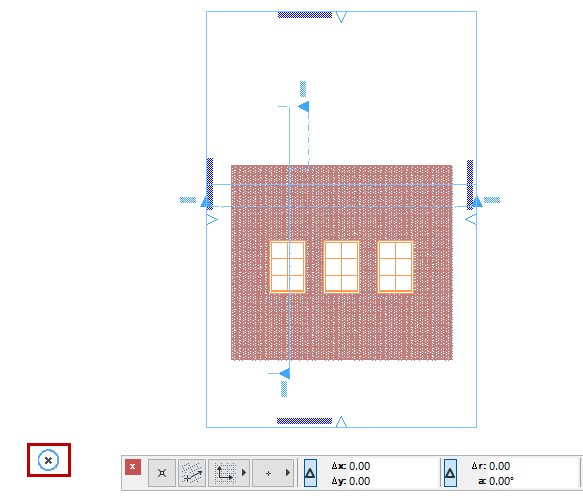
平面図およびその他の2Dビューでは、原点は太字のXでマークされます。
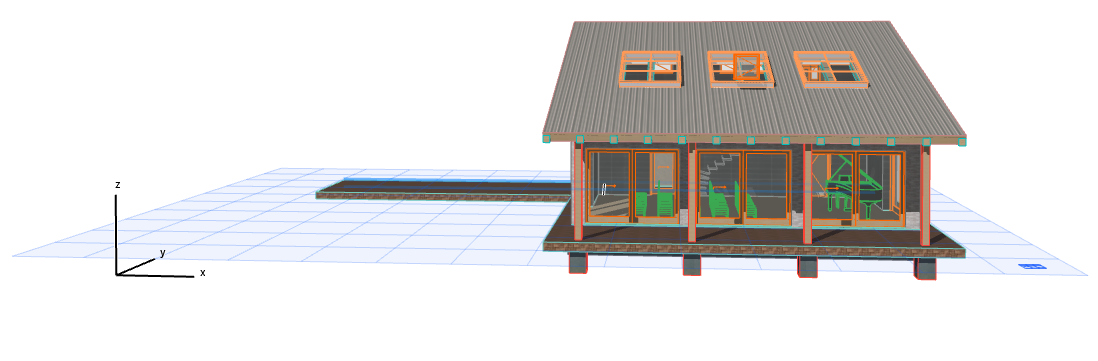
3Dビューでは、原点とX、Y、およびZ軸は、黒い太線で表示されます。
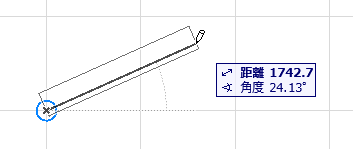
編集原点は、クリックして入力を開始すると自動的に表示されます。これは一時的な原点であり、作図および編集操作時にのみ「x」として表示されます。
デフォルトでは、座標情報の座標は編集原点から計測されます。これは相対座標です。
注: 座標パレットを使用して、相対座標環境設定のオン/オフを切り替えます。
ユーザー原点
デフォルトでは、ユーザー原点はプロジェクト原点の位置に置かれます。ただし、ユーザー原点はどこにでも移動でき、任意の位置に原点を再設定できます。
ユーザー原点の位置を変更するには、以下の3つの方法があります。
•任意の要素の節点:Alt + Shiftキー(Windows) / option + shiftキー(Mac)
•モデルウィンドウ内の任意の位置:座標パレットまたは作図ツールバーの[ユーザー原点を設定]ボタンをクリックし、ウィンドウ内の任意の点をクリックします。原点は即座にその位置に配置し直されます。

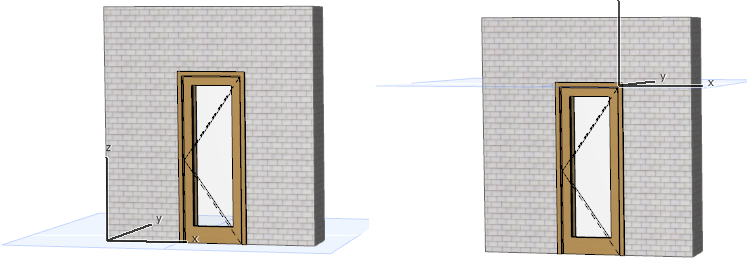
「3Dウィンドウの編集中の平面」も参照してください。
•スナップ参照点をユーザー原点として使用します。
入力時にスナップガイドに合わせてスナップすると、ユーザー原点は自動的に最も近くのスナップ参照点に再配置されます。一時的に青色の「X」が表示され、現在の入力のユーザー原点を示します。
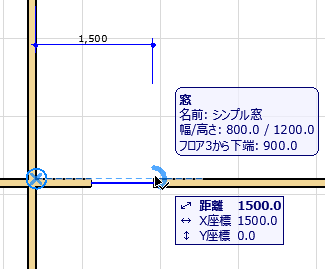
注: ユーザー原点を手動で再配置した場合、スナップ参照はユーザー原点として使用されません。
ユーザー原点をデフォルト位置に戻す
ユーザー原点をプロジェクト原点に戻すには、座標パレットまたは作図ツールバーから[ユーザー原点]ボタンをダブルクリックします。