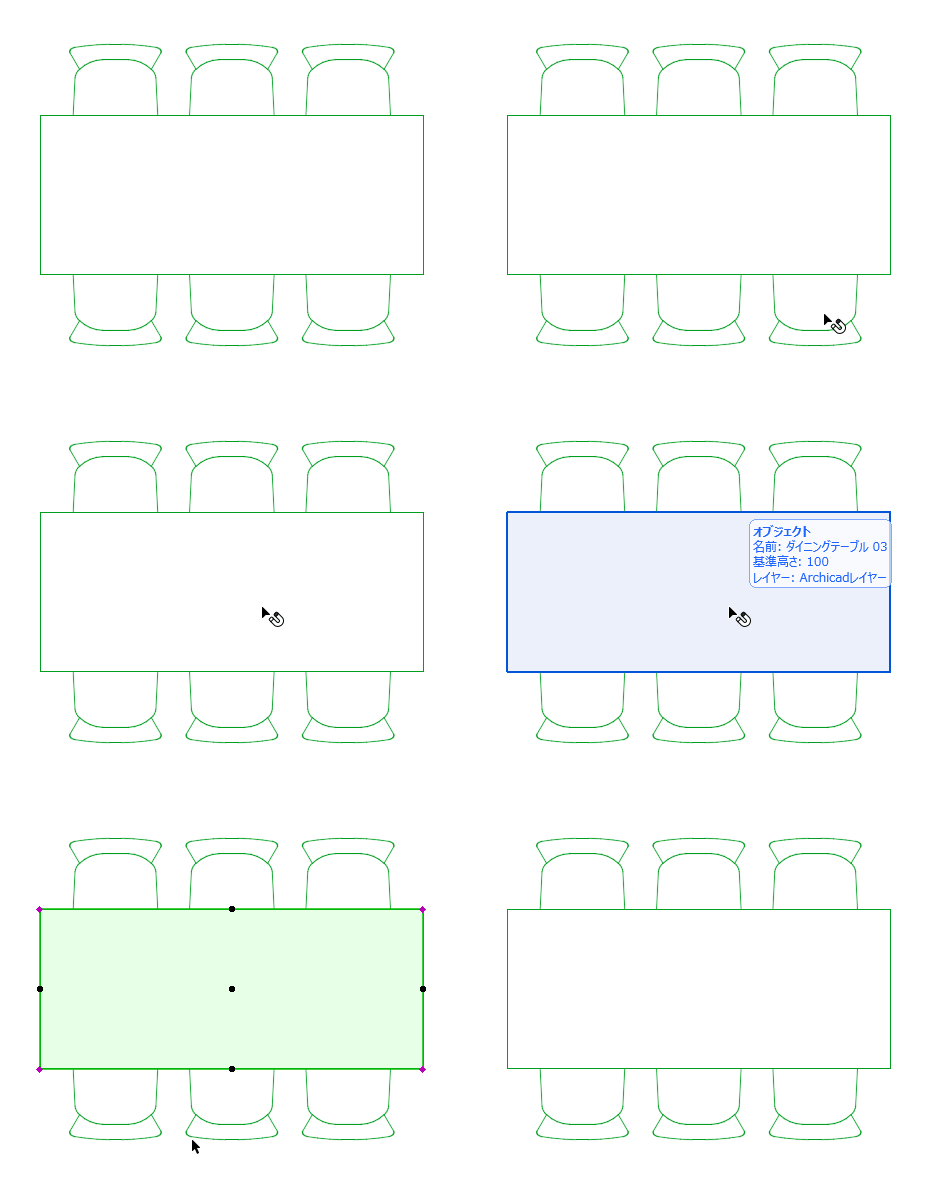
カーソルを置いてクリック
矢印ツール: 要素をクリック
その他のツール: Shift+クリック
または、要素を囲むようにポリゴンを描いて選択することもできます。
「選択領域を描画」を参照してください。
さらに要素を選択するには、Shiftキーを押しながら選択します。
要素の面をクリックして選択
デフォルトでは、要素を選択するためにノードをクリックする必要はありません。要素の任意の部分にカーソルを置いて、クリックするだけです。これは、情報ボックスで矢印ツールの「クイック選択」方式がデフォルトでオンになっているためです。

矢印ツールの「クイック選択」方式をオフにしている場合でも、その場で切り替えが可能です。
•矢印ツール: Space+クリック
•その他のツール: Shift+Space+クリック
要素情報タグ
要素にカーソルを合わせると、情報ポップアップが表示されて要素を識別することができます。
注: 矢印ツールが有効な場合、要素情報のポップアップがそれぞれ表示されます。その他のツールでは、Shiftキーを押すと情報タグが表示されます。
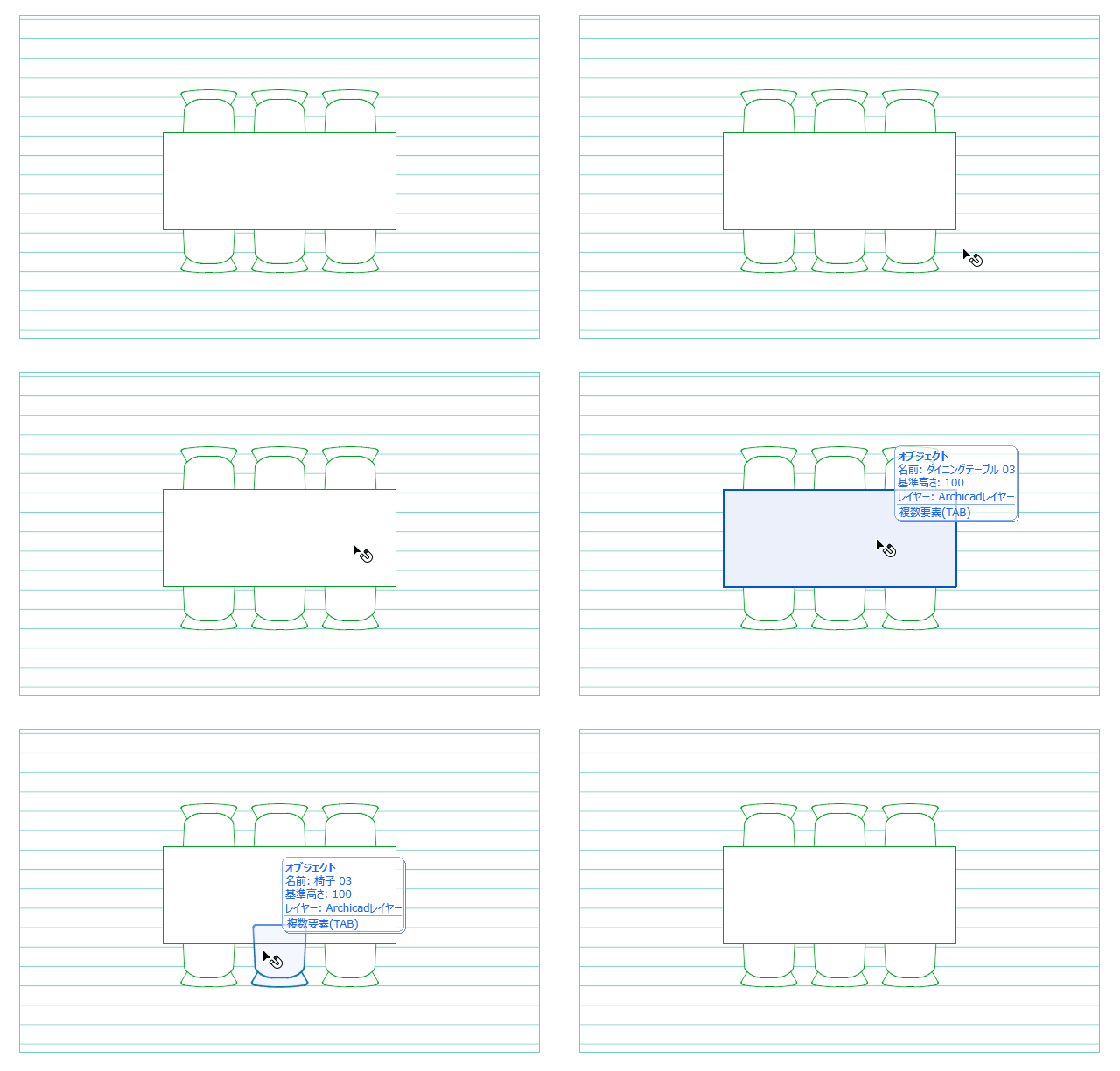
要素が重複している場合の選択
複数の重複する要素にカーソルを合わせると、情報タグに「複数要素(TAB)」というキャプションが表示されます。
Tabキーを押して、ハイライトを可能な要素間で循環移動させます。
必要な要素がハイライトされたら、クリックして選択します。
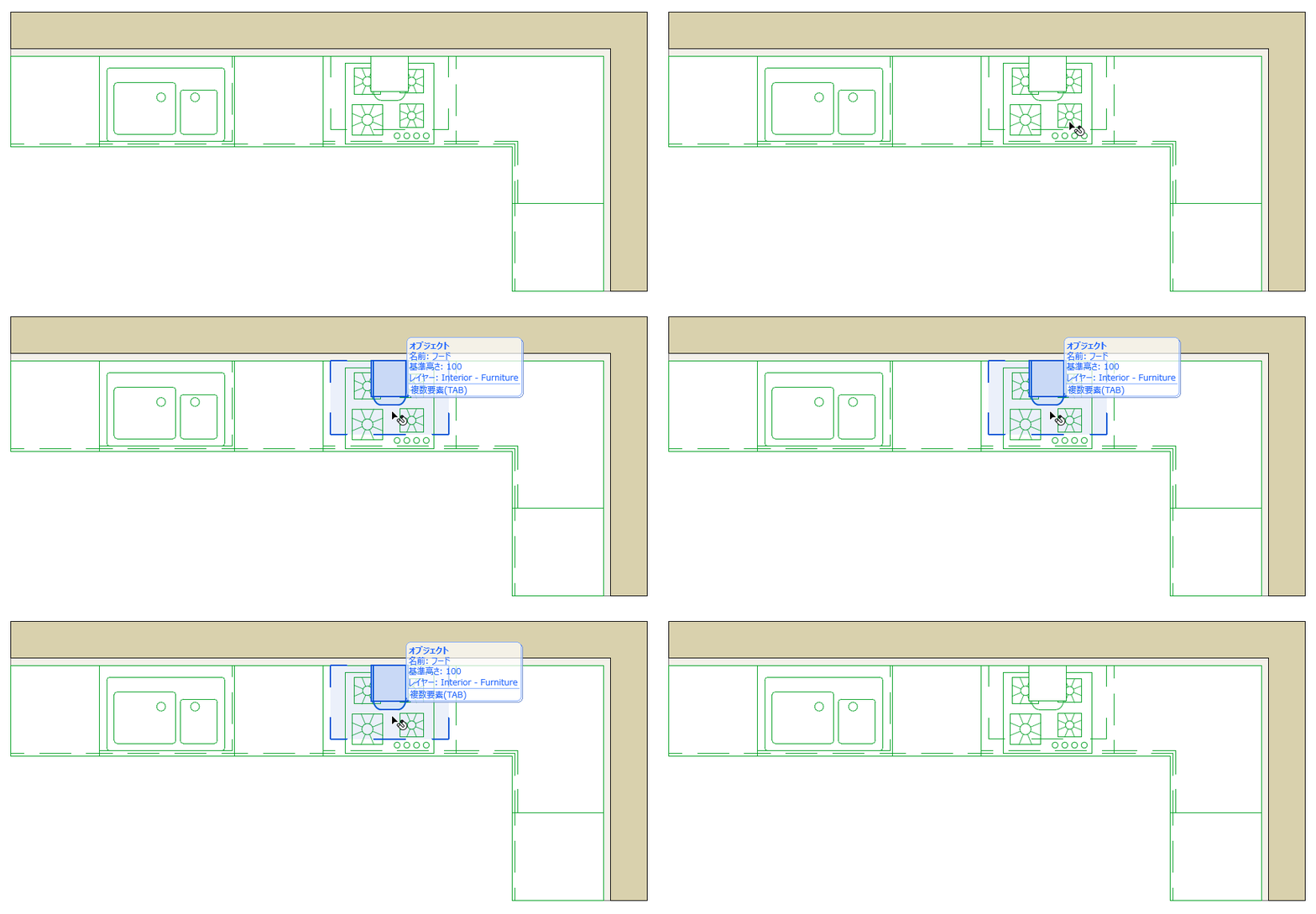
情報タグの設定
[オプション]→[作業環境]→[選択と要素情報]で有効/無効の切り替えとタイミングの設定を行います。
「選択と要素情報」を参照してください。