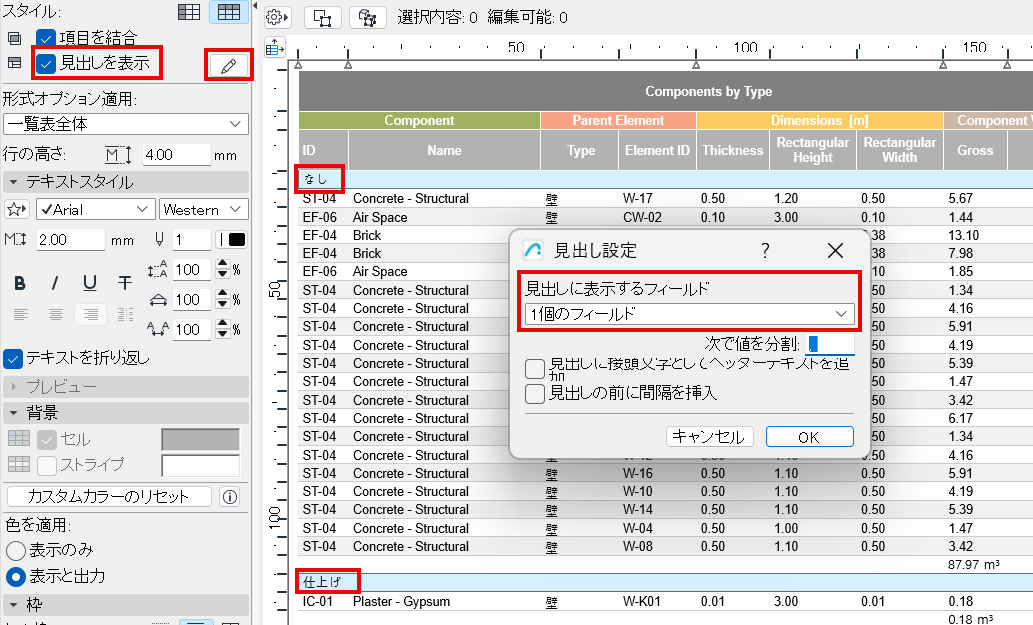
見出しを表示オプションを使用すると、残りの要素データの上(または左端)の個別の行に、1つまたは複数の一覧表フィールドのデータを表示できます。
1.見出しを表示をクリックします。
2.鉛筆のアイコンをクリックして、見出し設定を開き、見出しデータの内容を定義します:
•表示するフィールド見出しに表示するフィールドの数を選択します。(これには、一覧表設定にリストされているフィールドで「非表示」に設定されているものも含まれます)。
この例では、一覧表設定の最初のフィールド、構成要素タイプの値を表示するように見出しが設定されています。
•分割: 複数のフィールドを使用する場合は、見出しフィールドを区切る任意の文字を入力します。
•[接頭文字として見出しテキストを挿入]: 列/行の見出し名が値の接頭文字として見出し行に追加されます。
•見出しの前に間隔を挿入: 各見出し行の前に空白の行を挿入します。
•見出しセルの書式と色をカスタマイズできます(カテゴリ別にセルに書式を適用を参照してください)