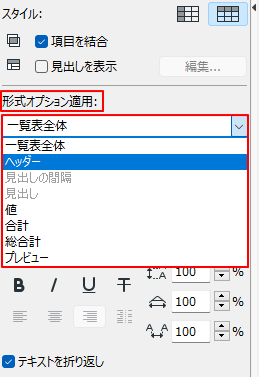
各セルカテゴリ(「合計」セルや「ヘッダー」セルなど)のテキスト、枠線、背景色をカスタマイズできます。
1.以下のいずれかを実行します:
•形式オプションポップアップから、形式を設定するセルカテゴリを選択します:
•一覧表のセルをクリックして、形式設定のためのセルカテゴリを選択します
注: 「プレビュー」セルカテゴリは、スケジュール内のプレビュー画像を指します。(「プレビュー画像の形式設定」を参照してください。)
2.選択したセルカテゴリのテキスト書式とセル枠を設定します。
注:
–テキストを書式設定時に、保存したテキストのお気に入りを適用できます(お気に入りの適用を参照してください)
–「行間隔」は垂直方向の行間をパーセントで変更します。数字を入力するか、25パーセント刻みで値を変更する矢印を使用します。
–テキストを折り返し: テキストを自動的に列幅に合わせます
3.セルの背景色を設定(セルの背景カラーを参照してください)