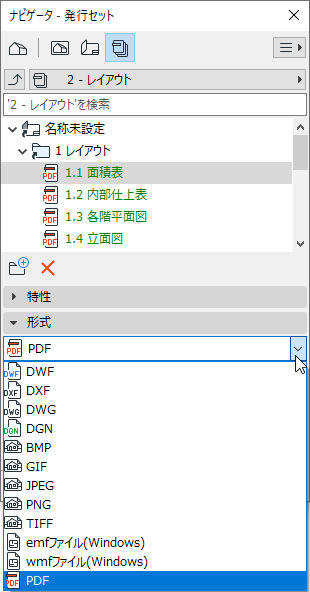
[発行セットプロパティ]ダイアログボックスで[保存]を選択した場合:
[形式]タブページを使用して、項目を個別またはフォルダ単位で保存する際の画像形式を選択します。
•使用可能な形式は、発行するビューによって異なります(例:3Dモデル、または2Dリスト、など)。
•形式によっては、変換設定を選択したり、[オプション]をクリックして追加設定を行うことができます。
PDF形式
[ドキュメントオプション]と[ページオプション]の2つのオプションページにアクセスできます。
「発行機能を使用してPDF出力を作成」を参照してください。
PMK形式
PMK 形式は、他の多くの形式と比べてハードドライブのスペースの使用量が比較的少ない、ネイティブの図面形式です。プロジェクトが複数のファイル間に分割されている場合は(例えば、モデルplnとドキュメントplnなど)、ビューをPMK形式で保存すると運用方法がよくなります。
「レイアウト運用方法:大規模プロジェクト」を参照してください。
発行される出力の内容を制御するには、DXF-DWG変換設定を選択します。
「DXF-DWG変換設定」を参照してください。
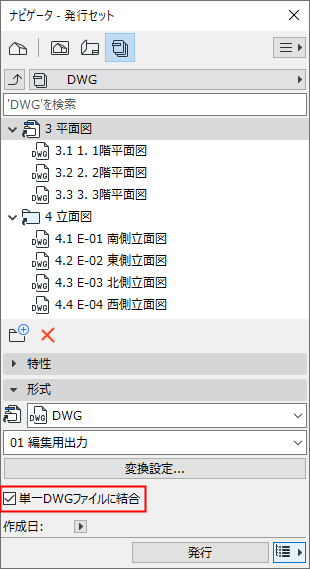
フォルダの全ての項目がレイアウトである場合、およびフォルダ全体がDWG形式に設定されている場合は、さらに1つのチェックボックスが表示されます([単一DWGファイルに結合])。このオプションを使用すると、以下の処理が行われます。
•結果として得られるDWGファイルには、発行セット項目として使用しているレイアウトと同じ数のペーパーペースが含まれています。したがって、レイアウトブックの内容全体を1つのDWGファイルに保存することができます。
発行形式がDWFの場合:[画像をズームに合わせる]をチェックすると、平面図の現在のズームに合わせて画像をクロップすることができます。
プロジェクトビューをエクスポートしてAutoCADで使用する場合に、正確にビューの選択した部分だけをエクスポートできます。まず、[画像をズームに合わせる]オプションを使用し、ビューをDWF形式で別フォルダに発行します。DWFをArchicadで開き、再度DWGファイルとして保存します。切り取ったビューだけがDWGファイルに表示されます。
モジュール(.mod)
平面図から保存したビューで利用可能です。
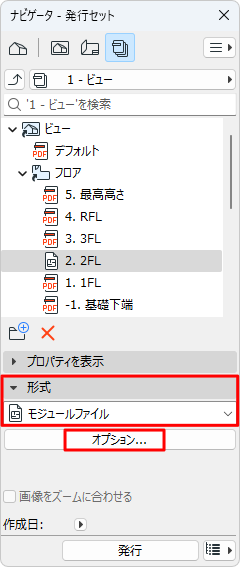
[オプション]をクリックして、モジュールの一部とするフロアや要素を設定します (「モジュール保存オプション」を参照)。
IFC形式の場合、ポップアップを使用してエクスポートするIFC変換設定を選択し、発行される出力の内容を制御することができます。
「IFC変換設定:概要」を参照してください。
変換設定の内容については、[変換設定]ボタンをクリックしてください。
構造解析形式(SAF)
Archicadの構造解析モデルビューを有限要素法(FEM)を使用する外部アプリケーションにエクスポートするには、この形式を選択します。
「構造解析モデル」を参照してください。