以下のいずれかを実行します。
ドラッグ&ドロップ
ファイルシステムから図面ファイルを(1つずつ)ドラッグします。
図面ツールを使用する
1.図面ツールを起動します。
2.ビュー内をクリックします。
3.[図面を再リンク]ダイアログが表示されます。ローカルファイルシステムまたはBIMcloudのどちらかから、図面のソースを選択します。
必要に応じて、BIMcloudにログインします。「BIMcloudにログイン」を参照してください。
4.[検索]をクリックし、目的の図面ファイルを選択します。
注:
–図面ツールを使用して、1ファイルずつ、PDFは1ページずつ配置することができます。複数の図面を配置するには、下記のように[ファイル]→[外部参照]→[外部図面を配置]を使用します。
[ファイル]メニューコマンドを使用する
図面のソースに応じて、以下のいずれかを使用します。
•[ファイル]→[外部参照]→[外部図面を配置]を選択します。
•[ファイル]→[外部参照]→[BIMcloudからの外部図面を配置(P)]
BIMcloudを選択し、次に必要なプロジェクトを選択します。
必要に応じて、BIMcloudにログインします。「BIMcloudにログイン」を参照してください。
注: チームワークプロジェクトから図面のリンクを作成する場合、そのソースチームワークプロジェクトとホストプロジェクトのバージョン番号を同じにする必要があります。
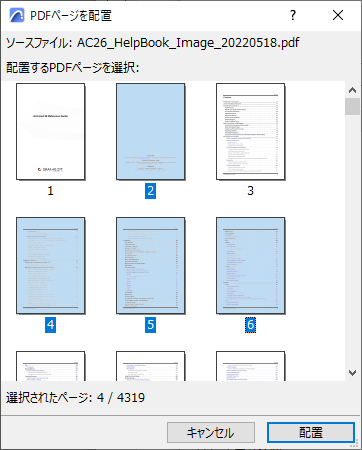
PDFから選択したページを配置する
PDFをドラッグ&ドロップや[ファイル]メニューのコマンドで配置する場合に使用します。
インポートした図面が複数ページのPDFの場合:
1.選択ダイアログが表示されます。1ページ以上のページ、または全てのページを選択します。
2.[配置]をクリックします。
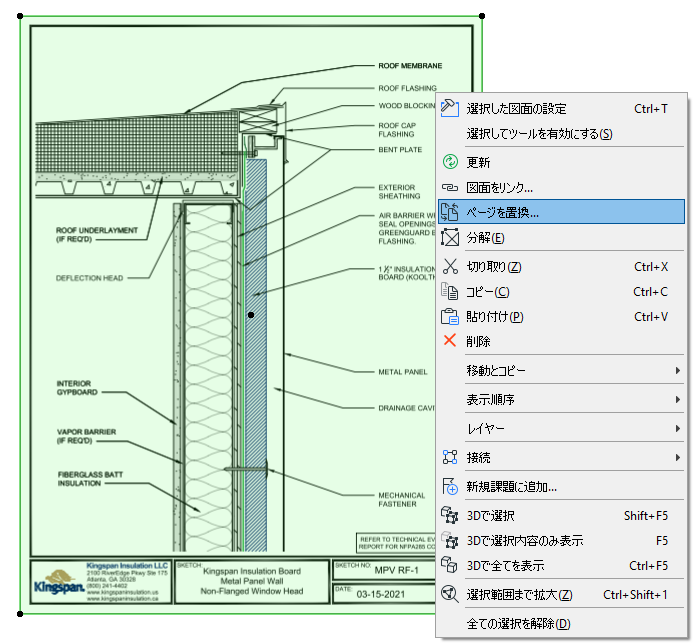
PDFを配置した後、新しい「ページの置換」コンテキストメニューコマンド(選択された図面または図面マネージャから)を使用しして、同じPDF文書内の別のページに簡単に再リンクします。
DWG/DXF/DWF図面の特定のレイヤーをインポートする場合:
「開くオプション(DXF-DWG変換設定)」の[部分オープンを有効]を参照してください。
Archicadにインポートして配置済みのDWG図面のソースレイヤーを表示する/隠す場合:
「埋め込みレイヤー」を参照してください。