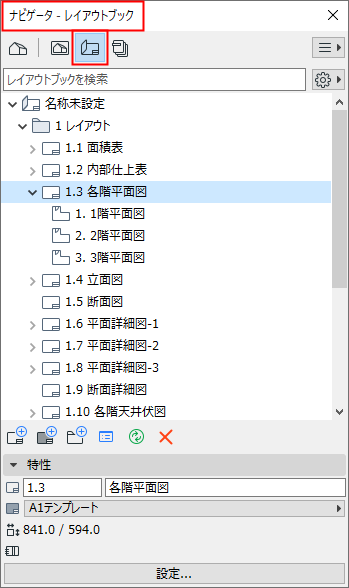
プロジェクトの全てのレイアウトとその図面が含まれ、オプションでサブセットに整理され、マスターレイアウトに基づいてフォーマットされます。
内容は、ナビゲータまたはオーガナイザ上のレイアウトブックのマップ内にツリー構造で表示されます。
項目名で検索する場合は、検索フィールドを使用します。
設定ポップアップを使用して、レイアウトブックの項目をリストする方法を指定します。
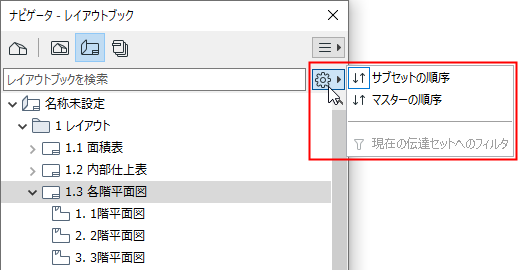
•[サブセットの順序]は、サブセット(自由に定義できるロジック)に従ってレイアウトをリストします。(グループの主機能を使用すると、カスタマイズした番号システムを割り当てることができます)。階層には、それぞれのレイアウトに属する図面名称も表示されます。
「グループ」を参照してください。
•[マスタの順序]は、マスタレイアウトに従ってレイアウトをリストします。図面はリストされていません。
•[現在の伝達セットでフィルタ]:このフィルタを有効にすると、最新の伝達セットに追加されたレイアウトのみがリストされます。
「改訂管理」を参照してください。
ドラッグ&ドロップで、レイアウトブック内の項目を移動したり、並べ替えたりすることができます。
•階層グループの作成
•グループ間でのレイアウトの移動
•レイアウトへのマスタレイアウトの適用
•レイアウト間での図面の移動
注: この場合、レイアウト原点から図面の中心までの距離の比率は変わりません。
重要:ナビゲータ/オーガナイザ項目を含む操作(ナビゲータ一覧間のドラッグ&ドロップ、一覧からの項目の削除、または発行セットへの項目の追加など)は、取り消しキャッシュには追加されず、実行を取り消しすることはできません。
•選択したレイアウトブック項目のコンテキストメニューを使用します。
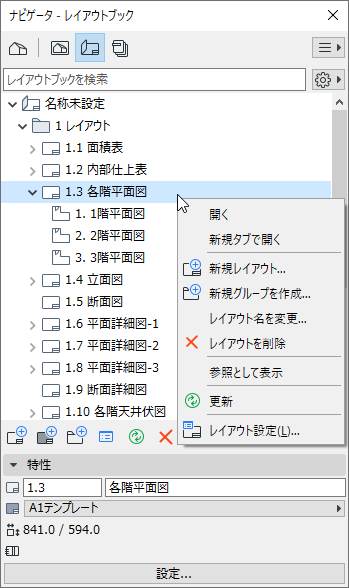
•選択された項目については、レイアウトブックの下部にある[設定]をクリックします。
•コマンドボタンを使用します。レイアウトブック(レイアウトブック、グループ、レイアウト、図面、またはマスタレイアウト)で選択した項目に従って、有効になっています。
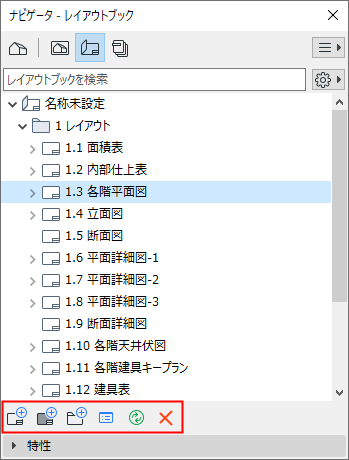
–新規グループ
–設定
–[更新]: 選択した図面または選択したレイアウトの図面を更新します。
–選択された要素を削除
•[ドキュメント]→[レイアウトブック]メニューのコマンドを使用します。
注: プロジェクトインデックス機能を使用しても、プロジェクト内のレイアウトや図面の概要表示や、条件別のソートを実行できます。
「プロジェクトインデックス」を参照してください。
レイアウトブック内の項目(レイアウトブック、グループ、レイアウト、マスタレイアウト、図面、またはフォルダ)を選択すると、下部に特性が表示されます。
グループは、レイアウトブック内のフォルダです。グループにより、レイアウトの編成を行い、レイアウトの番号付け規則を定義できます。
レイアウトをドラッグ&ドロップして、グループに配置します。
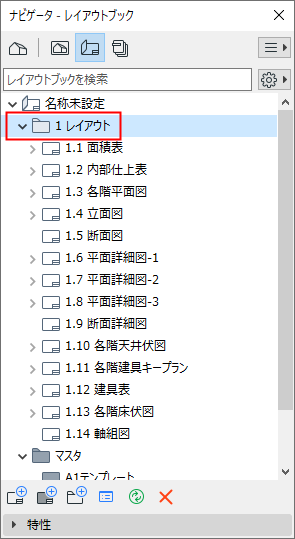
IDの詳細は、「レイアウトIDと図面ID」を参照してください。
発行セットの内容を設定するときに、レイアウトブックのグループにショートカットを追加できます。こうすると、グループフォルダとその内容にリンクされた発行セット項目が作成されます。レイアウトブック内のグループの内容に変更を加えると、発行セットの内容にもその変更が反映されます。
「発行セットに項目を追加」を参照してください。