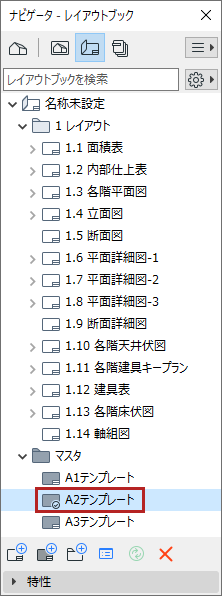
各レイアウトには、マスタレイアウトが割り当てられます。
•マスタレイアウトは、レイアウトページの大きさを定義するものです。
•マスタレイアウト(「マスタ項目」)に配置するグラフィック項目とテキスト項目は、そのマスタレイアウトを使用する全てのレイアウトに表示されます。
マスタレイアウトはレイアウトブックの[マスタ]フォルダに格納されています。
この事前定義されたマスタレイアウトを使用するか、カスタマイズして使用できます。オプションの多くは、[マスタレイアウトの設定]で設定します。
「マスタレイアウトの設定」を参照してください。
「レイアウトを開く」を参照してください。
現在のレイアウトのマスタを開くには、以下のいずれかを実行します。
•レイアウトウィンドウを右クリックし、[割り当てられたマスタレイアウトを開く]を選択します。
•[ドキュメント]→[レイアウトブック]→[割り当てられたマスタレイアウトを開く]を使用します。
デフォルトのマスタレイアウトは、角が折れたアイコンで示されます。新しく作成されたレイアウトに割り当てられます。
ナビゲータまたはオーガナイザでマスタレイアウトを選択してから、以下のいずれかの操作を行います。
•コンテキストメニューから[デフォルトとして設定]を選択します。
•[マスタレイアウトの設定]を開き、[新規レイアウトのデフォルトとして設定]ボックスをオンにします。
ナビゲータレイアウトブックで以下のいずれかを実行します。
•マスタレイアウトをレイアウトにドラッグ&ドロップする
•レイアウトをマスタレイアウトにドラッグ&ドロップする
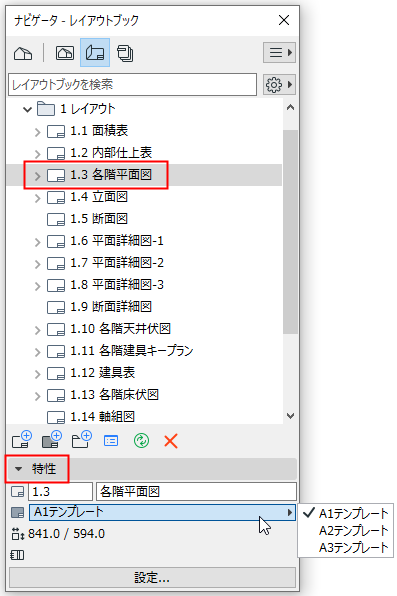
•レイアウトを選択して、ナビゲータパレットの下部のポップアップメニューで、または、選択されているレイアウトの設定ダイアログボックスで、別のマスタレイアウトを選択します。
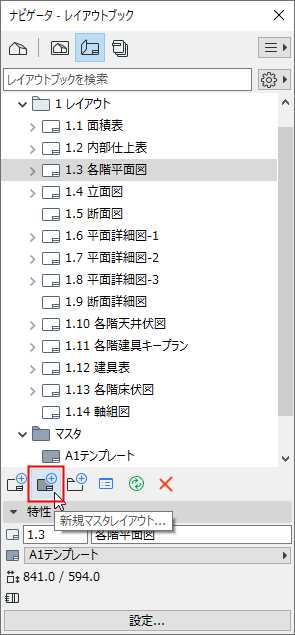
新規マスタレイアウトを作成するには、以下のいずれかの操作を行います。
•ナビゲータのマスタフォルダの項目のコンテキストメニューから[新規マスタレイアウト]コマンドを使用します。
•[ドキュメント]→[レイアウトブック]→[新規マスタレイアウト]コマンドを選択します。
•ナビゲータまたはオーガナイザの新規マスタレイアウトアイコンをクリックします。
デフォルトマスタレイアウトには、2D図面要素とテキスト項目(自動テキストを含む)から構成される、共通に使用されるタイトルブロックが含まれます。
マスタレイアウトを開き、2D編集ツールおよびテキストツールを使用して内容を追加または修正することによって、タイトルブロックを作成または編集することができます。
例えば、下の図のマスタレイアウトのタイトルブロックには、次のようなものが含まれています。
•企業やプロジェクトのデータを記載したテキストブロック
•ロゴ画像
•自動テキスト項目(図面データ、レイアウトデータ、マスタレイアウトデータ)を含むテキストブロック
|
|
|
|
マスタレイアウトのタイトルブロック |
実際のレイアウトのタイトルブロック |
「自動テキスト」、「レイアウト上およびレイアウト設定内の改訂記録データ」も参照してください。
色
デフォルトでは、マスタ項目は元のカラーで表示されます。
[オプション]→[作業環境]→[画面オプション]で同一カラーを割り当てます。
上段レイアウト/下段レイアウト
マスタ項目をレイアウトの下または上に表示するには、[マスタレイアウトの設定]で指定します。
「マスタレイアウトの設定」を参照してください。
マスタ項目を隠す
[表示]→[表示オプション]→[レイアウトでのマスタ項目]をオフにすると、全てのレイアウトでマスタ項目を非表示にすることができます。

