以下のいずれかを実行します。
•その名前のナビゲータのレイアウトブックまたはオーガナイザパレットのレイアウトエディタをダブルクリックします。
•[ウィンドウ]メニューからレイアウトの名前をクリックします。
•ミニナビゲータツールバーのレイアウトドロップダウンから[レイアウトを開く]をクリックします。表示される[レイアウトを開く]リストから目的のレイアウトを選択します。
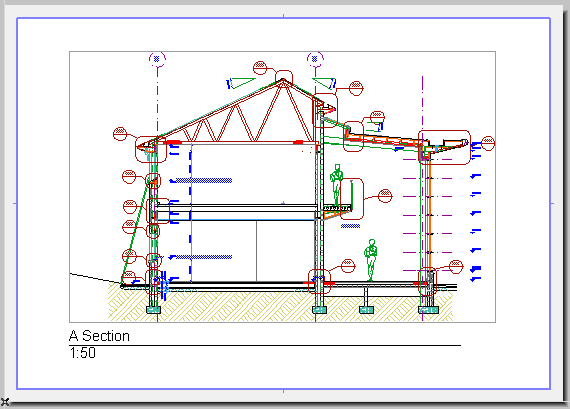
白い領域は、用紙(青い枠で区切られている)の使用可能な印刷領域を示します。
灰色の領域は、用紙の印刷不可領域(余白)を示します。
新規レイアウトまたはマスタレイアウトを開く場合、それまで開いていたレイアウトを置き換えるか、あるいは新しいタブに個別のレイアウトとして開くことができます。このタブを開くときの設定は、[オプション]→[作業環境]→[追加オプション]で変更します。
レイアウトブックのレイアウトを順に移動するには、以下の操作を行います。
•レイアウトウィンドウの下部にあるクイックオプションバーのレイアウト移動矢印を使用します。
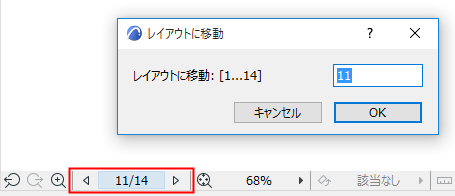
[レイアウトに移動]コマンドにアクセスするには、以下の操作を行います。
•現在のレイアウト番号を示すボタンをクリックします。
以下のいずれかを実行します。
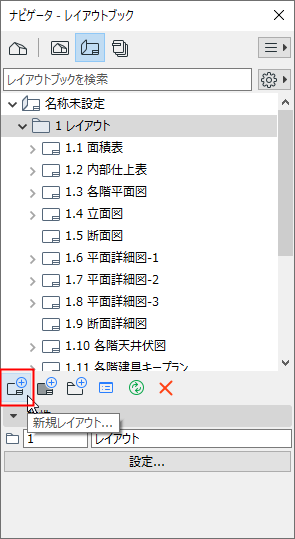
•ナビゲータのレイアウトブック項目から[新規レイアウト]コンテキストメニューコマンドを使用する
•[ドキュメント]→[レイアウトブック]→[新規レイアウト]
•ナビゲータパレットまたはオーガナイザの新規レイアウトアイコン
レイアウトブックの最後のレイアウトを除く全てのレイアウトを削除できます。レイアウトブックには、常に、少なくとも1つのレイアウトを収納しなければなりません。