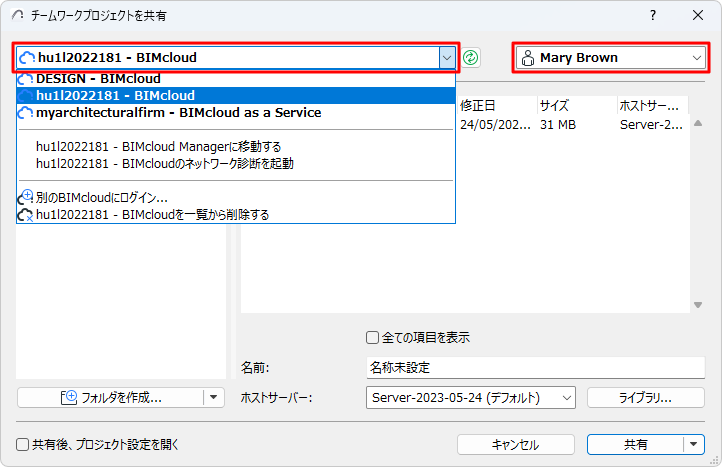
新しいチームワークプロジェクトを作成するには、単独Archicadプロジェクトファイル(.pln)を開き、[共有]コマンドを使用してBIMcloudに追加してください。これで、アクセス権を持つ全てのユーザーは、チームワークでこの共有プロジェクトで作業することができます。
チームワークプロジェクトを共有するには、次の手順を実行します。
1.単独プロジェクトファイル(.pln)を開きます。
2.[プロジェクト共有]ダイアログを開くには、以下のコマンドのいずれかを使用します:
•[チームワーク]→[プロジェクト]→[共有]
•[ファイル]→[新規作成]→[共有]
3.リストからBIMcloudサーバーを選択します。リストには、1回以上正常にログインした全てのBIMcloudのアドレスが表示されます。
•必要なBIMcloudがない場合は、[別のBIMcloudへログイン]で追加することができます (「BIMcloudにログイン」を参照)
4.ユーザーを選択します。
•まだログインしていない場合は、[ユーザーの選択]フィールドから[ログイン]を選択します。
•必要なユーザーが表示されない場合は、[ほかのユーザーとしてログイン]を選択してください。
「BIMcloudにログイン」を参照してください。
不要になった項目がある場合は、その項目を選択し、ドロップダウンリストから[削除]コマンドを使用します。
[プロジェクトの共有]ダイアログには、選択したBIMcloudで少なくともビュー権限を持つフォルダとプロジェクト/ライブラリがリストされます。
•必要に応じて、[更新]をクリックし、BIMcloudのステータスとコンテンツを更新します。
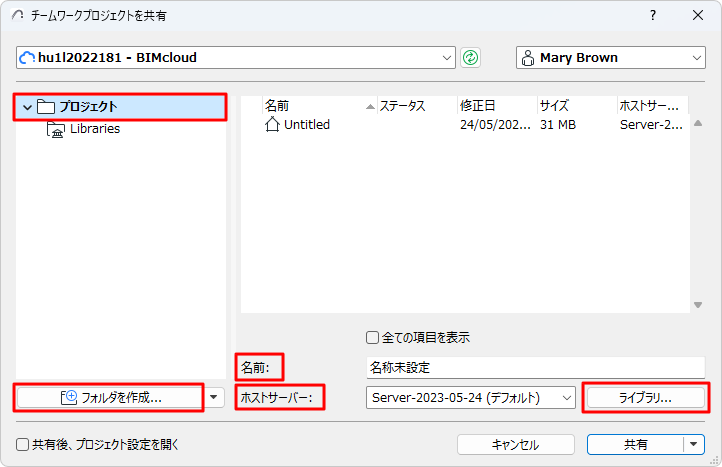
5.共有プロジェクトのフォルダとプロジェクト名を選択します。
 必要なアクセス権:
-簡易管理:プロジェクト管理者またはサーバー管理者
-詳細管理:出力先フォルダの「詳細の修正」および「内容の修正」
•必要に応じて、[フォルダを作成]を使用してフォルダを新規作成します。
注: フォルダの削除やその他の管理を行うには、ブラウザベースのBIMcloud Managerを使用する必要があります ([フォルダを作成]ボタンから[フォルダを管理]コマンドをクリックし、BIMcloud Managerの[プロジェクト]ページにアクセスします)。
6.共有プロジェクトのプロジェクト名を入力します。
重要:プロジェクトごとに異なる名前を使用してください。大文字小文字関係なく、既存のプロジェクトと同じ名前を使用しないでください(例、OfficeProjectとOFFICERSPROJECT)。この場合、ユーザーはプロジェクトを開く、または参加することができないことがあります。
7.表示されたホストサーバー(選択したプロジェクトフォルダのデフォルトのホストサーバー)を確認してください。必要に応じて、別のホストサーバーを選択してください。
注: BIMcloud Basicではご利用になれません。
 ドロップダウンへのアクセスに必要なアクセス権:
-簡易管理:サーバー管理者
-詳細管理:選択したフォルダの「詳細の修正」
 ドロップダウンで選択可能なBIMcloud Server:
-簡易管理:サーバー管理者の全てのBIMcloud Server
-詳細管理:[BIMcloud Serverにホストされているデータの修正]アクセス権があるサーバー
8.[ライブラリ]をクリックしてダイアログを開き、プロジェクトライブラリの扱い方を決定します。
•単独プロジェクトを共有する場合、ライブラリダイアログを使用して、単独プロジェクトのリンクされたライブラリをBIMcloudにアップロードします。
「チームワークプロジェクトの共有に関するライブラリ設定」を参照してください。
共有
[共有]をクリックします。新しく共有されたプロジェクトが開きます。
共有プロジェクトをすぐに開かない場合は、[共有]ボタンのポップアップから[参加しないで共有]オプションを使用します。
[共有後、プロジェクト設定を開く]: 共有完了後にBIMcloud Managerの[プロジェクト]ページに移動する場合は、このボックスにチェックを入れます。