このワークフローを使用して、構造解析モデルのビューを比較します。
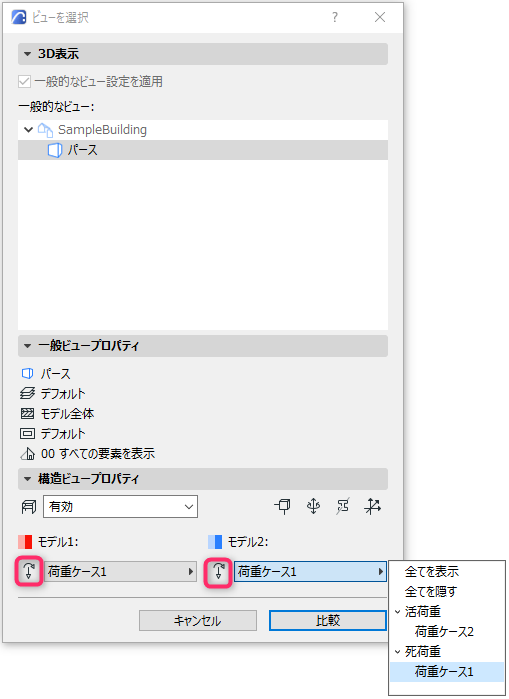
このワークフローでは、以下のように[ビューを選択]ダイアログで構造モデルを有効化する必要があります。
ワークフロー例
この例では、構造エンジニアが構造解析モデルを改訂し、課題割り当てのためにモデル比較を行います。
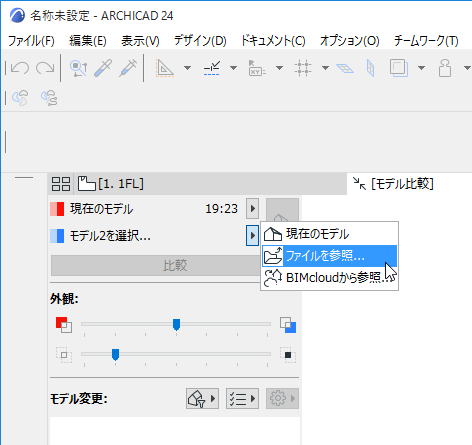
1.[デザイン]→[モデル比較]を使用します。
2.[モデル比較]パレットで:
モデル1に[現在のモデル]を選択します (必要に応じて、他のplnやSAFを参照することができます)。
3.モデル2では、SAFファイル(形式:構造解析ファイル .xlsx)を参照します。
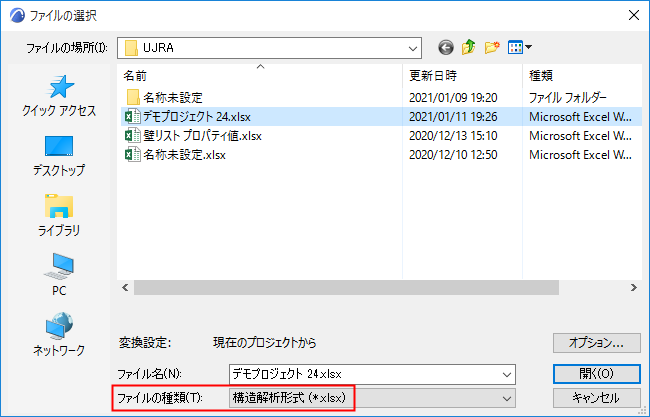
注: モデル比較を使用してSAFファイルを開くと、SAF変換設定の現在のプロジェクトの変換設定が適用されます。現在のプロジェクトのSAF変換設定設定が、必要としている設定であることを確認してください。これを変更するには、現在のプロジェクトに別の変換設定ファイルをインポートします。「SAF変換設定をインポート/エクスポート」を参照してください。
4.[開く]をクリックします。
5.[モデル比較]パレットで、[ビューセレクター]ボタンをクリックします。

6.[ビューを選択]ダイアログが開きます。
7.3Dビューパネルで比較する3Dビューを選択します (「比較するビューを選択」も参照してください)。
注: plnとSAFモデルの比較では、SAFファイルにはビューが含まれていないため、共通のビューのみ利用可能です。
8.[構造ビュープロパティ]パネルで、[構造解析モデル]オプションをオンにします。

•アイコン(ノード、端部解除、断面形状、置換プロファイル、ローカル座標系)のいずれかをクリックして、[比較]ウィンドウにこれらの構造体の構成要素を表示させます。
•必要に応じて、比較する特定の荷重ケースをビューごとに選択します。下記の「モデル比較での荷重ケース」を参照してください。
注: 表示設定は選択されたビューに保存されますが、これらのアイコンや荷重ケースオプションで一時的に上書きすることができます。
9.[比較]をクリックします。モデル比較結果が生成されている間、他のタブやウィンドウに移動することができます。
10.[モデル比較]ウィンドウで結果を確認します。
11.確認したいパラメータをフィルタします。使用可能なパラメータセットは、構造解析モデルに固有です。

12.[モデル比較]パレットで変更内容を確認します。変更された要素が両方のモデルにあります(「修正済」と、モデル1またはモデル2にのみ存在する変更要素)。
「モデル比較:変更の確認」を参照してください。
13.修正済要素の構造関連の変更の詳細情報を確認するには、[詳細]をクリックします。(構造ビューの比較のみ可能。チームワークでは使用できません。)
利用可能な場合は、特定のパラメータのモデル1と モデル2の値を確認することができます。

注: [変更の詳細]は、[構造解析]ツールバー、または[ウィンドウ]→[パレット]からも開くことができます。

14.必要に応じて、バージョンを作成します。
「モデル比較変更リストから課題を作成」を参照してください。
[ビューを選択]ダイアログ([構造ビュープロパティ]パネル)で、以下を実行します。
•両方のモデルで、[荷重ケース]コントロールをオンにします。モデルの保存された荷重ケース(ビュー設定の一部)が表示されます。
•必要に応じて、いずれかまたは両方のモデルの荷重ケースをオンまたはオフにします。荷重ケースをオフにすると、そのモデルにおいて荷重関連の情報は無視されます。
•いずれかまたは両方のモデルで、モデル比較で考慮するために異なる荷重ケースを選択することができます。