
[比較]コマンドの実行後、[モデル比較]ウィンドウにカラーでハイライトされたモデルとその他の変更のフィードバックが表示されます。
[モデル比較]パレットは、ウィンドウの左端にドッキングされています。
デフォルトでは、モデル変更リストには変更された全ての要素がステータス別(修正済)、モデル1のみ、モデル2のみにグループ化されて表示されます。
このリストをカスタマイズするには、フィルタボタンと設定ボタンを使用します。
「[モデル比較]パレットに表示される変更をフィルタ」を参照してください。
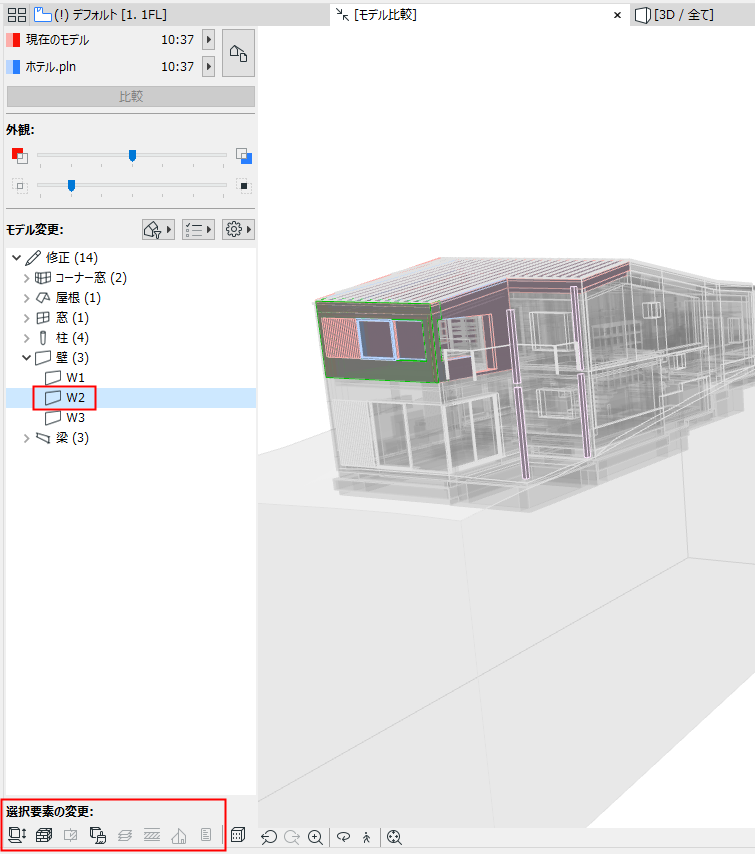
[モデル変更]リストで任意の項目を選択すると、[モデル比較]ウィンドウで対応する要素が選択されます。また逆の場合も同様です。
注: [モデル比較]ウィンドウでは、変更された要素のみを選択することができます。
グループで要素を選択
リストで親項目を選択すると、[モデル比較]ウィンドウでそのメンバー要素が全て選択されます。
モデル内の変更された要素を表示
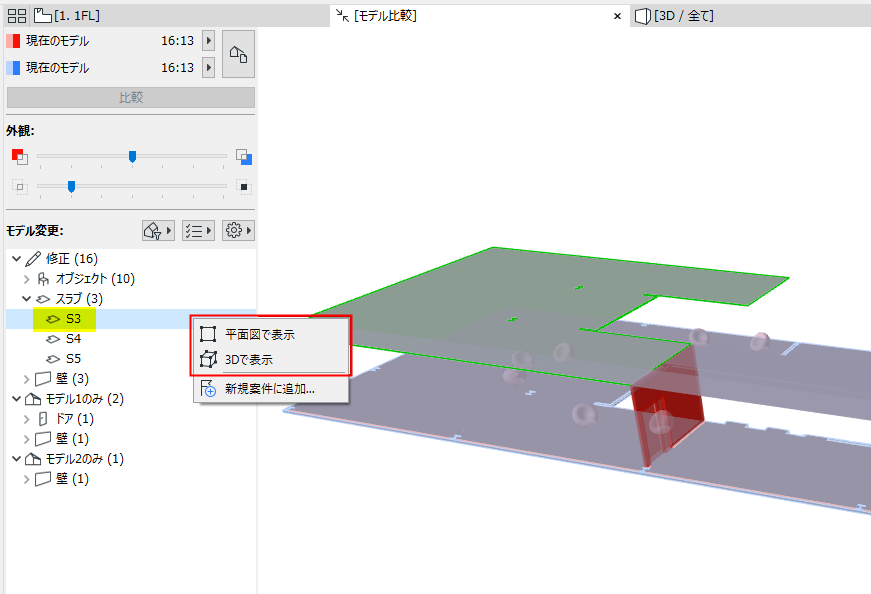
モデル変更リストで選択された項目の場合:コンテキストメニューコマンドを使用して[平面図で表示]または[3Dで表示]します。
選択範囲の表示/非表示
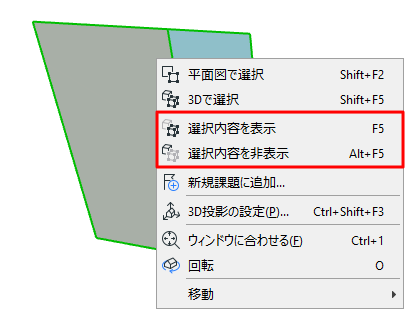
[モデル比較]ウィンドウで選択された要素の場合:
•[選択内容を表示]または[選択内容を非表示]を使用して、変更された要素やその環境の最適なビューを取得します。
•[全てを表示]を実行すると、このコマンドの逆になります。
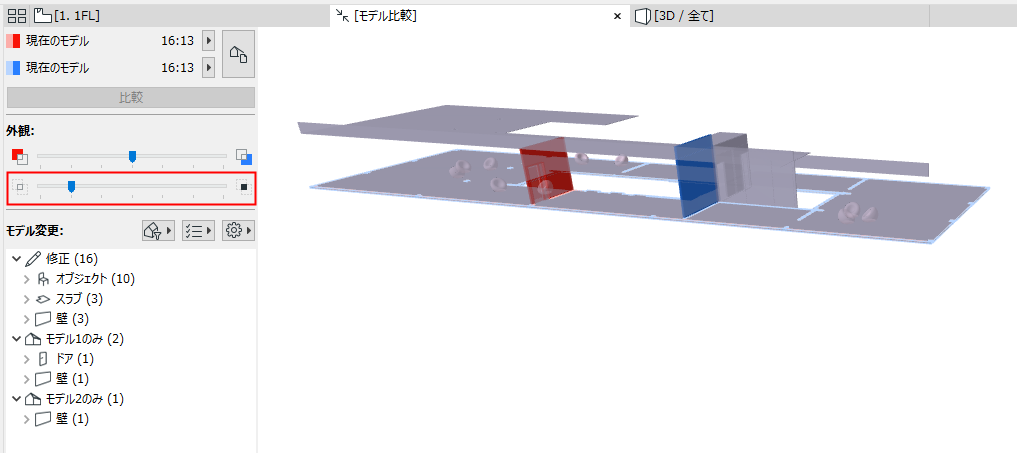
「モデル1のみ」の要素と「モデル2のみ」の要素は、それぞれ別の色で表示されます。
この例の場合:
•赤い壁は削除されたため、「モデル1のみ」です。
•青い壁は新しい要素であるため、「モデル2のみ」です。
•スラブと椅子オブジェクトが混合色(紫)で表示され、元の位置にありますが、修正されたことを示します。
以下も参照してください。
[モデル比較]パレットの[表示]セクションで:
•上のスライダを使用して、モデル1またはモデル2をグラフィックで強調表示します
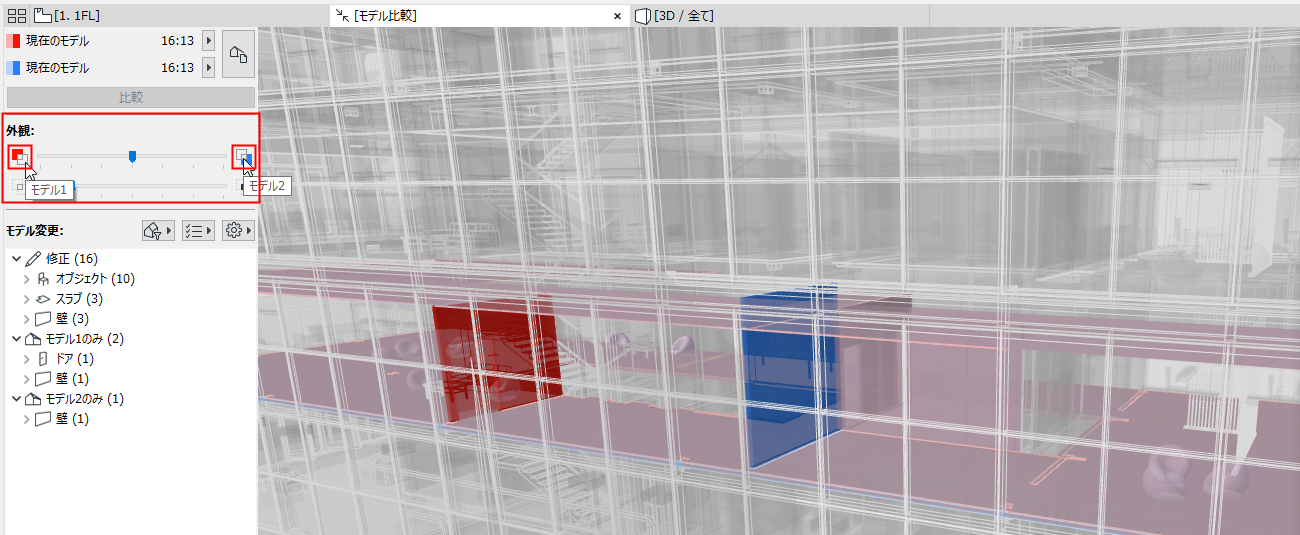
•下のスライダを使用して、変更されていないモデルの相対的な可視性を設定します。
ここでは、下部のスライダがゼロに設定されています。変更されていないモデルはまったく表示されず、変更のみ表示されます。
[モデル変更]リストで選択された項目の場合:
[選択要素の変更]アイコンは、どのパラメータが変更されているかを示します (このパラメータセットは、[モデル比較]ウィンドウで変更リストをフィルタするために使用する「チェックリスト」と同じです。)
構造モデルの変更の詳細
モデル比較に構造解析ビューが含まれる場合、変更の詳細が追加で表示されます。
「構造解析モデルの比較」を参照してください。