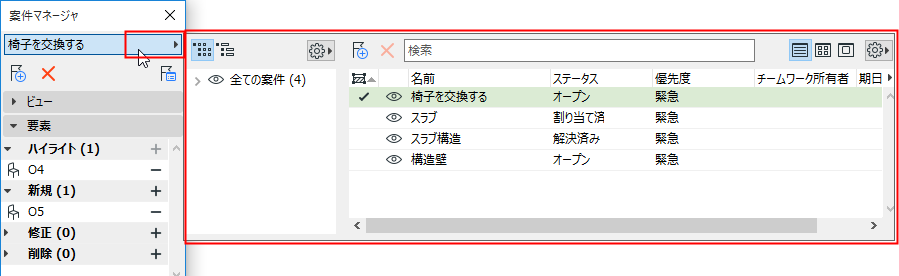
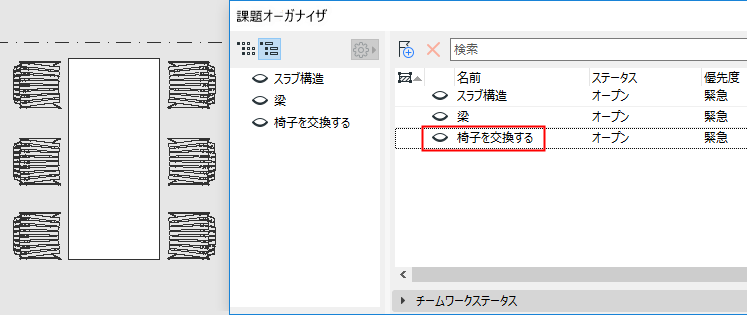
課題オーガナイザには、プロジェクト内の全ての課題がリストされます。
課題オーガナイザを開く
以下のいずれかを実行します。
•[ドキュメント]→[課題オーガナイザ]
•[ウィンドウ]→[パレット]→[課題オーガナイザ]
課題マネージャの上部からポップアップとして課題オーガナイザにアクセスすることもできます。
課題マネージャから課題オーガナイザがポップアップします
目的のリストビューと列ヘッダーを設定する
課題オーガナイザの右上にあるアイコンとポップアウトを使用します。
•リストビュー(デフォルト)で:
–必要な列ヘッダーを選択します
–任意の列ヘッダーをクリックすると、その列に基づいて課題がソートされます。
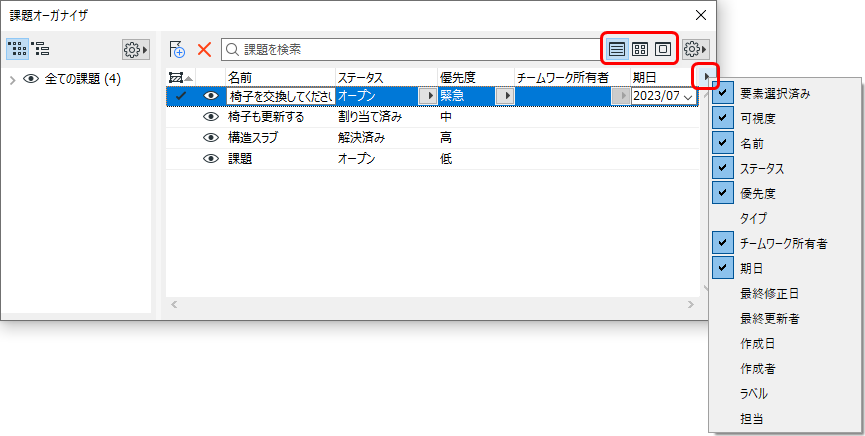
•または、サムネイル(中)/サムネイル(大)を使用して課題を表示します。
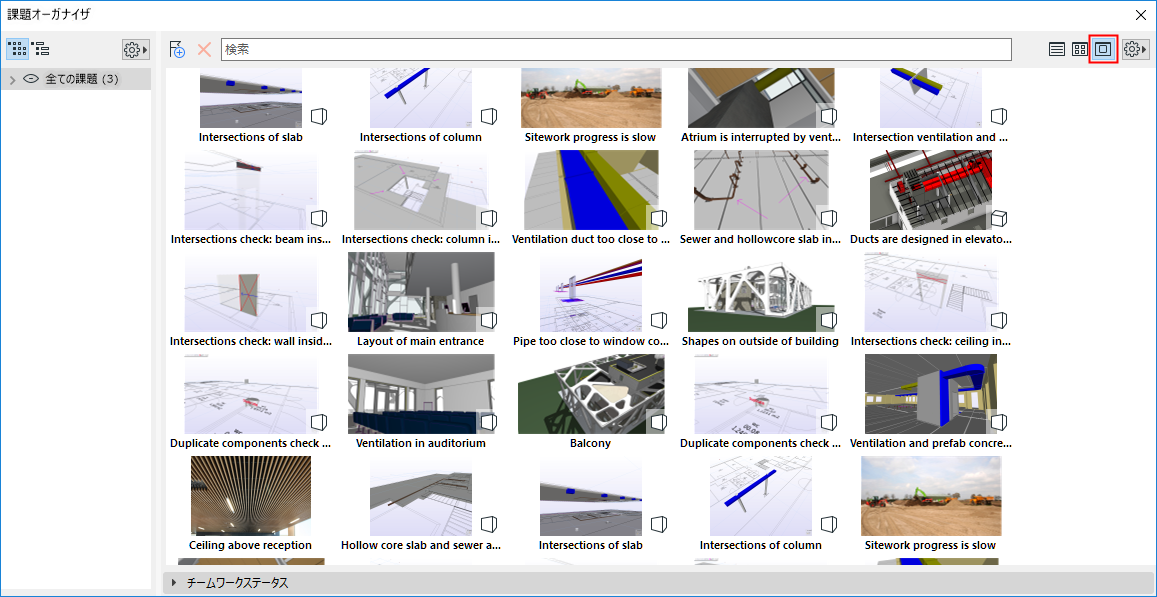
課題をサムネイルとして表示する
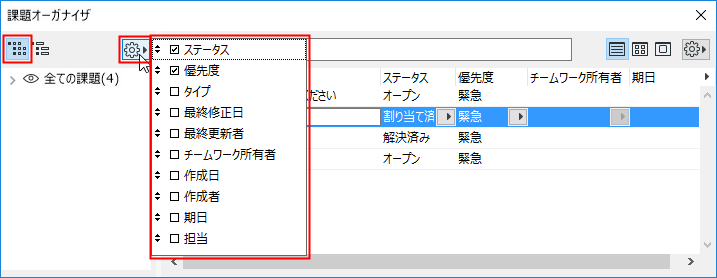
タグでソート
1.左側のアイコンを選択して、リストされた課題をタグでソートします。
2.使用可能なタグを表示するには、設定ポップアップをクリックします。
3.課題のリスト表示でどのタグを考慮し、どの順序で表示するかを定義します (ここでは、ステータス順、その中では優先度順)。
スレッドでソート
右側のアイコンを選択して、スレッドでソートします。
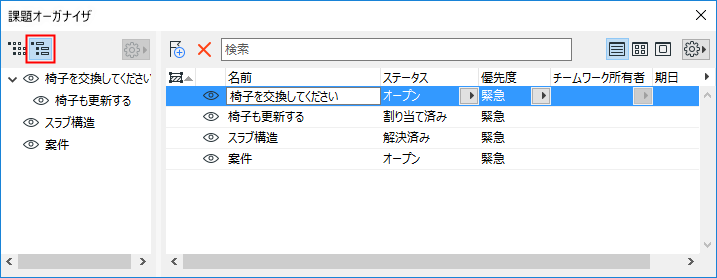
ツリー構造内で、課題をドラッグしてスレッド階層を手動で並べ替えることができます(ドラッグしている課題を所有している場合)。
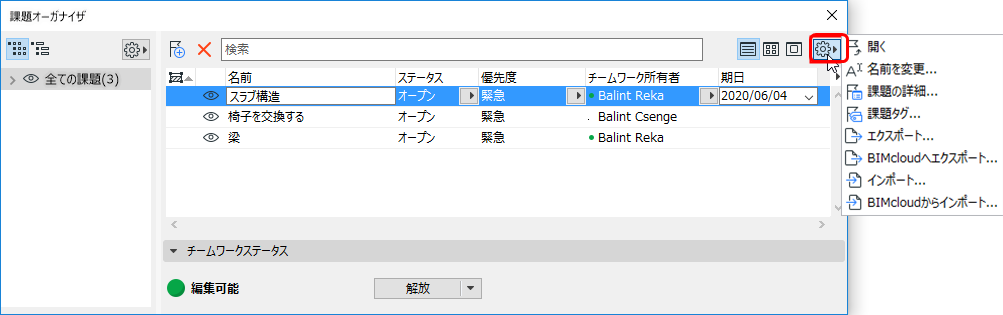
•課題マネージャで選択した課題を(またはダブルクリックで)開く
•選択した課題の名前を変更する
•課題の詳細を開く
「課題の詳細」を参照してください。
•課題タグ:プロジェクトの[優先度]、[ステータス]、[タイプ]タグの値を定義する (これらの値は、現在の課題選択に関係なく、グローバルな定義です)
「課題の優先度、ステータス、タイプ」を参照してください。
•エクスポート/インポートおよびBIMcloudへのエクスポート/BIMcloudからのインポート
–これらのコマンドを使用して、BCFファイル(バージョン3.0、2.1または2.0)をエクスポートまたはインポートします。
「課題のエクスポート(BCF形式) 」および「課題のインポート(BCF形式)」を参照してください。
リストされた課題の形式は、作業中の課題を追跡するのに役立ちます。
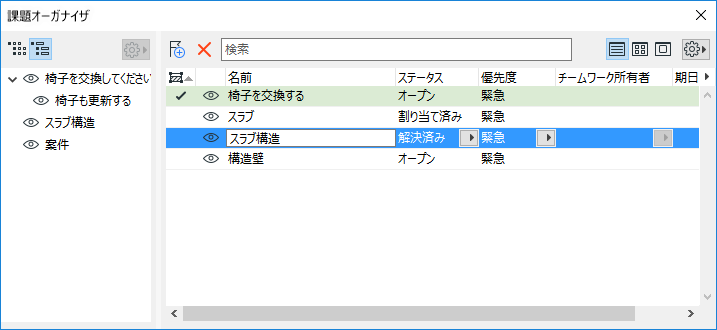
•斜体:この要素は課題マネージャで現在開いています。
•太字:この課題はBCFを介してインポートされましたが、まだクリックされていません。
•チェックマーク付きで緑でハイライト:この課題の要素は現在選択されています。
•目玉トグル:要素の表示/非表示/ハイライト(課題マネージャで課題が現在開いていない場合)
–新規要素の場合:要素を表示または非表示にする
–ハイライト/修正/削除 要素の場合:強調表示カラーを表示または非表示にする
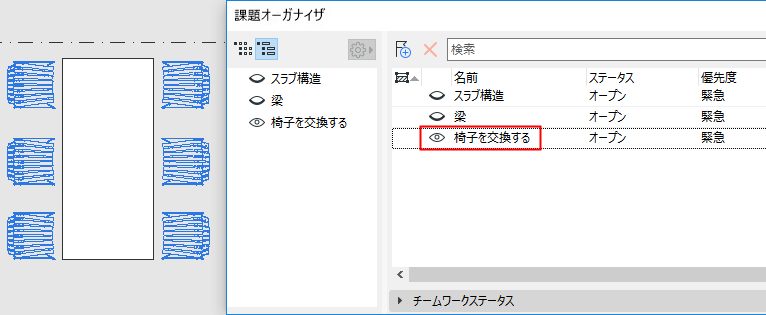
目玉トグル:課題要素をハイライト付きで表示する
目玉トグル:課題要素のハイライトを非表示にする