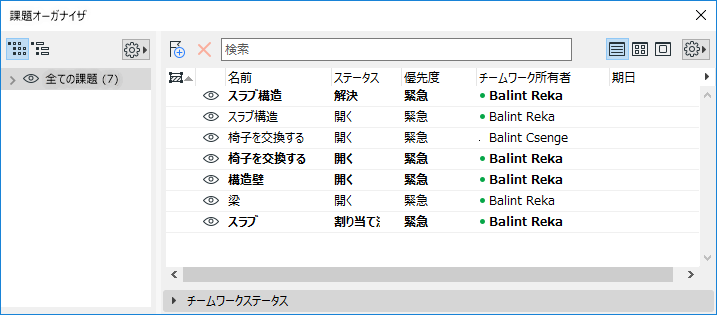
1.課題オーガナイザに移動します。
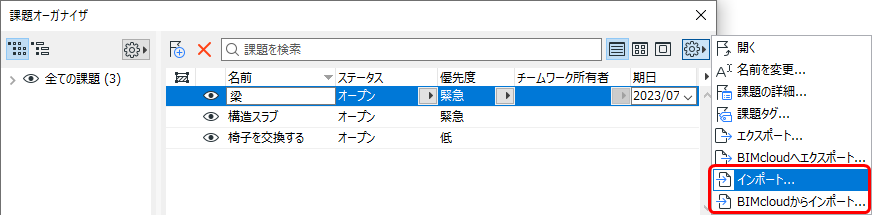
2.[追加設定]ポップアップボタンから、以下を実行します。
–インポート
–BIMcloudからインポート
必要に応じて、BIMcloudにログインします。「BIMcloudにログイン」を参照してください。
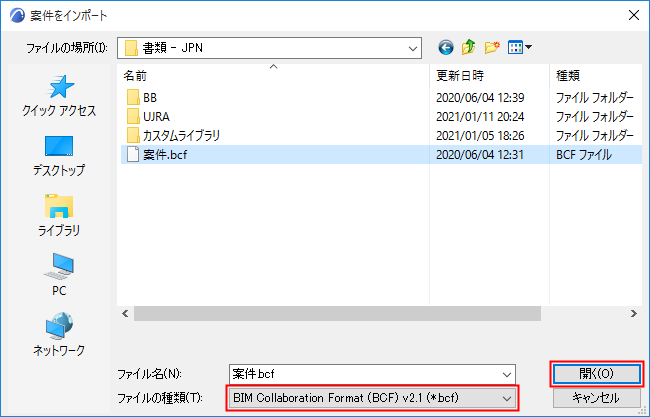
3.BCF形式(バージョン3.0、2.1、2.0)のファイルを検索します。
4.[開く]をクリックします。
注: BCFファイルをインポートする場合、プロジェクトから作成したIFCファイルも再インポートする必要はありません。要素には既に対応するIFC GUIDが含まれているため、BCFファイルの要素はそれらの固有の環境で要素を識別します。
5.[IFCファイルを検索]ダイアログボックスが表示されます。
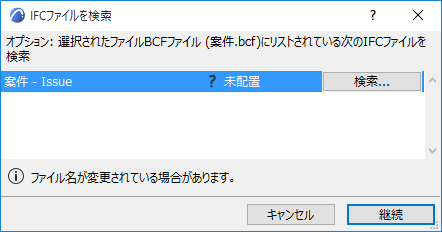
ここでは、BCF項目で参照されるIFCファイルを検索して、その場所を見つけることもできます。IFCファイル名がリストされます。そのうちの1つを選択して[検索]をクリックし、ファイルの場所を検索します (IFCファイルは、名前ではなくGUIDに基づいて識別されます)。
注: 参照されるIFCファイルの検索はオプションです。[次へ]をクリックして、この手順をスキップします。ただし、参照されるファイルを検索する必要がある場合もあります。例えば、複合構造要素がIFCエクスポートで線/円弧に分解され、それぞれ異なるGUIDに割り当てられた場合、ここで元のファイルを検索して、BCFファイルで元の要素を識別することができます。
6.[続行]をクリックします。
7.インポートされた課題が課題オーガナイザに追加されます。それを開くまでは、それぞれ太字で表示されます。