Archicad Collaborateで使用可能
多数のMEP要素に内蔵の平面図シンボルが用意されています。
注: モデル表示オプションを使用して、MEP要素をシンボルまたは投影として平面図に表示します: 参照 MEP要素の記号表現)
シンボルをカスタマイズしたい場合は、組み込みのシンボルを編集するか、独自のシンボルを描くことができます。
注: カスタムMEPシンボルは、パイプターミナル、パイプ付属品、機器に使用できます。
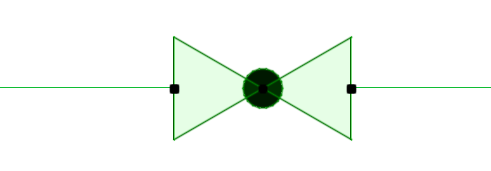
例えば、パイプのバルブの組み込みシンボルがある。
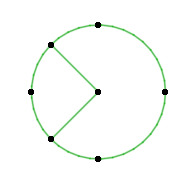
ハンドル付きバルブのシンボルを作成:
1.以下のいずれかを実行します。
•既存の2Dシンボルをコピーし、ワークシート(または平面図)に貼り付けます。
•2D描画要素(線、塗りつぶしなど)を使って新しいシンボルを描きます
2.新しいシンボルの図面を選択します
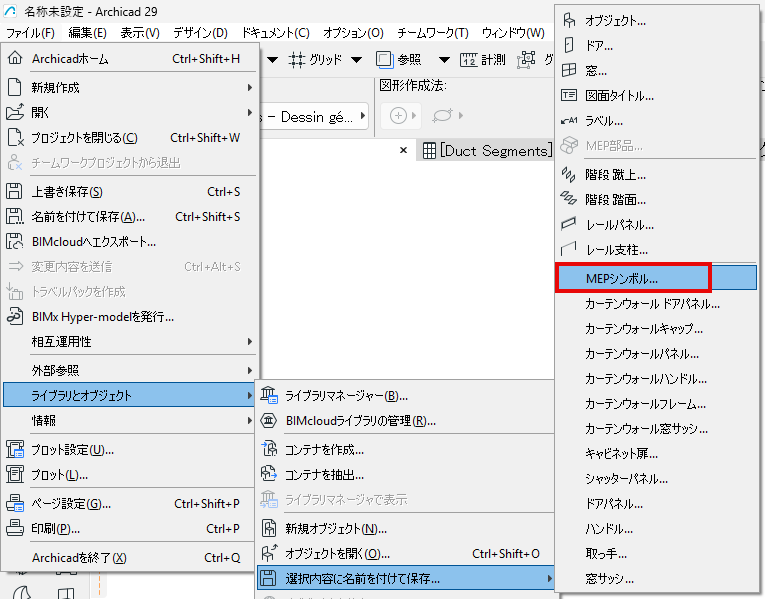
3.3Dウィンドウから、[ファイル]→[ライブラリとオブジェクト]→[選択内容に名前を付けて保存]→[MEPシンボル]を使用します。
4.ファイル名と保存場所を入力し、「保存」をクリックします。
•デフォルトの場所は埋め込みライブラリですが、多数のMEPシンボルがある場合は、名前の付いたサブフォルダに整理しておくと便利です。
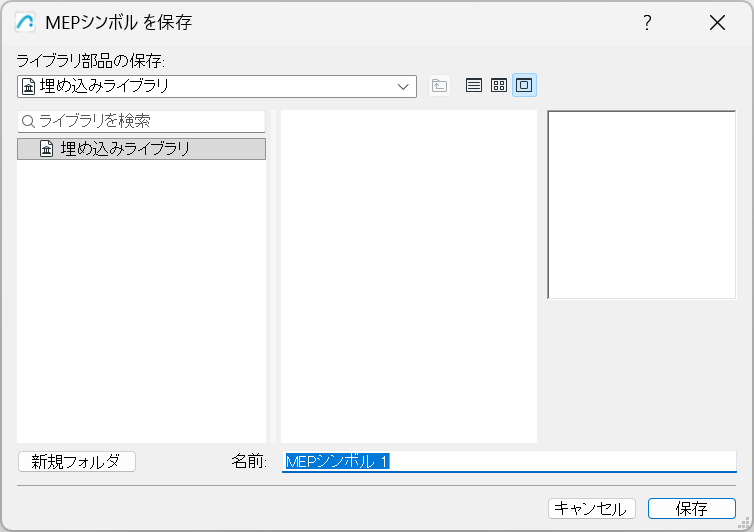
5.モデルで、置換対象のMEPオブジェクトシンボル(例えば、このバルブ)を選択し、そのオブジェクト設定を開きます。
6.MEPカスタム設定ページで、表示タブに進みます。
ビルトインプランシンボルの代わりに、カスタムプランシンボルを選択します。
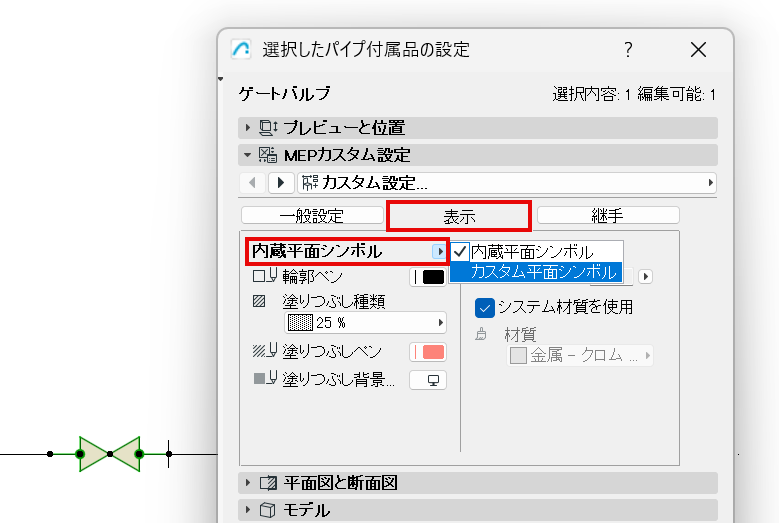
7.ポップアップから、保存したカスタムMEPシンボルを選択します。
–デフォルトでは、オブジェクト表示の歪みを避けるために、[シンボルの比率を維持]ボックスがチェックされています。
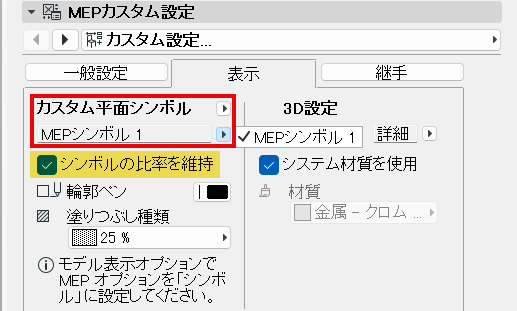
8.バルブはカスタムMEPシンボルで表示されます。
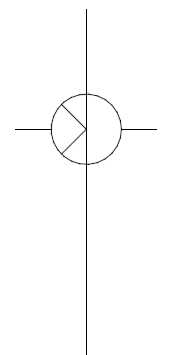
カスタムシンボルの位置調整 - オフセットパラメータを使用
新しいシンボルが図面に正しく配置されていない場合:
1.シンボルを選択します。
2.選択したオブジェクトの設定を開きます。
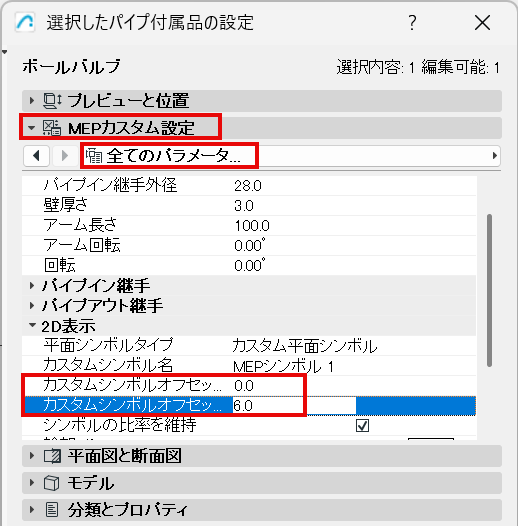
3.MEPカスタム設定]に移動し、[全てのパラメータ]リストを開きます。
4.カスタムシンボルオフセット X と Yパラメータを使ってオブジェクトの位置を調整します。