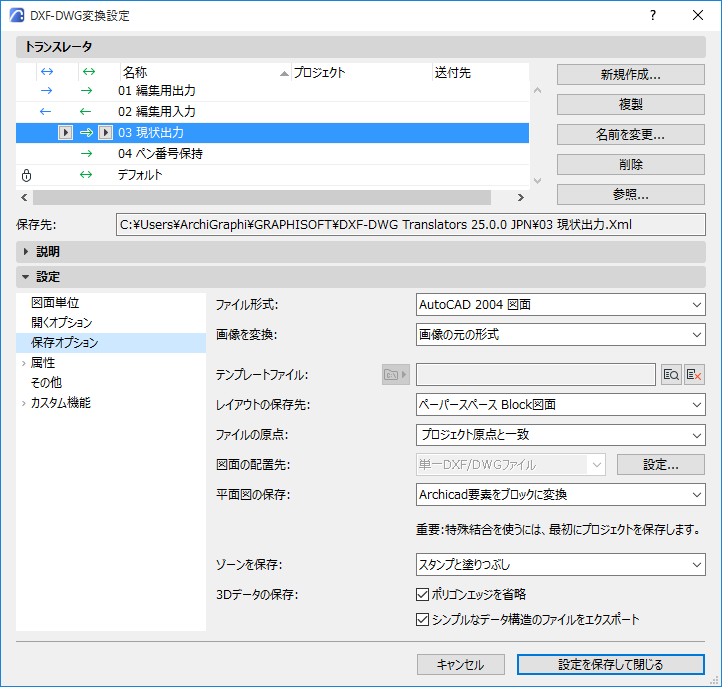
これは、[DXF/DWG変換設定]ダイアログボックスのオプションです。
「DXF-DWG変換設定」を参照してください。
保存オプションの詳細については、「カスタム機能(DXF-DWG変換設定)」も参照してください。
ファイル形式
ファイルの保存先のAutoCADのバージョンを定義します。
画像を変換
AutoCADに保存した画像の形式を選択します。
テンプレートファイル
AutoCADの設定には、Archicadの設定のどれにも合致しないものがあります。また逆も同様です。例えば、Archicadでは、レイヤーにはカラーおよび線種がありませんが、AutoCADにはあります。
このような設定は、DXF/DWGファイルのテンプレートに基づいて変換することができます。ここで選択できるのは、「テンプレートファイルを参照して選択する」です。
選択したテンプレートファイルにアクセスできなくなった場合、斜体で表示され、変換設定のリストには警告のアイコンが表示されます。ファイルを検索し、アクセスできることを確認します。
注: Archicadの属性(レイヤー、線種、塗りつぶし、ペンなど)を手動でマッピングする場合は、テンプレートを使用します。それ以外の場合は、変換設定のコントロールを使用して属性を設定することができます。「属性(DXF-DWG変換設定)」を参照してください。
レイアウトの保存先
レイアウトをDXF/DWGファイルのスペースに保存する方法を制御します。
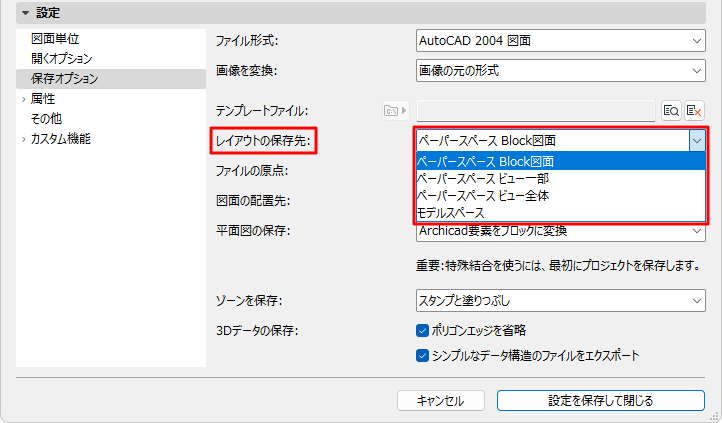
ペーパースペース Block図面
このオプションを使用すると、Archicadレイアウトの外観が完全に再現されます。
•レイアウトは1つのペーパースペースに配置され、各図面をAutoCADブロックに変換します。
•図面はクロップされます:Archicadレイアウトの表示部分のみがペーパースペースに表示されます。
•ネストされたブロックはフラットリストで表示されます。
•生成されたAutoCAD図面のモデルスペースは空白になります。
モデルスペース
DWGの検証に自動ツールを使用する場合、モデルスペースしかみることができないため、このオプションを使用します。
•Archicadレイアウト上の図面は、モデルスペースでAutoCADブロックに変換されます。
•図面はクロップされます:Archicadレイアウトの表示部分のみがモデルスペースに表示されます。
•デフォルトのペーパースペースにビューポート要素が作成されます。
「単一DXFファイルに結合」に関する注記:
発行機能を使用してDWGを保存する場合、「単一DWGファイルに結合」するオプションがあります。このオプションは、モデルスペースに保存している場合は機能しません。「DXF形式の場合:単一のDXFファイルに結合」を参照してください。
ペーパースペース ビュー全体
•モデルスペースに図面のコンテンツが保存されます。
•ビューポートは、それらの図面コンテンツを指すペーパースペースに作成されます。
•Archicadで図面がクロップされていても、ソースビュー全体がエクスポートされます。
•これらの図面の保存方法を制御するには、この設定を使用します:図面の配置先
注: エクスポートされたレイアウトに平面図ビューに基づく図面が含まれている場合、DWGに保存する前に図面を更新しておいてください。これにより、平面図上のライブラリ部品、ゾーン、ドア/窓をインテリジェントなAutoCADブロックに変換することができます。
ペーパースペース ビュー一部
このオプションを使用してDWGのサイズを縮小し、必要に応じてコンテンツを非表示にします(プライバシーに関する配慮など)。
•図面の表示部分のみエクスポートされます。
•レイアウト上に要素の一部が表示されている場合、要素全体がエクスポートされます。
•それ以外の場合、このオプションは「全体表示のコンテンツを使用したペーパースペース」のように機能します。
ファイルの原点
プロジェクト原点または測量点のいずれかを選択します。
測量点オプションにより、モデルスペースのコンテンツはArchicadの座標セットに基づいてAutoCADで正しい向きに設定されます。
レイアウトをペーパースペースに保存する場合(クロップ済みまたは全体)、こちらを使用して図面を保存する方法を選択します。
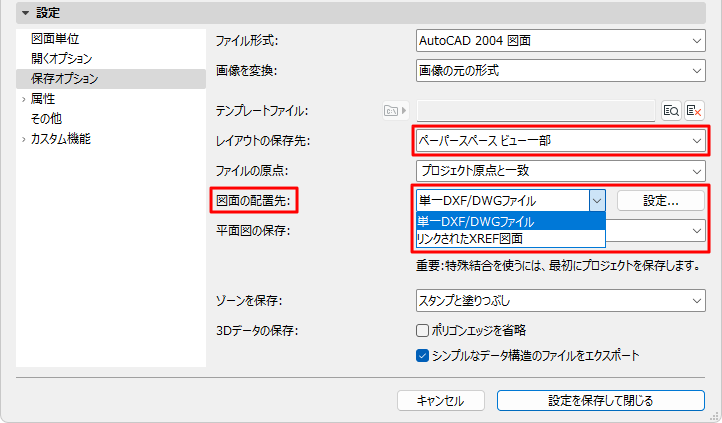
単一DXF/DWGファイル
•全ての図面を1つのDXF/DWGファイルに保存
•複数の図面をモデルスペースに並べて配置
•1つのペーパースペースには、ビューポートでクロップ済みのビューコンテンツと、追加の描画要素が、Archicadレイアウトで表示されているのと同じように表示されます。
•各図面は、外部DXF/DWGファイルに個別に保存されます。
•複数の図面をモデルスペースに並べて配置し、それぞれをソースファイルにリンクします。
•ペーパースペースでは、ビューポートがArchicadレイアウトの外観を再現しています。
これらのリンクされた図面の名前と場所を管理するには、[設定]をクリックして[XREF図面]パネルで環境設定を定義します。
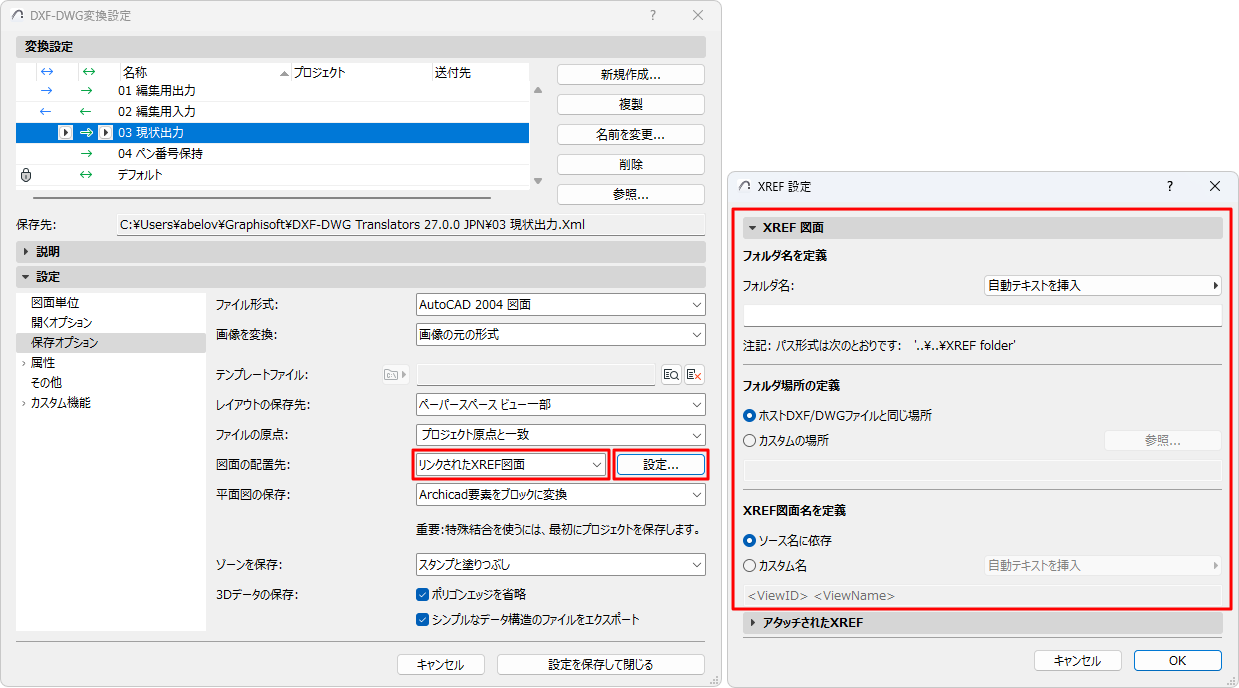
アタッチされたDWGファイルの管理
Archicadレイアウトには、XREFとしてアタッチされたdwgファイルが含まれている場合があります。外部とリンクしている読み取り専用の図面です。
レイアウトをDWGに保存すると、このようなアタッチされた図面では外部ソースへのリンクが保持されます。しかし、必要に応じて、このようなリンク先の図面を全て新しいフォルダに保存するなどして、このソースの保存先を再定義できます。[設定]をクリックし、[アタッチされたXREF]パネルで環境設定を行います。
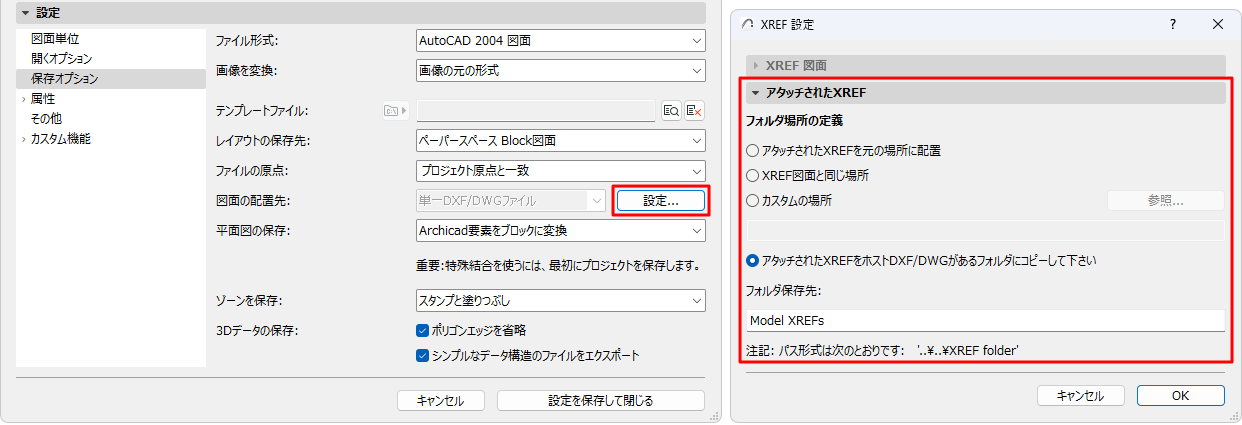
平面図(ビューまたはレイアウト上)を保存する場合、以下のオプションが適用されます:
•[Archicad要素をブロックに変換]:各要素は2D描画要素に変換され、属性やプロパティ、メタデータを持たずにブロックに結合されます。
•[オブジェクトのみをブロックに変換]:GDLオブジェクトのみをブロックに結合します。それ以外は全て2D描画要素となります。
•[Archicad要素を分解]:全ての要素を個別の2D要素に分解します。Archicadからブロックを処理できないプログラムにDXFファイルをエクスポートする場合は、これを使用します。
[特殊結合のためにファイルを準備]:双方向ワークフローの一環としてDXF/DWGファイルを結合する予定の場合は、これを使用します。材質についての詳細は、「双方向変換(特殊結合)」を参照してください。
ゾーンをスタンプのみ、またはスタンプと塗りつぶしとして保存します。
以下のオプションは、3Dデータを保存する時のみ利用できます。
•[多角形の辺を省略]:通常、Archicadの3Dウィンドウ内のポリゴンの辺のカラーは、表面のカラーとは異なります。AutoCADでも同じように再現されるようにしたい場合は、このチェックボックスはオフにします。
•[シンプルなデータ構造のファイルをエクスポート]:このオプションの効果は、[複雑なArchicad要素を分解する]オプションと似ています。全てのデータは、ブロックではなく図形セクション内に移動します。