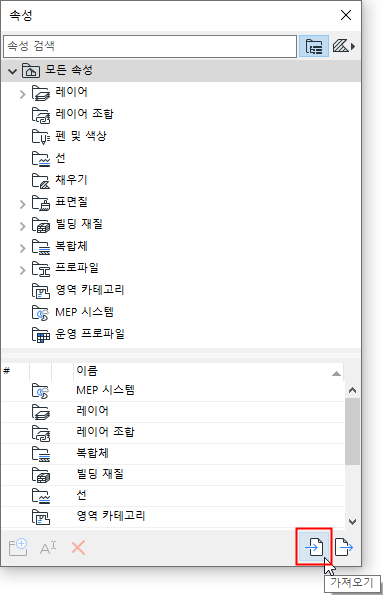
참고: 속성 팔레트 외에도 속성 관리자 대화 상자(이전 Archicad 버전과 유사)를 사용할 수 있습니다. 더 복잡한 가져오기/내보내기 워크플로에서 두 개의 패널 인터페이스를 사용하여 두 속성 목록을 비교할 수 있습니다. 를 참조하십시오 속성 관리자.
속성에서:
1.가져오기 버튼을 클릭합니다.
2.속성 가져오기 대화 상자가 열립니다. 찾아보기를 클릭하여 필요한 속성(예: XML, .aat, 또는 프로젝트 파일)이 포함된 파일을 선택합니다.
3.가져오는 속성을 현재 프로젝트의 기존 속성과 일치시키는 방법을 선택하십시오.
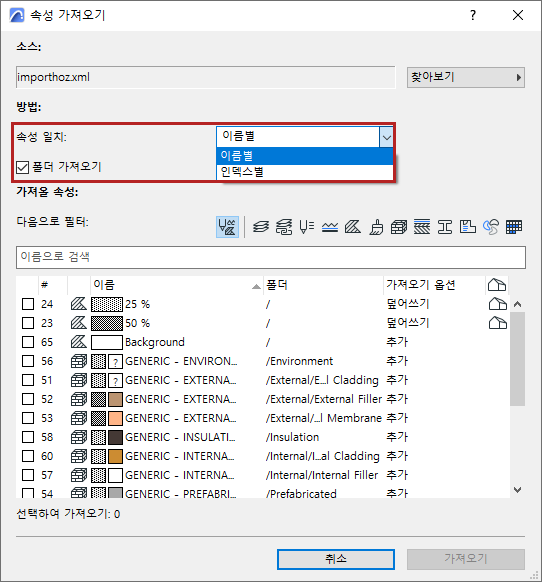
•이름으로 일치: 이름이 같은 기존 속성을 덮어씁니다. 이름이 존재하지 않는 경우, 새 속성이 추가됩니다.
•색인별 일치: 색인 번호가 동일한 기존 속성을 덮어씁니다. 색인이 없으면 새 속성을 추가합니다.
4.필요에 따라 유형별로 속성 목록을 필터링합니다.

5.가져오려는 각 속성에 대해 해당 상자를 체크합니다.
•필요에 따라 정렬 (열 헤더 기준)하고 다중 선택합니다.
•선택하여 가져오기 숫자가 그에 따라 업데이트됩니다. (현재 가져오기 위해 선택한 모든 유형의 총 속성 수입니다.)
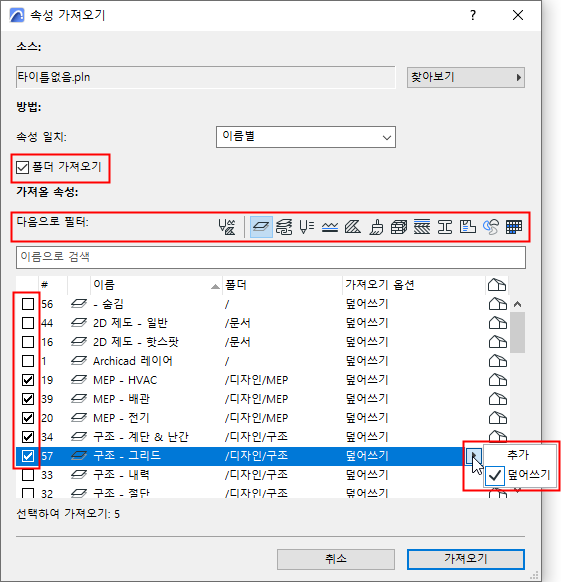
참고: 속성을 선택하면 관련된 모든 속성도 자동으로 선택됩니다. 팝업을 열어 선택을 해제할 수 있습니다.
6.가져오기를 클릭하고 확인합니다.
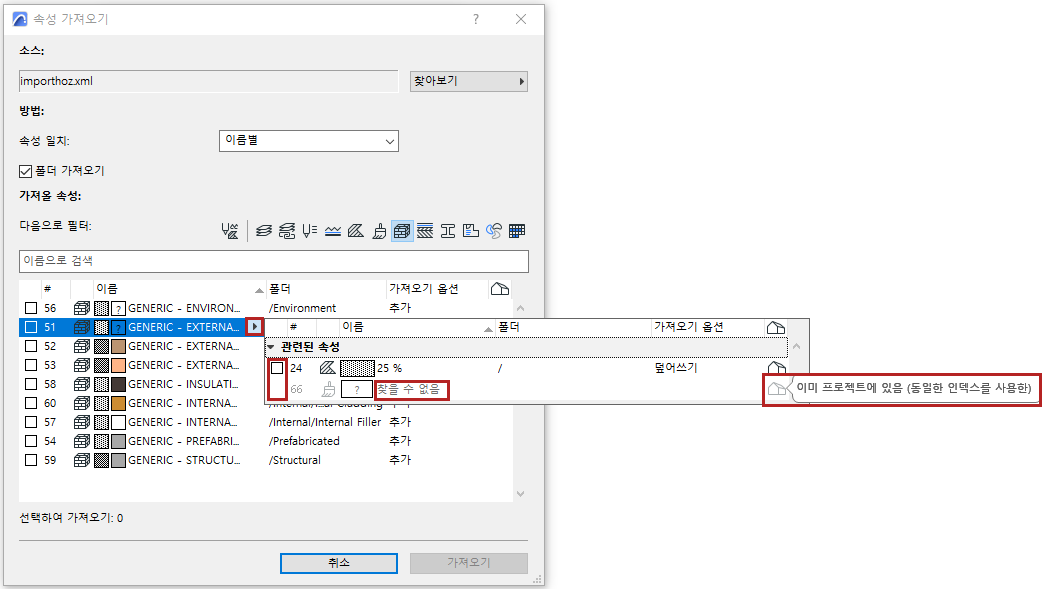
관련된 속성
복합 속성의 경우 관련 속성이 팝업에 표시됩니다.
화살표 버튼 또는 오른쪽 화살표 키로 액세스합니다.
필요한 항목을 가져오려면 체크하세요.
집 모양 아이콘은 속성이 프로젝트에 존재하는지를 나타냅니다.
속성을 두 번 클릭하여 해당 속성으로 이동합니다.
아래 추가 옵션을 참조:
폴더 가져오기
참고: Archicad 26 이상을 기반으로 하는 수신 파일에만 해당됩니다. (이전 버전에는 속성 폴더가 없었습니다.)
기본적으로 선택되어 있습니다. 체크를 해제하면, 가져오기 프로세스에서 가져온 파일 내의 폴더 계층 구조를 무시하고 가져온 속성이 해당 속성의 최상위 폴더에 추가됩니다. (예: 가져온 표면질이 표면질 폴더에 추가됨)
추가 대 덮어쓰기
나열된 속성이 프로젝트에 이미 있는 경우, 행 끝에 집 아이콘이 나타납니다.
기존 속성을 덮어쓰거나 가져온 속성을 추가할 수 있습니다. 이 경우 추가된 속성은 이름 확장자를 얻습니다.
속성 팔레트를 통해 파일을 가져올 때:
따라오는 빌딩 재질 속성이 이미 값을 정의한 분류 및 속성을 포함할 수 있습니다.
하지만 이들 값은 레퍼런스된 분류 및 속성이 호스트 프로젝트에 이미 존재하지 않는다면 호스트 프로젝트에 추가될 수 없습니다.
따라서, 이런 빌딩 재질을 가져오기하기 전에 따라오는 분류 및 속성을 검토하고, 이미 프로젝트에 존재하는지 확인해야 합니다(분류 관리자 및 속성 관리자 사용).
존재하지 않는다면, 찾을 수 없는 분류 및 속성을 생성한 다음 빌딩 재질을 가져오기하면 됩니다. 레퍼런스된 값 모두가 프로젝트로 들어오게 됩니다.
그렇지 않으면 할당된 값을 잃게 됩니다.