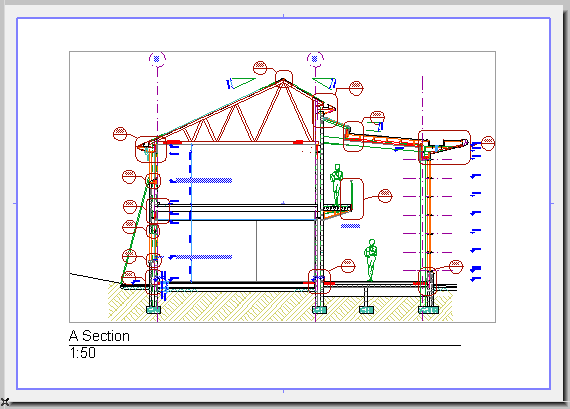
다음 중 하나를 실행합니다.
•해당 이름의 내비게이터 레이아웃 북 또는 오거나이저 팔레트의 레이아웃 편집기를 더블클릭합니다.
•창 메뉴에서 레이아웃의 이름을 클릭합니다.
•미니-내비게이터 툴바에 있는 레이아웃 드랍다운에서 레이아웃 열기를 클릭합니다. 나타나는 레이아웃 열기 목록에서 원하는 레이아웃을 활성화합니다.
흰색 영역은 용지의 사용 가능한 인쇄 영역을 나타나는데, 이것은 파란색 프레임으로 경계가 지어집니다.
회색 영역은 용지의 인쇄할 수 없는 영역 (여백)을 나타냅니다.
새로운 레이아웃 또는 마스터 레이아웃을 열면, 열려 있는 레이아웃을 대체하거나 별개의 새 탭에서 열립니다. 탭 열기 환경설정은 옵션 > 작업 환경 > 추가 옵션들에서 바꿀 수 있습니다.
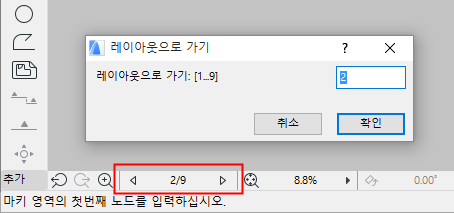
레이아웃 북의 레이아웃들을 순차적으로 내비게이트하려면...
•레이아웃 창의 하단에 있는 빠른 옵션 바에서 레이아웃 내비게이션 화살표를 클릭합니다.
•현재 레이아웃 번호를 보여주는 버튼을 클릭합니다.
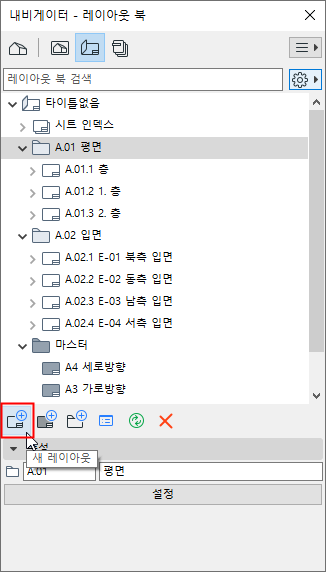
다음 중 하나를 실행합니다.
•내비게이터의 모든 레이아웃 북 항목에서: 새 레이아웃 콘텍스트 메뉴 명령 사용
•문서 > 레이아웃 북 > 새 레이아웃
•내비게이터 팔레트 또는 오거나이저에 있는 새 레이아웃 아이콘
레이아웃 북에서 레이아웃을, 마지막 것을 제외하고 삭제할 수 있습니다: 레이아웃 북는 항상 최소한 하나의 레이아웃을 포함해야 합니다.