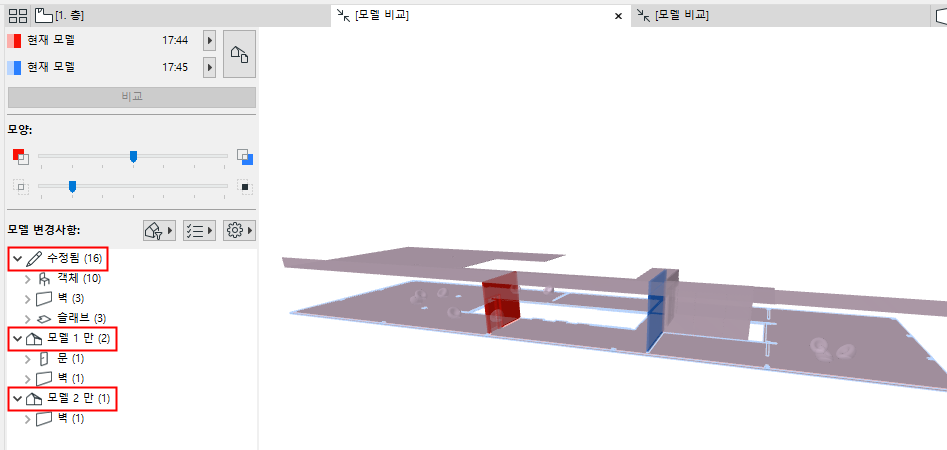
비교 명령을 실행하면, 모델 비교 창에서 해당 모델의 변경사항이 색상으로 하이라이트되고 여타 피드백이 디스플레이됩니다.
모델 비교 팔레트는 창의 왼쪽 모서리에 도킹되어 있습니다.
기본 설정에서 모델 변경사항 목록은 변경된 모든 요소들을 상태 별로 그룹화하여 보여줍니다. (모델 1만 및 모델 2만)
이 목록을 사용자정의하려면 필터와 설정 버튼을 사용합니다.
참조: 모델 비교 팔레트에 보이는 변경사항 필터링하기.
모델 변경사항 목록에서 항목을 선택하면 모델 비교 창에서 해당 요소가 선택되고 그 반대의 경우도 마찬가지입니다.
참고: 모델 비교 창에서는 변경된 요소만 선택할 수 있습니다.
그룹 별로 요소 선택하기
목록에서 상위 항목을 선택하면 모델 비교 창에서 모든 구성원 요소들이 선택됩니다.
모델에서 변경된 요소 보이기
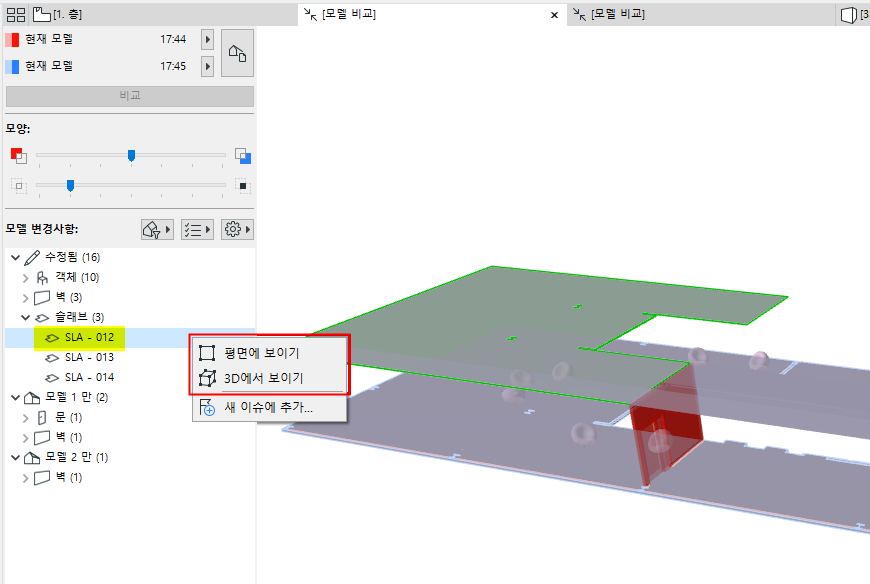
모델 변경 목록에서 선택된 항목에 대해 컨텍스트 메뉴 명령을 사용하여 평면에서 보이기 또는 3D에서 보이기가 가능합니다.
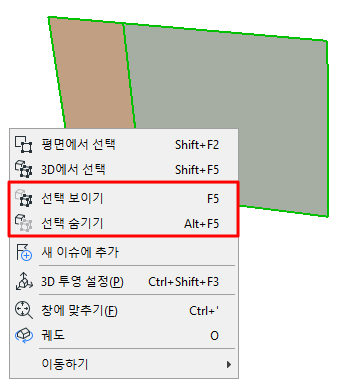
선택 항목 표시 또는 숨기기
모델 비교 창에서 선택된 요소에 대해,
•선택 항목 표시 또는 숨기기를 사용하여 변경된 요소 그리고/또는 그 환경을 더 잘 볼 수 있습니다.
•모두 표시로 이 명령을 되돌립니다.
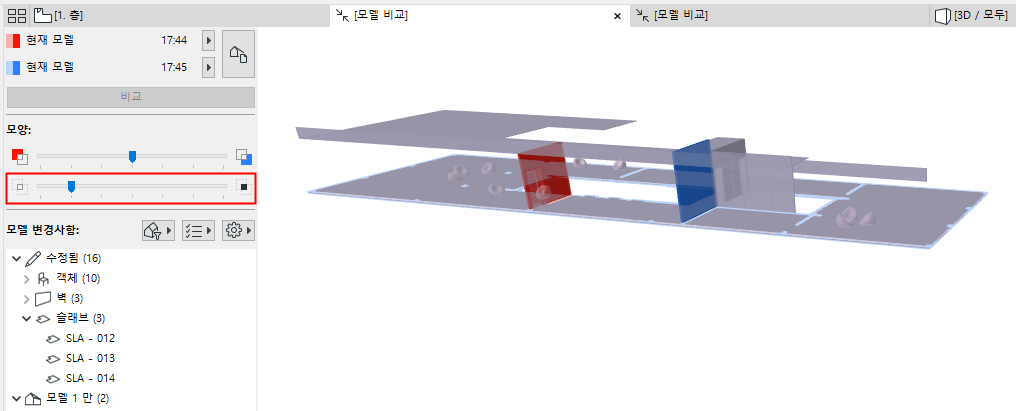
"모델 1만" 및 "모델 2만" 요소는 각각의 색상으로 표시됩니다.
이 예시에서,
•붉은색 벽은 삭제되었기에, "모델 1만"입니다.
•파란색 벽은 새 요소이기에, "모델 2만"입니다.
•슬래브와 의자 객체는 수정되었으나 그 원래 위치에 남아 있으므로 그 둘이 섞인 색상(보라색)입니다.
다음도 참조하세요.
모델 비교 팔레트의 나타내기 섹션에서,
•상단 슬라이더를 사용하여 모델 1과 모델 2를 그래픽적으로 강조합니다.
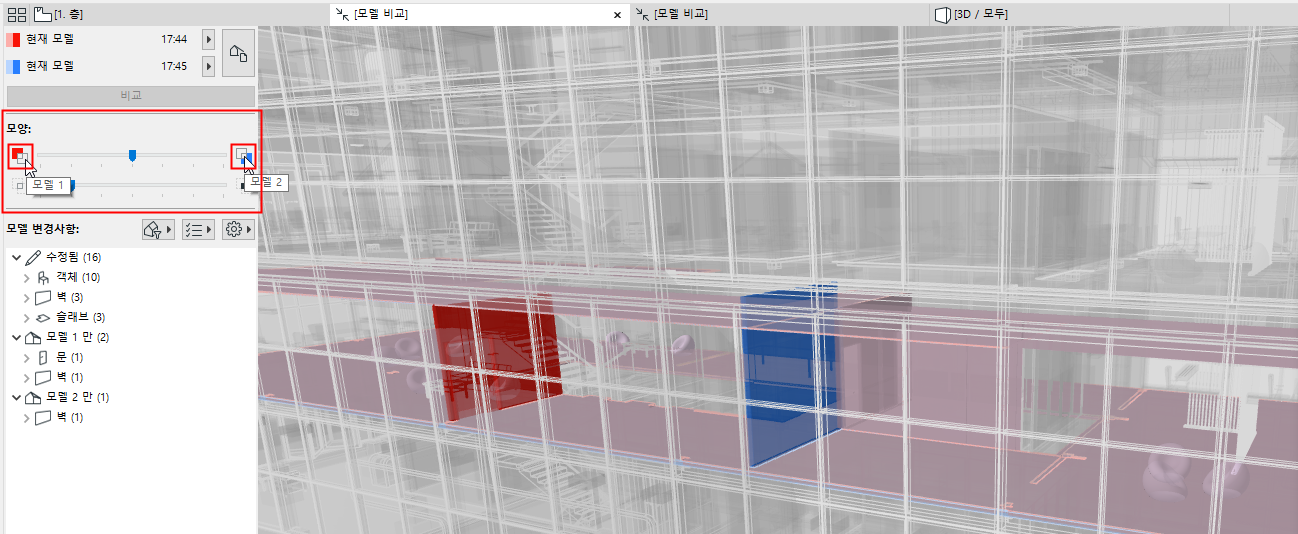
•하단 슬라이더를 사용하여 변경되지 않은 모델의 상대적 가시성을 설정합니다.
여기에서 하단 슬라이더는 0으로 설정됩니다. 변경되지 않은 모델은 전혀 표시되지 않고 변경 사항만 표시됩니다.:
모델 변경사항 목록에서 선택된 항목에 대해,
"선택된 요소 변경사항" 아이콘은 어느 매개변수가 변경되었는지를 나타냅니다. (이들 매개변수 세트는 모델 비교 창에서 변경 목록을 필터링하기 위해 사용한 "체크리스트"와 동일합니다.)
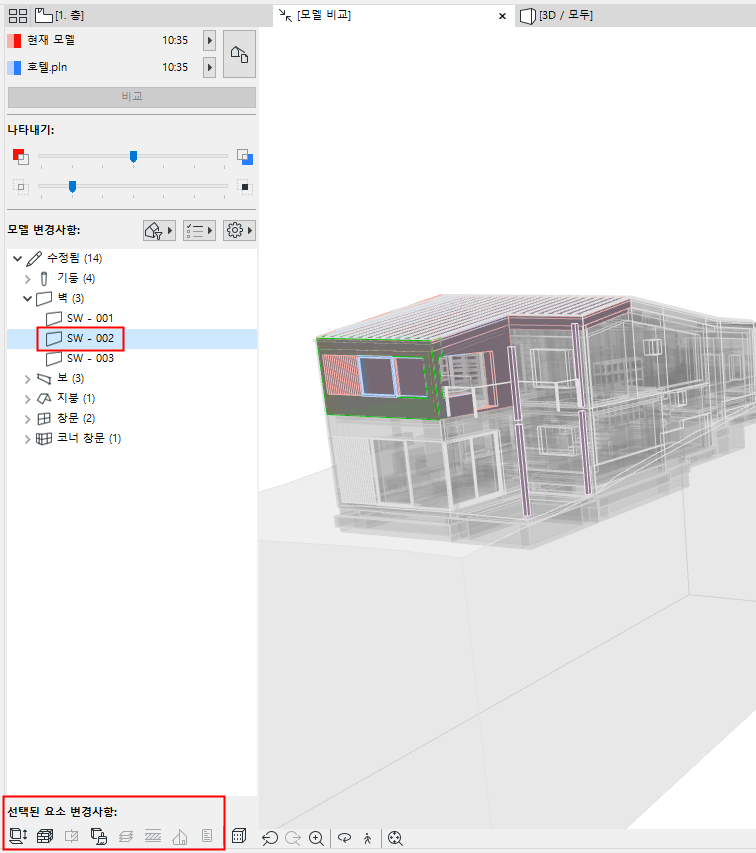
구조 모델의 세부 변경 사항
모델 비교에 구조 해석 뷰가 포함된 경우 추가 변경 정보를 사용할 수 있습니다.
구조 해석 모델 비교 참조.