Archicad Collaborate와 함께 이용 가능
다양한 MEP 요소에 대한 기본 제공 평면도 기호가 제공됩니다.
참고: 모델 뷰 옵션을 사용하여 평면도에 MEP 요소를 기호 또는 투영으로 표시하려면 MEP 요소의 상징적 표현 참조)
사용자 지정 심볼을 선호하는 경우 기본 제공 심볼을 편집하거나 직접 심볼을 그릴 수 있습니다.
참고: 사용자 정의 MEP 기호는 파이프 터미널, 파이프 보조객체 및 장비와 함께 사용할 수 있습니다.
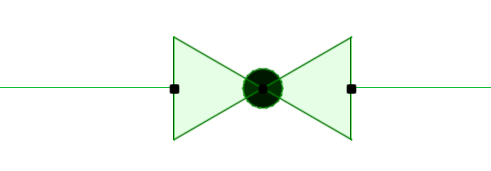
예를 들어 다음은 파이프 밸브에 대한 기본 제공 심볼입니다.
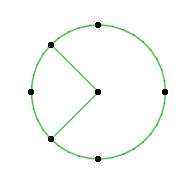
핸들이 있는 밸브 심볼을 만들려면 다음 수행:
1.다음 중 하나를 실행합니다.
•기존 2D 심볼을 복사하여 워크시트(또는 평면)에 붙여넣기
•2D 그리기 요소(예: 선, 채우기)를 사용하여 새 기호 그리기
2.새 심볼 도면을 선택합니다.
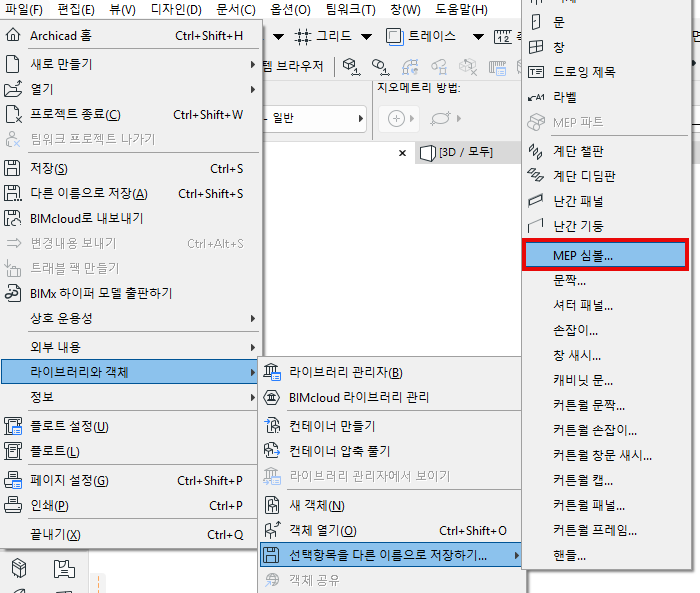
3.파일 > 라이브러리와 객체 > 선택항목을 다른 이름으로 저장하기 > MEP 심볼를 사용합니다
4.파일 이름과 위치를 입력한 다음 저장을 클릭합니다.
•기본 위치는 내장형 라이브러리이지만 MEP 심볼이 많은 경우 명명된 하위 폴더로 정리하는 것이 유용합니다.
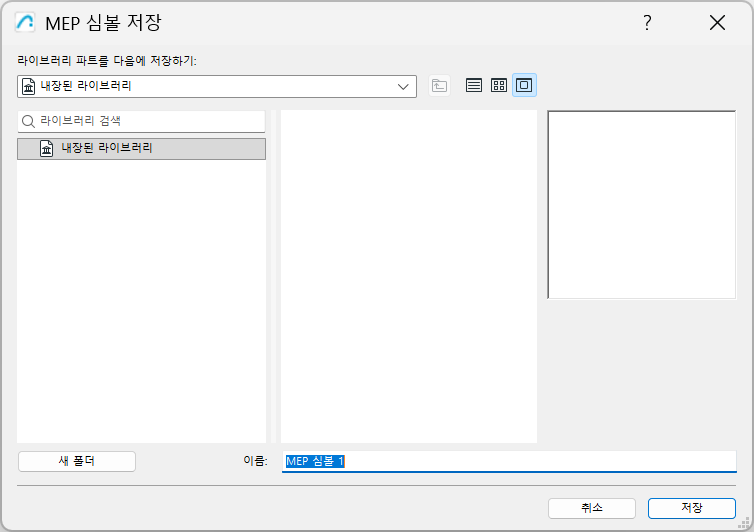
5.모델에서 교체할 MEP 개체 심볼(예: 이 밸브)을 선택하고 개체 설정을 엽니다.
6.MEP 사용자 정의 설정 페이지에서 시각화 탭으로 이동합니다.
기본 제공 요금제 기호 대신 사용자 정의 요금제 심볼을 선택합니다.

7.팝업에서 저장한 사용자 정의 MEP 심볼을 선택합니다.
–개체 표시의 왜곡을 방지하기 위해 기호 비율 유지 상자는 기본적으로 선택되어 있습니다
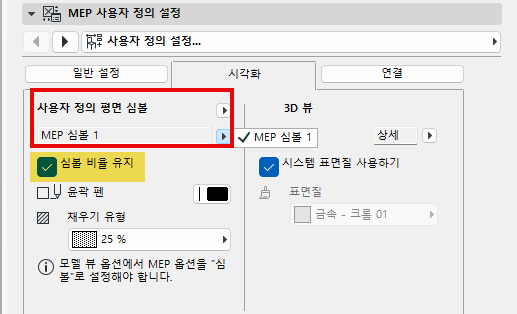
8.이제 밸브가 사용자 지정 MEP 기호를 사용하여 표시됩니다.
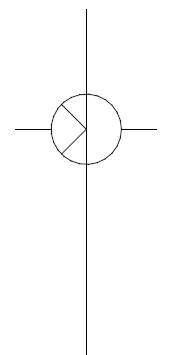
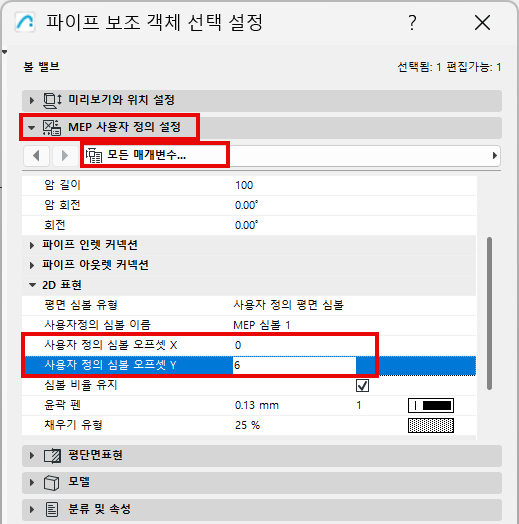
사용자 지정 기호의 정렬 조정 - 오프셋 매개변수 사용
새 기호가 플랜에서 올바르게 배치되지 않은 경우:
1.심볼를 선택합니다.
2.객체 선택 설정을 엽니다.
3.MEP 사용자 지정 설정으로 이동하여 모든 매개변수 목록을 엽니다.
4.사용자 지정 기호 오프셋 X 및 Y 매개변수를 사용하여 개체의 위치를 조정합니다.