
Archicad Collaborate와 함께 이용 가능
MEP 라이브러리에는 액세서리, 장비 및 터미널 도구를 사용하여 배치할 수 있는 특별히 구성된 MEP 요소가 포함되어 있습니다. 이러한 요소는 MEP 경로를 시작하고 종료하는 데 사용할 수 있습니다.
참고: 객체 라이브러리에는 MEP와 호환되거나 장비로 변환할 수 있는 추가 라이브러리 파츠가 포함되어 있습니다. 참조: MEP 호환 객체.
터미널, 보조객체 및 장비 도구를 사용하여 평면도 또는 3D 창에 이 MEP 요소를 배치합니다.
•보조객체 또는 피팅 도구를 선택한 다음 경로 구간을 한 번 클릭하여 배치합니다
•두 번째로 배치된 요소(경로 또는 보조객체)는 첫 번째 요소의 연결 지점의 MEP 시스템을 인수합니다
•보조객체와 경로 모양이 일치하는 경우: 기본적으로 보조객체는 경로의 크기를 사용합니다
•모양이 다른 경우: 보조객체는 자체 크기를 유지하며 트랜지션이 자동으로 추가됩니다
•공간이 충분하지 않거나 피팅이 경로와 일치하지 않는 경우: 경로에 연결되지 않은 독립형 보조객체가 배치됩니다
보조객체 설정: 경로 크기 인수
기본적으로 배치된 보조객체는 경로 요소의 크기와 일치합니다. 각 요소의 기본값을 변경하려면 정보상자에서 연결 크기 옵션을 선택 취소합니다.
확인란이 꺼져 있는 경우: 보조객체는 자체 크기를 유지하며 필요한 경우 트랜지션이 추가됩니다.
보조객체 방향 뒤집기
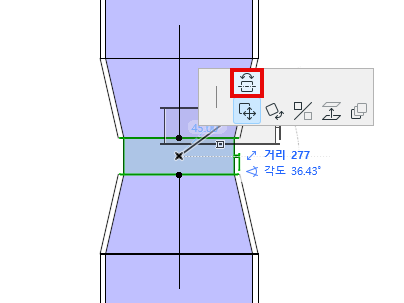
보조객체를 배치한 후 펫 팔레트의 "방향 뒤집기" 명령을 사용하여 방향을 변경할 수 있습니다.
터미널, 보조객체 또는 장비에서 경로를 연결할 때 위쪽 및 아래쪽 화살표 키를 사용하여 경로를 연결할 수 있는 대체 경로를 확인하십시오.
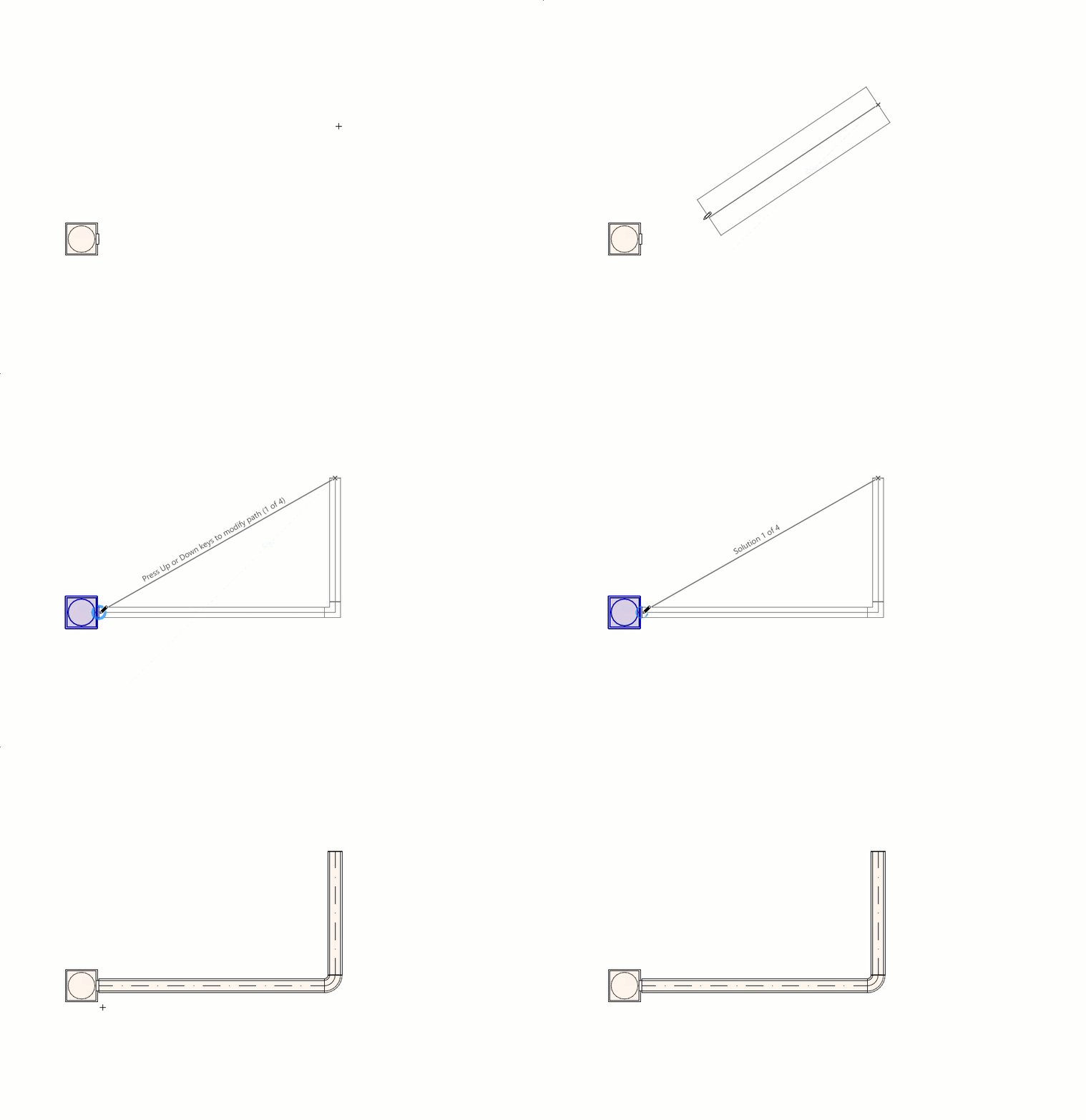
위/아래 화살표를 눌러 경로 대안을 확인합니다