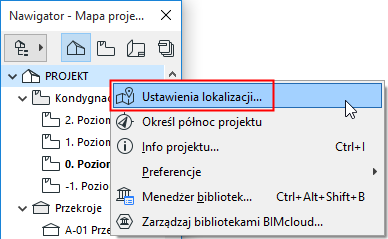
Ustawienia lokalizacji są dostępne:
•z menu Opcje > Preferencje projektu > Ustawienia lokalizacji
•poprzez menu kontekstowe Nazwy projektu w Nawigatorze
Ustawienia lokalizacji składają się z trzech paneli:
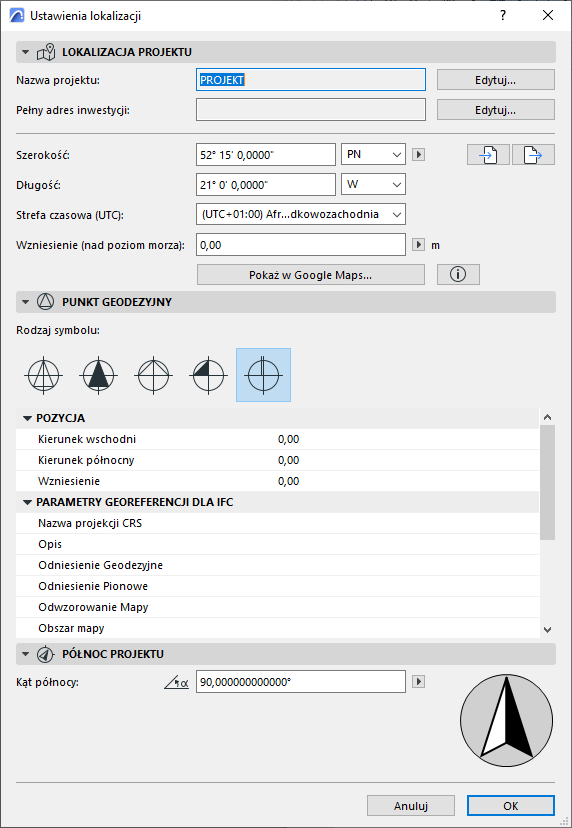
Nazwa projektu i pełny adres witryny są pobierane z okna dialogowego Info projektu.
Kliknij przycisk Edycja, aby zmienić dane poprzez otwarcie okna dialogowego Info o projekcie.
Zobacz Informacje o projekcie.
Wprowadź Szerokość i Długość Lokalizacji projektu.
•Aby zapewnić możliwie największą dokładność (np. do celów Oszacowania energetycznego) należy wskazać i wprowadzić dokładne wartości długości/szerokości geograficznej projektu.
•Za pomocą wyskakujących okien można przełączać pomiędzy półkulą północną i południową oraz wschodnią i zachodnią.
•Wybierz z menu żądaną jednostkę.
Strefa czasowa
W polu Lokalizacja projektu należy wskazać strefę czasową, wyrażoną jako przesunięcie dodatnie lub ujemne względem czasu UTC (uniwersalny czas skoordynowany), wraz z nazwą odpowiedniej strefy czasowej.
Wysokość
Wprowadź wysokość lokalizacji projektu w wybranej jednostce.
•Wysokość jest stosowana jako wartość Poziomu odniesienia projektu do poziomu morza w menu Opcje > Preferencje projektu > Poziomy odniesienia)
•Dane dotyczące wysokości używane są podczas eksportu projektu do formatów SketchUp i Google Earth.
Zobacz SketchUp (.skp), oraz Google Earth (.kmz).
Użyj aplikacji Google Maps aby zobaczyć i wyszukać danych o położeniu
Jeśli masz połączenie z internetem: kliknij opcję Pokaz w Google Maps, aby zobaczyć położenie projektu według wprowadzonej długości/szerokości geograficznej.
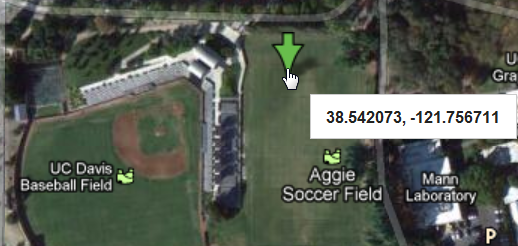
Aby uzyskać dokładne dane za pomocą aplikacji Google Maps, powiększ żądaną lokalizację. Kliknij prawym przyciskiem myszy, aby wyświetlić menu kontekstowe, a następnie wybierz “Co tu jest?” aby zobaczyć (lub skopiować w razie potrzeby) wartości długości i szerokości geograficznych.
Import/Eksport ustawień lokalizacji (XML, SketchUp, Google Earth)
Użyj przycisków Importuj lub Eksportuj, aby przesłać dane ustawień lokalizacji w formacie XML, Google Earth (.kmz) lub SketchUp (.skp).
Wszystkie trzy formaty mogą służyć do przeniesienia informacji pomiędzy projektami. Formaty Google Earth i SketchUp umożliwiają również dopasowanie modeli do modeli SketchUp lub Google Earth.
•Format XML służy do przechowywania i odczytywania danych dotyczących długości i szerokości, formatu wyświetlania kąta, strefy czasowej, jednostki długości i szerokości, północy oraz formatu wyświetlenia.
•W formacie Google Earth (.kmz) przechowywane są wartości długości, szerokości i wysokości jako jeden znacznik lokalizacji. Funkcja importu umożliwi również odczyt wartości długości i szerokości z plików .kmz zawierających jeden znacznik lokalizacji. Wysokość zostanie również poddana importowi jeśli wyrażana jako wartość bezwzględna (nie względna ani przytwierdzona).
•Format SketchUp (.skp) umożliwia eksport wartości dotyczących długości, szerokości, wysokości, północy oraz strefy czasowej. Adres inwestycji: -miasto oraz Adres lokalizacji: -dane kraju zostaną wyeksportowane lecz NIE zaimportowane).
Więcej szczegółów na temat SketchUp:
•Importuj: zobacz SketchUp (.skp)
•Łącz: zobacz Łącz plik SketchUp (.skp)
•Eksport: zobacz SketchUp (.skp)
Więcej szczegółów na temat Google Earth:
•Importuj: zobacz Google Earth (.kmz)
•Łącz: zobacz Połącz plik Google Earth (.kmz)
•Eksport: zobacz Google Earth (.kmz)
•Wybierz Rodzaj symbolu dla Punktu geodezyjnego projektu.
•Skonfiguruj dane Położenia i Georeferencji.
Zobacz Punkt geodezyjny.
Zdefiniuj północ projektu (okno dialogowe Ustawienia lokalizacji)
Wprowadź wartość kąta azymutu (kompasu) lub przeciągnij wskaźnik kompasu.
Z wyskakującego menu wybierz jednostkę wyświetlania Północy projektu.
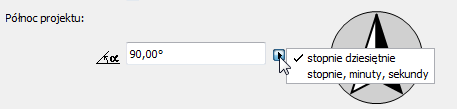
Uwaga: Dokładność jednostki zależy od ustawienia opcji Dokładność jednostki kąta w menu Opcje > Jednostki robocze.
Określ północ projektu (graficznie)
Polecenie Ustaw północ projektu jest dostępne z poziomu
•menu Opcje > Preferencje projektu > Ustaw północ projektu
•poprzez menu kontekstowe Nazwy projektu w Nawigatorze
Na rzucie lub w oknie 3D:
1.Kliknij, aby wyświetlić ikonę Północy projektu.
2.Przesuń wskaźnik, aby ustawić Północ projektu.
Współrzędna kąta północnego punktu geodezyjnego jest odpowiednio dostosowywana.
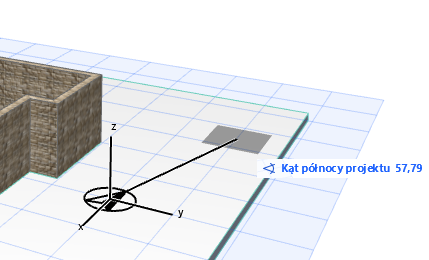
Wartość Północy projektu dotyczy następujących przypadków:
•Obliczeń dla funkcji Oszacowania energetycznego.
•Niektóre Znaczniki Rozwinięcia Ścian obejmują tekst zawierający wartość Północy projektu.
•Po wstawieniu obiektu do projektu, obiekt symbolu północy (w bibliotece projektu), będzie odzwierciedlał wartość północy projektu. (Należy zaznaczyć pole “Zgodnie z Północą projektu” w Ustawieniach obiektu.)
•W przypadku korzystania z jednostek mierniczego (Opcje > Preferencje Projektu > Jednostki przy rysowaniu), Północ w Palecie współrzędnych i Podręcznych współrzędnych będzie podawana według ustawień dokonanych w tym oknie.
•Azymut słońca obliczony będzie względem Północy projektu (gdzie Wchód ma wartość 0,00 stopni).
Pozycję słońca określa się w oknie Parametry widoku 3D. Zobacz Pozycja słońca.