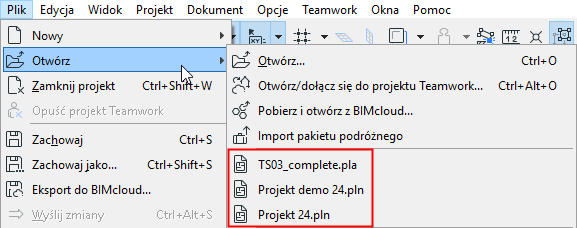
Otwórz ostatni projekt (projekty)
Skorzystaj z jednej z poniższych procedur:
•Jeśli program jest już uruchomiony:
–Otwórz menu Plik > Otwórz
–Z listy rozwijanej wybierz ostatni projekt
•Z okna dialogowego Uruchom : Wybierz jeden lub kilka ostatnich projektów (zobacz poniżej)
Uwaga: Aby otworzyć okno dialogowe Uruchom, wykonaj jedną z poniższych czynności:
-Otwórz Ekran startowy
-Kliknij dwukrotnie ikonę aplikacji
-Kliknij aplikację uruchamiającą
Uruchom okno dialogowe: Lista ostatnich projektów
W oknie dialogowym Uruchom wyświetlane są wszystkie projekty Archicada, wraz z projektami Teamwork i plikami modułowymi (.MOD), które były otwierane przy użyciu programu.
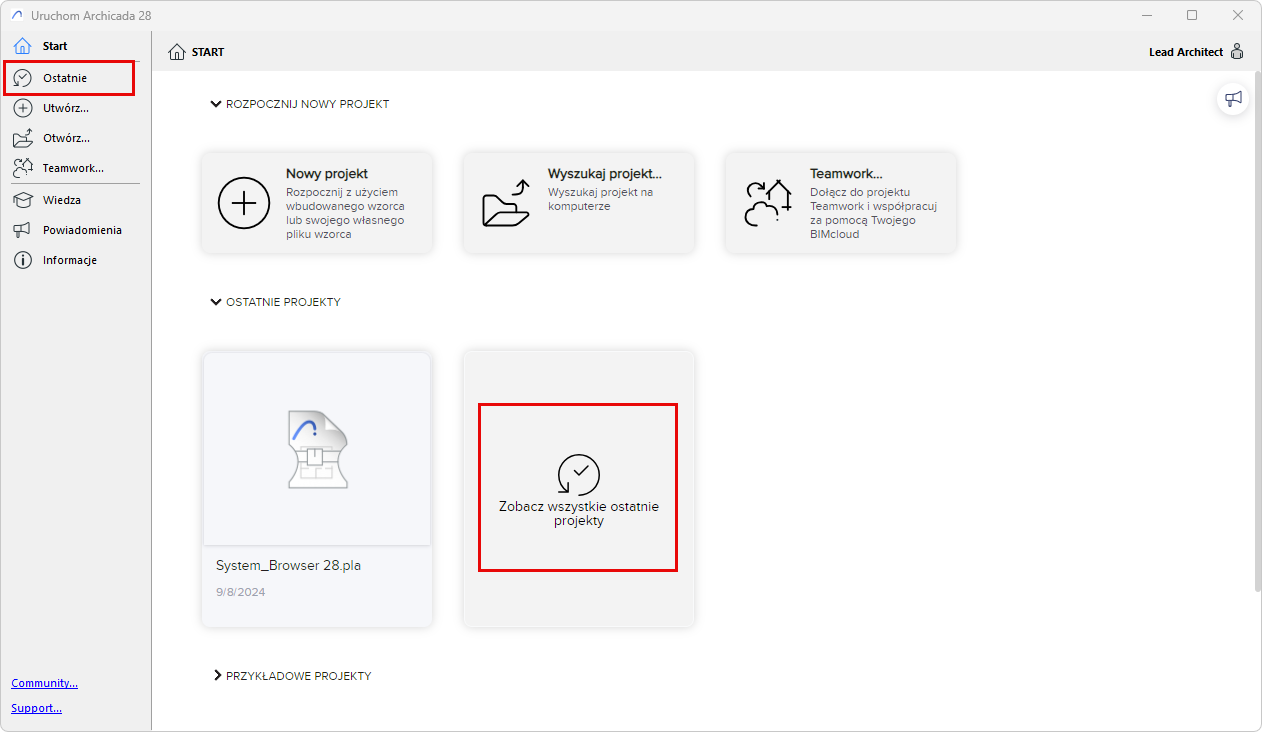
Aby zobaczyć wszystkie ostatnie projekty, wykonaj jedną z poniższych czynności:
•Kliknij Zobacz wszystkie ostatnie projekty
•Kliknij Ostatnie w menu po lewej stronie w Ekranie startowym
Najedź kursorem na projekt, aby zobaczyć Info projektu
Uwaga: Te dane to etykiety definiowane przez użytkownika wprowadzane poprzez menu Plik > Info projektu.
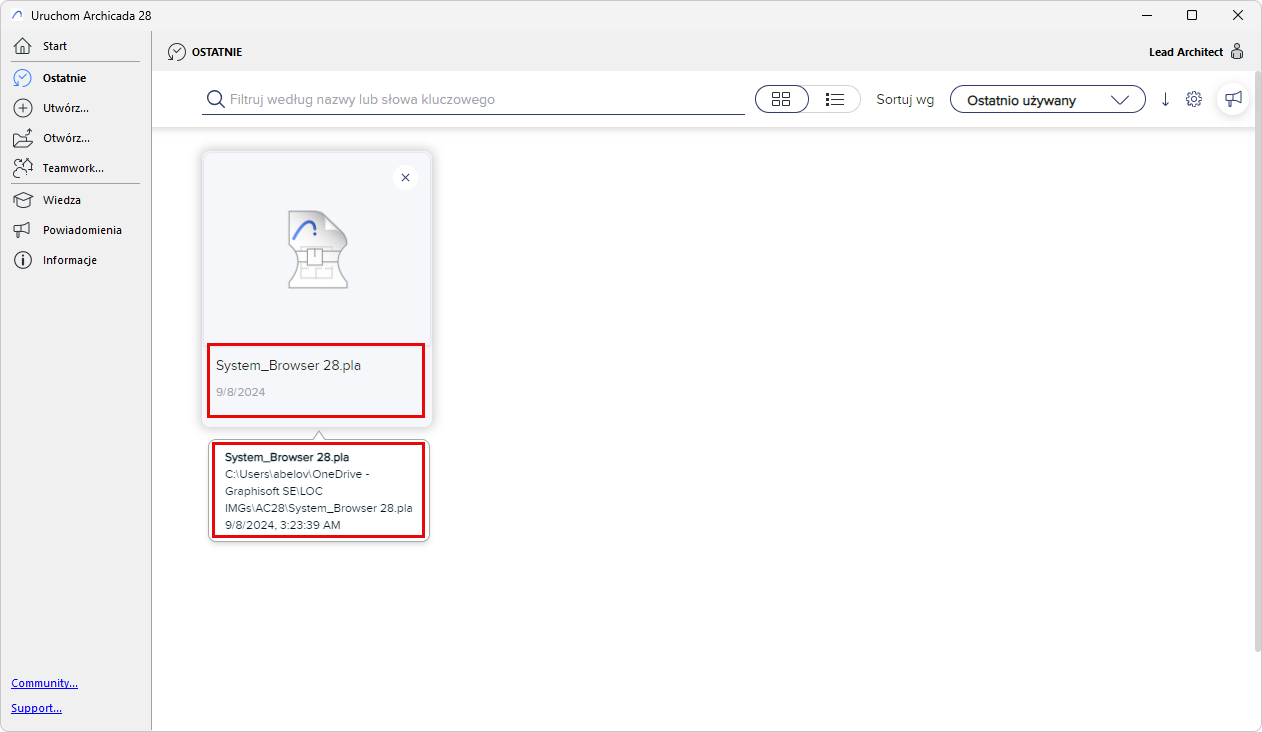
Ostatnie projekty w widoku ikon
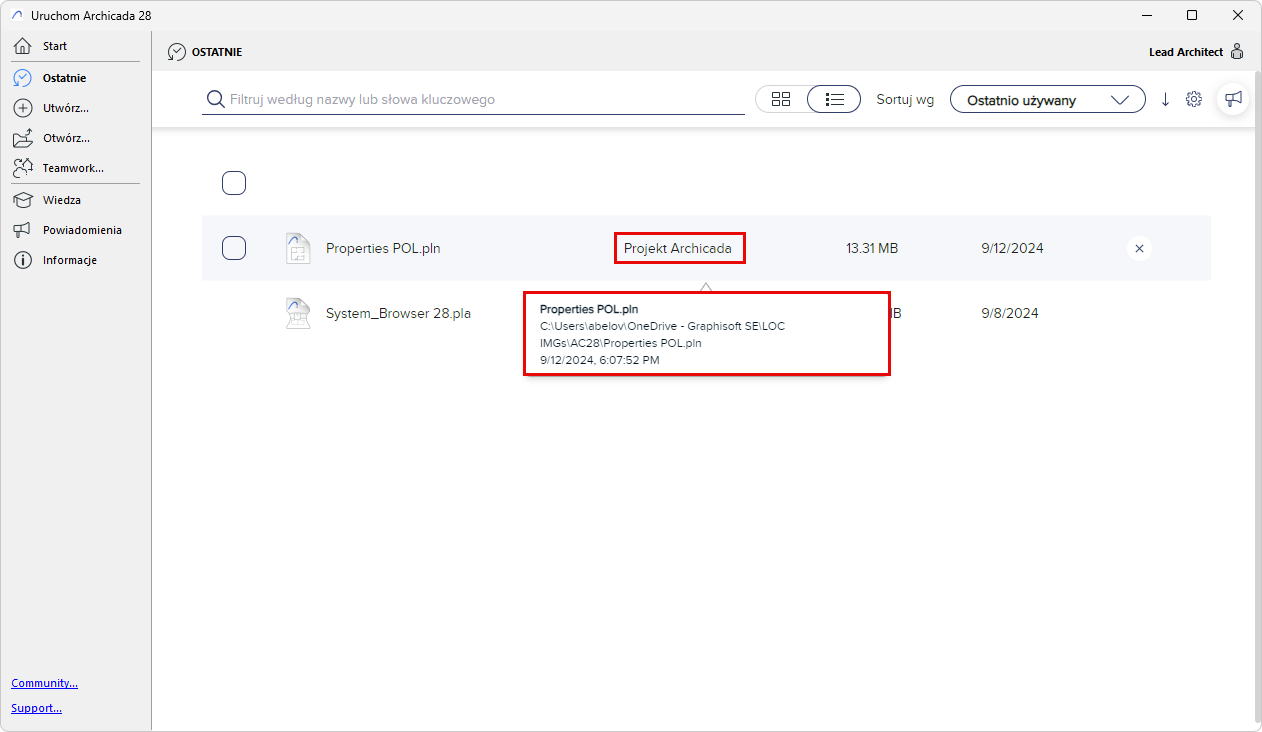
Ostatnie projekty w widoku listy
•Pliki odzyskiwania wyróżnione są czerwonym tekstem
Uwaga: Usunięcie pliku odzyskiwania z listy Ostatnich projektów, spowoduje całkowite usunięcie pliku - nie będzie go można ponownie odzyskać.
•Niedostępny: Projekt jest zapisany na dysku zewnętrznym lub w sieci zewnętrznej i nie jest aktualnie dostępny
•Usuń projekt z Listy ostatnich: kliknij przycisk Delete, Backspace lub niebieski X
W widoku listy:
•Można je sortować według nazwy, ostatnio używanych, rozmiaru lub rodzaju pliku, w kolejności rosnącej lub malejącej
•Filtruj projekty według nazwy, słów kluczowych lub jakichkolwiek innych danych projektu
Otwieranie starszych lub archiwalnych projektów: Zarządzanie elementami bibliotecznymi