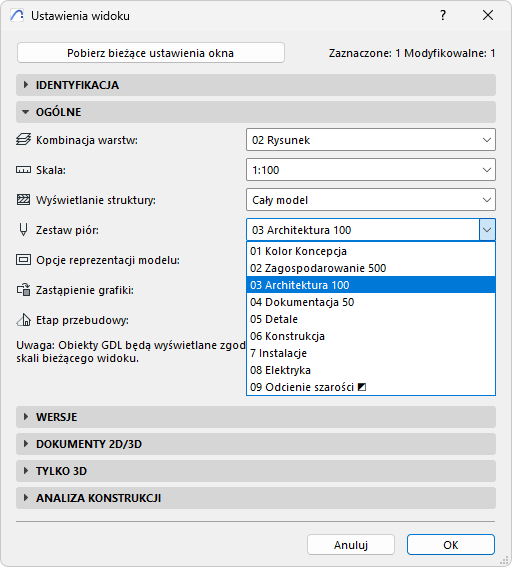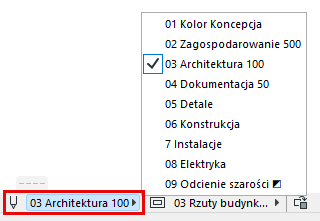
Skorzystaj z jednej z poniższych procedur:
•Użyć Zestawu piór z Opcji podręcznych:
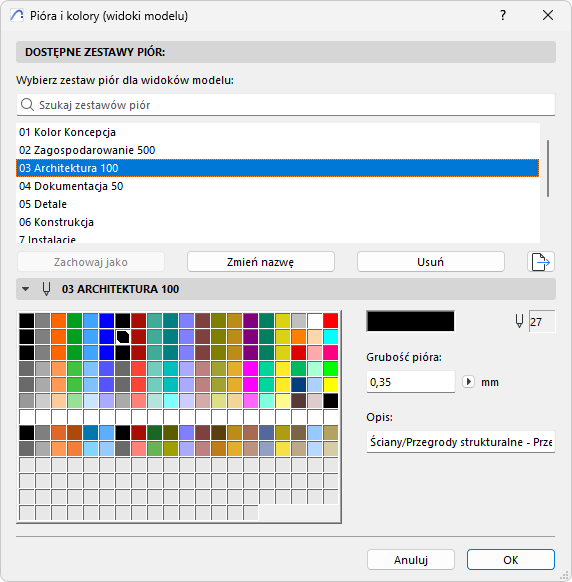
•Opcje > Atrybuty Elementów > Pióra i Kolory
•Dokument > Zestawy Piór > Pióra i Kolory
Wybierz zestaw piór z listy “Dostępny zestaw piór” i kliknij OK.
Stosowanie oddzielnego Zestawu piór dla Teczki arkuszy
Możesz użyć oddzielnych Zestawów Piór dla Widoków Modelu i dla Teczki Arkuszy: Okno dialogowe może mieć nazwę "Pióra i kolory (Widok Modelu/Teczka arkuszy)" w zależności od tego, jakiego typu okno jest aktywne.
Z ustawień wprowadzonych w oknie Pióra i Kolory (Teczka Arkuszy) korzystają tylko elementy na Arkuszach (takie jak Autoteksty, czy elementy Szablonów Arkusza); nie korzystają z nich wstawione Rysunki.
Stosowanie Zestawów piór do Rysunku
Widok Modelu wstawiony na Arkusz staje się Rysunkiem. Domyślnie Rysunek wstawiony do Teczki Arkuszy korzysta z własnego Zestawu Piór (tego samego który był przypisany jego Widokowi Źródłowemu). Można jednak anulować ten zestaw piór za pomocą Rozmiar i wygląd w Ustawieniach rysunku: z rozwijanej listy wybierz dowolny Zestaw Piór dla danego Rysunku.
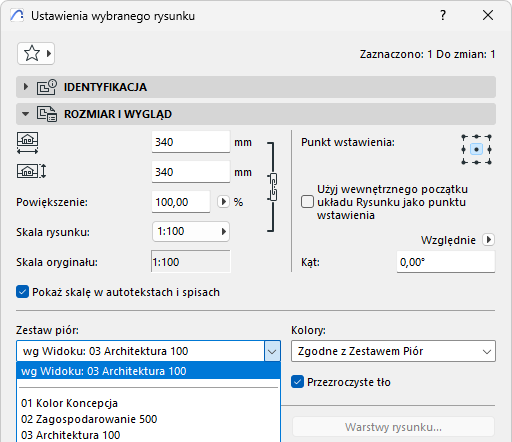
Zobacz Panel Rozmiar rysunku i wygląd.
Rysunkom, których źródła znajdują się w plikach zewnętrznych - na przykład pliki DWG/DXF/PDF wstawiane za pomocą Narzędzia Rysunek - można przypisać zestawy piór w ten sam sposób: z rozwijanej listy wybierz dowolny Zestaw Piór dla danego Rysunku.
Można ewentualnie zmienić zestaw piór widoku źródłowego: przejdź do okna dialogowego Ustawienia widoku i z okna wyskakującego wybierz inny Zestaw Piór.
Zobacz Okno dialogowe Ustawień Widoku.