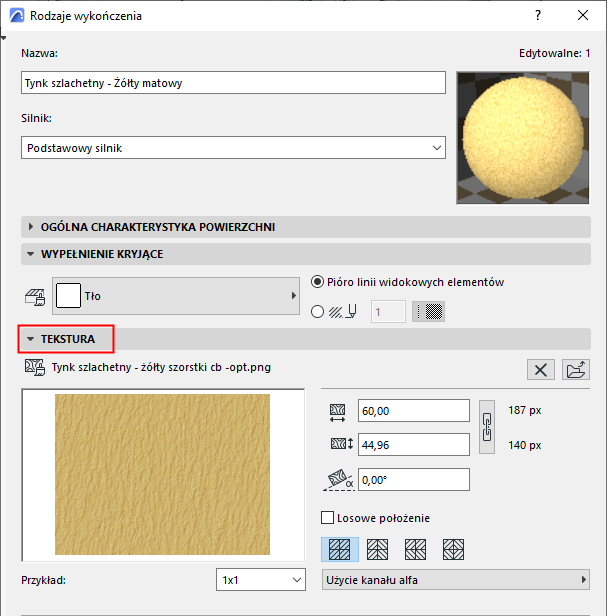
Ustawienia tekstur (silnik podstawowy)
(Opcje > Atrybuty Elementów > Wykończenia)
Użyj panelu Tekstura, aby powiązać teksturę z atrybutem wykończenia.
Te ustawienia rodzajów wykończeń są specyficzne dla podstawowego silnika renderującego.
Ustawienia tekstur Cineware można znaleźć w sekcji: Tekstury (Powierzchnie Cineware).
Określanie wyświetlania tekstury
Wyświetlanie tekstur wykończenia w oknie 3D
Jeżeli wybrane Wykończenie ma przypisaną Teksturę, wyświetlona zostanie jej nazwa oraz obrazek podglądu wraz z rozmiarami w pikselach (punktach).
Przypisywanie Wykończeniom Tekstur:
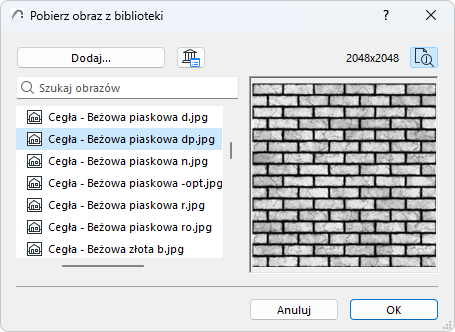
1.Kliknij przycisk Przeglądaj, aby otworzyć okno Pobierz obraz z biblioteki, i wybierz odpowiedni obrazek.
2.Kliknij OK, aby przypisać teksturę.
Zobacz także Pliki tekstur - nazewnictwo.
Komentarz:
–Można przeglądać tylko pliki z bibliotek projektów.
–Jeśli zapisujesz projekt w formacie archiwalnym, możesz skorzystać z pola wyboru Dołącz połączone tekstury (zobacz Projekty archiwalne).
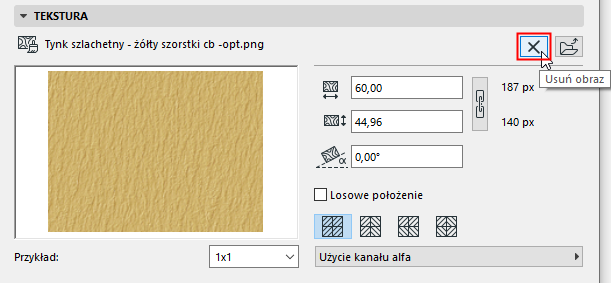
Kliknij przycisk Usuń obraz, aby rozłączyć Teksturę i Wykończenie.
Określanie wyświetlania tekstury
•Określ wielkość pionową / poziomą tekstury aplikowanej do wykończeń 3D.
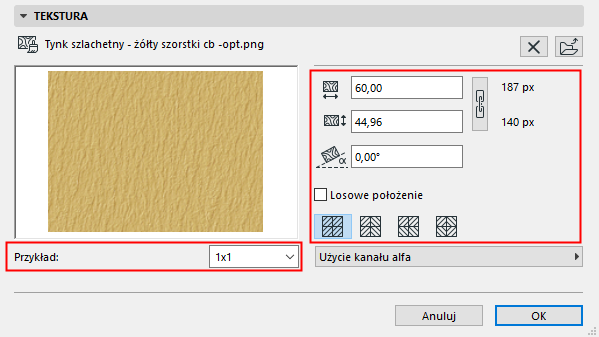
•Zaznacz opcję Zachowaj oryginalne proporcje, aby zachować proporcje oryginalnego pliku tekstury dla wszystkich elementów.
•Określ Kąt obrotu, z zachowaniem którego tekstura będzie stosowana do elementów.
•Użyj czterech przycisków wyboru Dystrybucja, aby ułożyć sekwencję tekstur.
Uwaga: Aby uzyskać dobre wyniki, konieczne jest użycie tekstur przygotowanych do łączenia bezszwowego. Są to obrazy, które można rozmieścić na matrycy bez widocznych krawędzi na łączeniach.
•Zaznaczenie pola Losowe położenie spowoduje losowe wybranie punktu, od którego będzie nakładana tekstura. Opcja ta przydatna jest w sytuacji, gdy w modelu istnieje kilka identycznych elementów, które powinny różnić się wyglądem.
Skorzystaj z rozwijanej listy Przykład, aby dostosować liczbę tekstur wyświetlanych w oknie Podglądu - dzięki temu będziesz mieć lepsze wyobrażenie o wyglądzie tekstury.
Użyj tego okienka w panelu Tekstury, aby uzyskać efekty kanału Alpha.
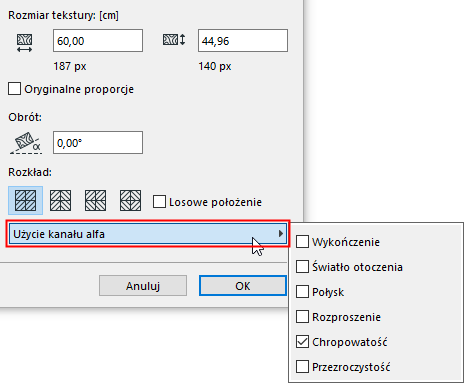
W 32-bitowych obrazkach kolorowych kanał alfa jest dodatkowym kanałem oprócz składowych RGB, który może być edytowany w programach takich jak Adobe Photoshop. Informacje o kanale Alfa można wykorzystać na kilka sposobów:
•do maskowania elementów w renderingu.
•do przeźroczystych lub chropowatych powierzchni.
•do modelowania określonych cech tekstury.
Wykończenie
W miejscach gdzie kanał alfa ma kolor biały widoczna będzie tekstura, natomiast tam gdzie jest czarny wyświetlony zostanie podstawowy kolor wykończenia. W przypadku gdy wartością alfa jest odcień szarości, oba kolory zostaną zmieszane, a wynik pojawi się w renderingu.
Światło otoczenia
Podobnie jako w poprzednim przypadku, lecz odnosi się do światła otoczenia a nie do koloru powierzchni.
Połysk
Wpływa na zakres i siłę powstawania efektu refleksów na powierzchni. Jeśli wartością alfa jest kolor biały, efekt refleksów jest w całości uwzględniany. Jeśli wartością alfa jest kolor czarny, efekt refleksów jest całkowicie pomijany. Również w tym przypadku dozwolone są wartości pośrednie.
Rozproszenie
Umożliwia sterowanie efektem rozpraszania światła, podobnie jak w przypadku efektu refleksów.
Chropowatość
Pozwala utworzyć efekt wypukłości na powierzchni. Kolor biały oznacza wypukłość, kolor czarny – zagłębienie.
Przezroczystość
Miejsca gdzie kanał alfa jest biały, materiał będzie widoczny. Jeżeli jest czarny, tekstura w danym miejscu będzie całkowicie przeźroczysta. Dozwolone są wartości pośrednie.
Wyświetlanie tekstur wykończenia w oknie 3D
•należy użyć silnika wektorowego (Widok > Opcje widoku 3D > Style 3D)
•Upewnij się, że pole Tekstury jest zaznaczone w Opcjach przyspieszenia sprzętowego (kliknij Opcje zaawansowane w Stylach 3D).
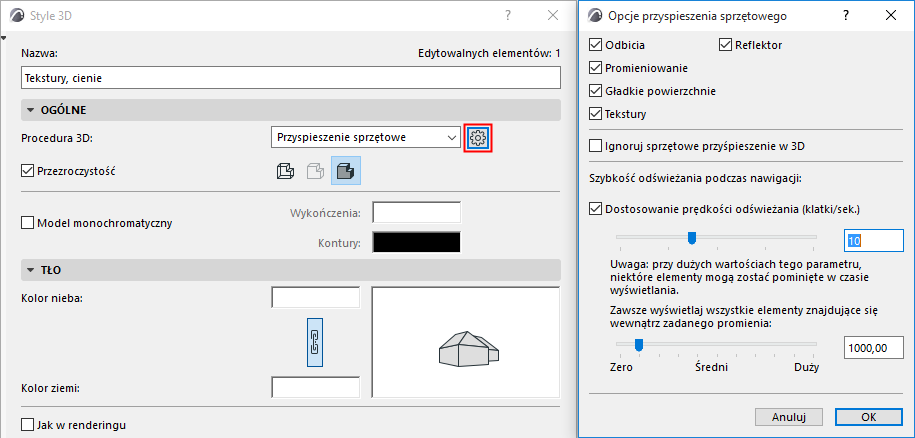
Uwaga: Możesz dostosować kierunek i początek tekstur w widokach 3D.
Zobacz Dopasuj teksturę w 3D.