
Uwaga: Oprócz palety Atrybuty dostępne jest także okno dialogowe Menedżer atrybutów (znane z wcześniejszych wersji programu Archicad). W bardziej złożonych przepływach pracy związanych z importem/eksportem można skorzystać z dwupanelowego interfejsu do porównywania dwóch list atrybutów. Zobacz Menedżer atrybutów.
w Atrybutach
1.Kliknij przycisk Import.
2.Zostanie otwarte okno dialogowe Importuj atrybuty. Wyszukaj plik zawierający potrzebne atrybuty (np. projekt XML, .aat lub plik projektu).
3.Wybierz metodę dopasowywania przychodzących atrybutów do atrybutów istniejących w bieżącym projekcie.
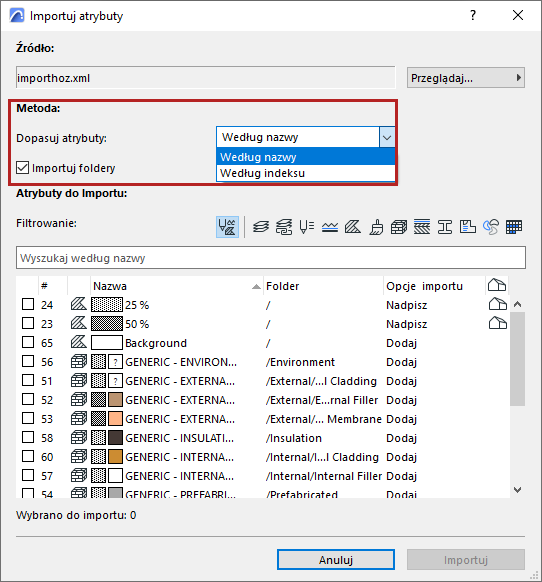
•Dopasuj według nazwy: Nadpisanie istniejącego atrybutu o tej samej nazwie. Jeśli nazwa nie istnieje, należy dodać nowy atrybut.
•Dopasowanie według indeksu: Nadpisuje istniejący atrybut o tym samym numerze indeksu. Jeśli indeks nie istnieje, należy dodać nowy atrybut.
4.W razie potrzeby przefiltruj listę atrybutów według typu.

5.Dla każdego atrybutu, który chcesz zaimportować, zaznacz jego pole.
•Sortuj (według nagłówków kolumn) i wybieraj wielokrotnie w zależności od potrzeb.
•Liczba w polu Wybrane do importu jest odpowiednio aktualizowana. (Jest to całkowita liczba atrybutów aktualnie wybranych do importu, wszystkich typów)
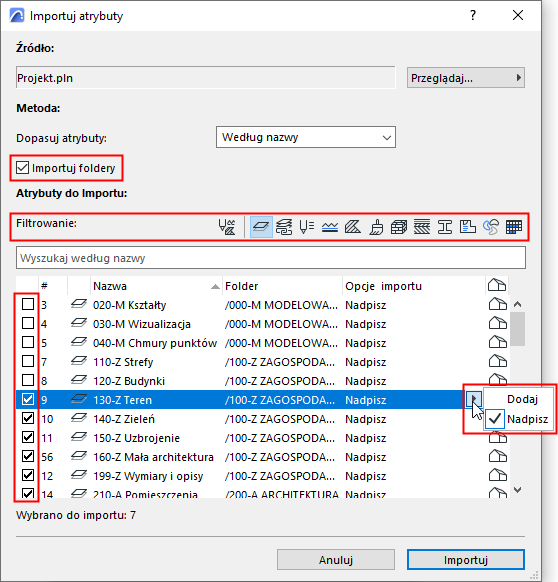
Uwaga: Wybierając atrybut, automatycznie wybrane zostaną także wszystkie powiązane atrybuty. Możesz odznaczyć dowolną z nich, otwierając wyskakujące okienko.
6.Kliknij przycisk Importuj, a następnie potwierdź.
Powiązane atrybuty
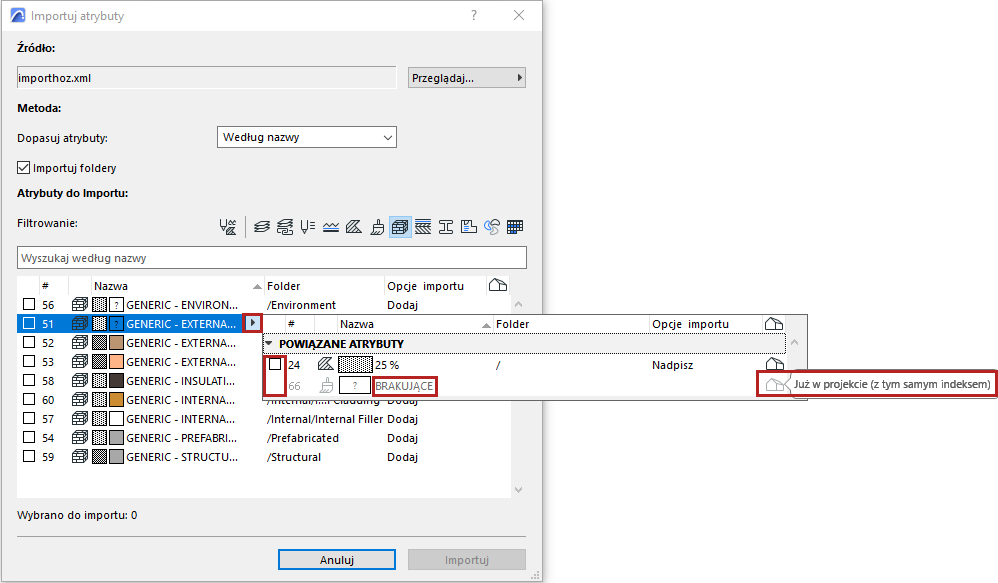
Dla złożonego atrybutu, powiązane atrybuty są pokazane w wyskakującym okienku.
Dostęp jest możliwy za pomocą przycisku strzałki lub klawisza strzałki w prawo.
Sprawdź, aby zaimportować te, których potrzebujesz.
Ikona domku sygnalizuje, czy dany atrybut jest obecny w projekcie.
Kliknij dwukrotnie atrybut, aby przejść do niego.
Zobacz dodatkowe opcje poniżej.
Importuj foldery
Uwaga: Dotyczy tylko plików przychodzących w wersji Archicad 26 i nowszych. (Wcześniejsze wersje nie miały folderów atrybutów)
Zaznaczone domyślnie. Jeśli odznaczysz tę opcję, proces importu zignoruje hierarchię folderów w importowanym pliku, a importowane atrybuty zostaną po prostu dodane do folderu najwyższego poziomu danego atrybutu (np. importowane Powierzchnie zostaną dodane do folderu Powierzchnie).
Porównanie funkcji Dodaj i Nadpisz
Jeśli nazwa zaimportowanego elementu Ulubionego występuje już w projekcie, na końcu wiersza pojawi się ikona domku.
W takiej sytuacji można nadpisać istniejący atrybut albo dodać importowany atrybut: do dołączonego atrybutu dodane zostaje rozszerzenie z nazwą.
Uwaga na temat Importu materiałów budowlanych
Podczas importu pliku przy użyciu Menedżera atrybutów:
Przyjmowane atrybuty Materiałów budowlanych mogą obejmować Klasyfikacje i właściwości, które mają już określone wartości.
Tych wartości nie można jednak dodać do głównego projektu, chyba że Klasyfikacje i właściwości do których zrobiono odniesienie już istnieją w projekcie głównym.
Zatem przed zaimportowaniem takich Materiałów budowlanych należy przejrzeć przyjmowane Klasyfikacje i właściwości i zapewnić, że istnieją one już w projekcie (użyj Menedżera klasyfikacji i Menedżera właściwości).
Jeśli nie istnieją, można utworzyć brakujące Klasyfikacje i właściwości, a następnie zaimportować Materiały budowlane. Wszystkie wartości odniesienia zostaną przeniesione do projektu.
W przeciwnym razie, przypisane wartości zostaną utracone.