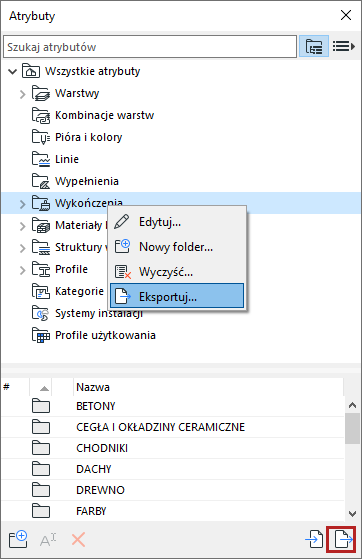
Funkcja Eksportuj w Menedżerze atrybutów służy do zapisywania wybranych atrybutów lub zawartości wybranego folderu w dwóch możliwych formatach: XML lub tekst.
Uwaga: Oprócz palety Atrybuty dostępne jest także okno dialogowe Menedżer atrybutów (znane z wcześniejszych wersji programu Archicad). W bardziej złożonych przepływach pracy związanych z importem/eksportem można skorzystać z dwupanelowego interfejsu do porównywania dwóch list atrybutów. Zobacz Menedżer atrybutów.
w Atrybutach
1.Wybierz atrybuty i/lub foldery do wyeksportowania.
Porada: W razie potrzeby używaj funkcji wyszukiwania, sortowania i wielokrotnego wyboru.
2.Kliknij przycisk Eksport
•w dolnej części Menedżera atrybutów
•z menu kontekstowego wybranego atrybutu lub folderu
3.Wyświetlone zostanie okno dialogowe z następującymi opcjami: Wybierz opcję eksportu do folderu lokalnego lub do chmury BIMcloud.
4.W razie potrzeby zaznacz pole wyboru Dołącz powiązane atrybuty. (Zobacz Powiązane atrybuty.)
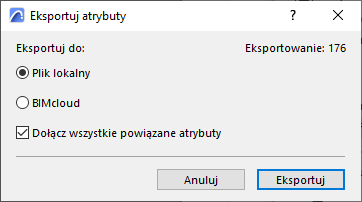
5.Kliknij Eksport.
Uwaga: Puste foldery nie są eksportowane.
6.Wybierz format pliku:
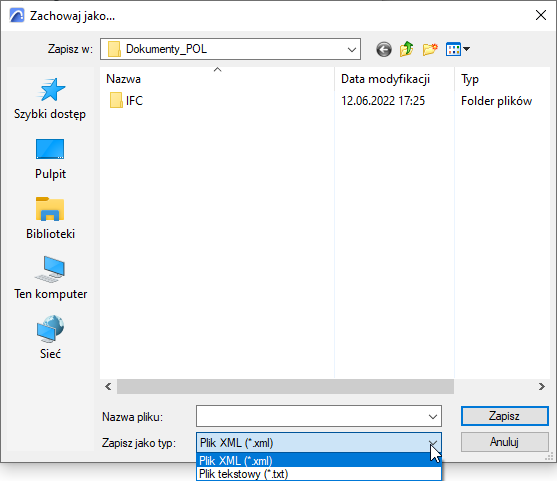
•XML: Służy do przenoszenia atrybutów między projektami
•Tekst (.txt): Może okazać się pomocny podczas korzystania z funkcji Zastąp atrybuty plikiem, która umożliwia automatyzację procesu usuwania i zastępowania atrybutów. Ta funkcja wymaga wygenerowania pliku tekstowego w określonym formacie i uruchomienia polecenia, które wywołuje taki plik.
Proces ten został opisany w artykule Migracja atrybutów.