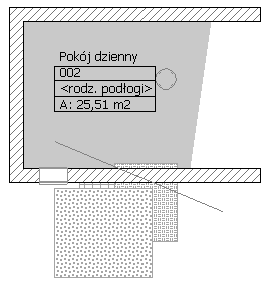
Nakładające się elementy są wyświetlane zgodnie z określoną kolejnością układania, która jest zwykle używana w rysunkach architektonicznych.
Domyślnie kolejność wyświetlania definiowana jest w oparciu o sześć klas. Niezależnie od kolejności rysowania elementy należące do pierwszej klasy będą wyświetlane najwyżej, elementy należące do drugiej klasy, o jeden poziom niżej, itd.
Typy elementów są podzielone na klasy w następujący sposób:
1.Elementy opisowe (Teksty, Etykiety, Wymiarowania wszystkich typów, Metryczki stref)
2.Elementy rysunkowe (Linie, Okręgi, Krzywe, Punkty aktywne)
3.Elementy biblioteczne (Obiekty, Lampy, Schody)
4.Elementy konstrukcyjne (Ściany, Belki, Stropy, Drzwi, Okna, Słupy, Dachy, Siatki)
5.Wypełnienia 2D
6.Strefy
7.Obrazki
Kolejność wyświetlania nakładających się elementów
Nakładanie się elementów należących do tej samej klasy zależy od kolejności ich narysowania, jednak przecięcia nakładających się ścian o tych samych wzorkach wypełnienia, są czyszczone.
Podczas zaznaczania nakładających się elementów tej samej klasy, możesz wybierać pomiędzy nimi cyklicznie wciskając klawisz Tab.
Zobacz Zaznacz elementy.
Domyślna kolejność wyświetlania sprawdza się w większości przypadków, jednak czasami zachodzi potrzeba ustawienia elementów w innej kolejności. Aby tego dokonać należy skorzystać z poleceń w menu Edycja > Kolejność wyświetlania lub odpowiadających im przycisków w pasku narzędziowym Zarządzaj Elementami.
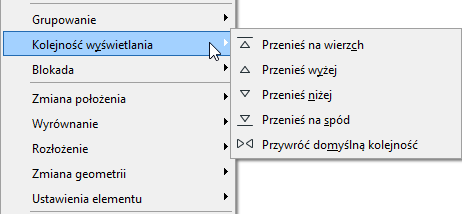
Polecenia te działają następująco:
•Przenieś wyżej: Dzięki temu poleceniu, zaznaczony element zostanie przeniesiony nad elementy (będzie je zasłaniał) tej samej lub niższych klas, lecz nadal pozostanie pod elementami należącymi do klas wyższych.
•Przenieś na wierzch: To polecenie spowoduje, że element zostanie nałożony na pozostałe elementy.
•Przenieś niżej: Dzięki temu poleceniu, zaznaczony element zostanie przeniesiony pod elementy (będzie przez nie zasłaniany) tej samej lub wyższych klas, lecz nadal pozostanie nad elementami należącymi do klas niższych.
•Przenieś na spód: To polecenie spowoduje, że element zostanie przysłonięty przez pozostałe elementy.
•Przywróć domyślną kolejność: To polecenie przywraca domyślną kolejność nakładania się elementów opisaną poprzednio.
Zarówno domyślna Kolejność wyświetlania jak i narzędzia do jej zmiany oparte są na dwóch procedurach układania elementów: według klas i według poziomów.
Archicad umieszcza elementy na 14 poziomach. Na każdym poziomie mogą znajdować się elementy dowolnych typów. Ostateczny układ elementów widoczny na ekranie i na wydrukach opiera się na poziomach i klasach. Elementy znajdujące się na danym poziomie będą przykrywały wszystkie elementy znajdujące się na niższych poziomach niezależnie od ich klasy.
Nowe elementy są zawsze umieszczane na poziomach, które są przypisane ich klasom. Poziomy są przypisane klasom w następujący sposób:
1-4: Domyślnie puste
5: Elementy opisowe
6: Rysunki 2D
7: Elementy biblioteczne
8: Struktury 3D
9: Wieloboki 2D
10: Obrazki
11-14: Domyślnie puste
4 najwyższe i 4 najniższe poziomy są domyślnie puste. Możesz przenosić elementy każdego typu pomiędzy tymi poziomami za pomocą poleceń z menu Edycja > Kolejność wyświetlania opisanych powyżej.
Polecenia Przenieś na wierzch oraz Przenieś na spód przenoszą zaznaczone elementy na taki poziom w układzie, aby przykrywały one wszystkie inne elementy, lub były przykrywane przez wszystkie inne elementy. Nie musi to zawsze być poziom 1. lub 14., co oznacza, że po użyciu tych poleceń, będzie nadal istniała możliwość przeniesienia innych elementów powyżej, lub poniżej.
Teksty i wymiarowanie przeniesione na najwyższy poziom układu nie mogą być przykryte. Aby zatem przykryć teksty lub wymiary innymi elementami, należy je przenieść niżej.
Przenosząc wyżej bądź niżej kilka zaznaczonych elementów znajdujących się na różnych poziomach, każdy z nich zostanie przeniesiony tylko o jeden poziom.
Przeniesienie na wierzch lub na spód elementów różnych typów spowoduje, że przykryją one pozostałe elementy projektu (albo zostaną przykryte przez pozostałe elementy projektu), natomiast ich wzajemny układ pozostanie zgodny z ich klasami.
Strefy i wypełnienia to elementy, składające się z komponentów należących do różnych klas (Wielokąty stref i Metryczki stref, Wypełnienia i Etykiety powierzchni). Wzajemny układ tych komponentów będzie zawsze zgodny z ich klasami, czyli np. Metryczki stref będą zawsze przykrywały odnośne Wielokąty stref. Chociaż można stosować polecenia przenoszenia dla tych komponentów indywidualnie, przenoszenie jednego z nich będzie zawsze powodowało przeniesienie drugiego tak, że Metryczki stref będą zawsze przykrywały odnośne Wielokąty stref, a Etykiety powierzchni odnośne Wypełnienia.
Przy eksporcie plików DXF/DWG, wszystkie elementy będą traktowane jako przezroczyste, czyli niezależnie od ich położenia w układzie wszystkie elementy będą widoczne.