Wskaż i kliknij
Narzędziem Strzałka: Zaznacz element.
Przy dowolnym innym narzędziu: Shift + kliknięcie
Można też wybrać elementy, rysując wokół nich wielokąt.
Zobacz Obszar wyboru rysowania.
Aby wybrać dodatkowe elementy, naciśnij Shift, a następnie wybierz.
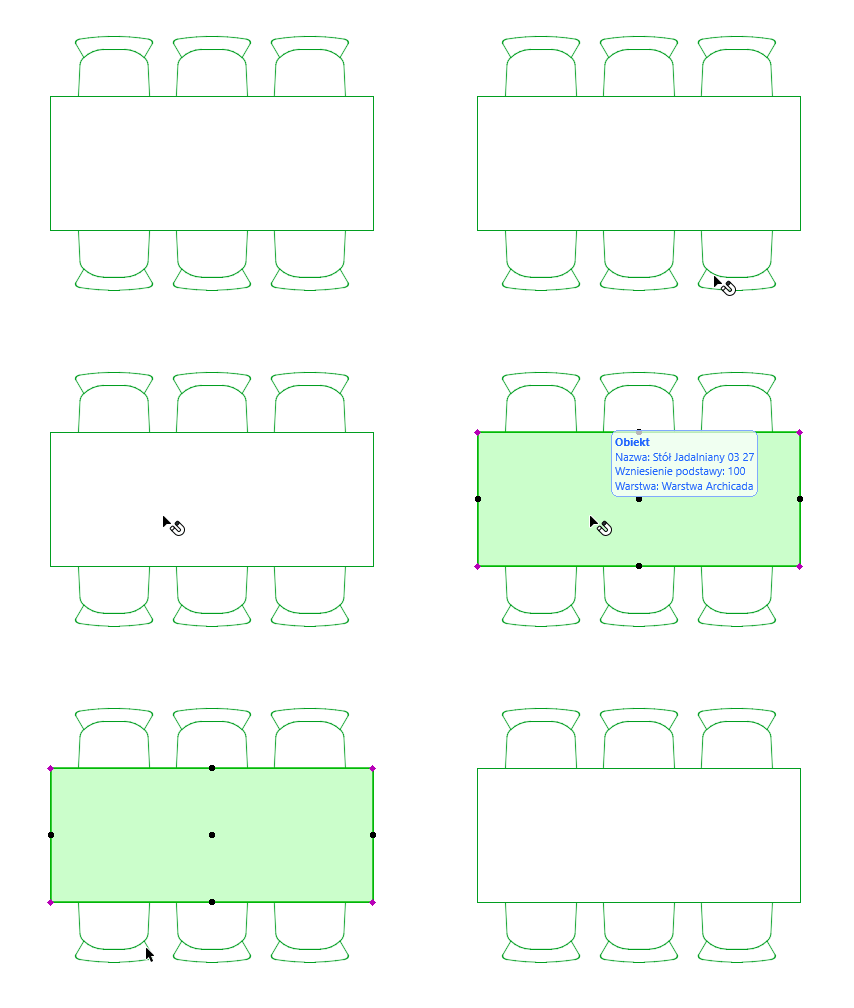
Kliknij powierzchnię elementu, aby go wybrać
Domyślnie nie trzeba klikać węzła, aby wybrać element - wystarczy najechać na dowolną część elementu, a następnie kliknąć. Dzieje się tak dlatego, że metoda "Szybkie zaznaczenie" narzędzi Strzałka jest domyślnie włączona w Info.
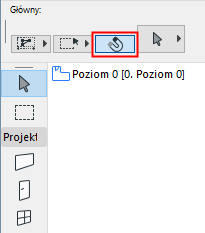
Jeśli wyłączyłeś metodę „Szybkiego zaznaczenia” narzędzia Strzałka, nadal możesz ją przełączać w międzyczasie:
•Narzędzie Strzałka: spacja + kliknięcie
•Inne narzędzie: Shift + spacja + kliknięcie
Okno informacji o elemencie
Po najechaniu na elementy, wyskakujące okienko informacyjne pomaga je zidentyfikować.
Uwaga: Gdy aktywne jest narzędzie Strzałka, Okno informacji o elemencie pojawi się automatycznie. W przypadku każdego innego narzędzia naciśnij Shift, aby zobaczyć okno informacji.
Zaznaczanie nakładających się elementów
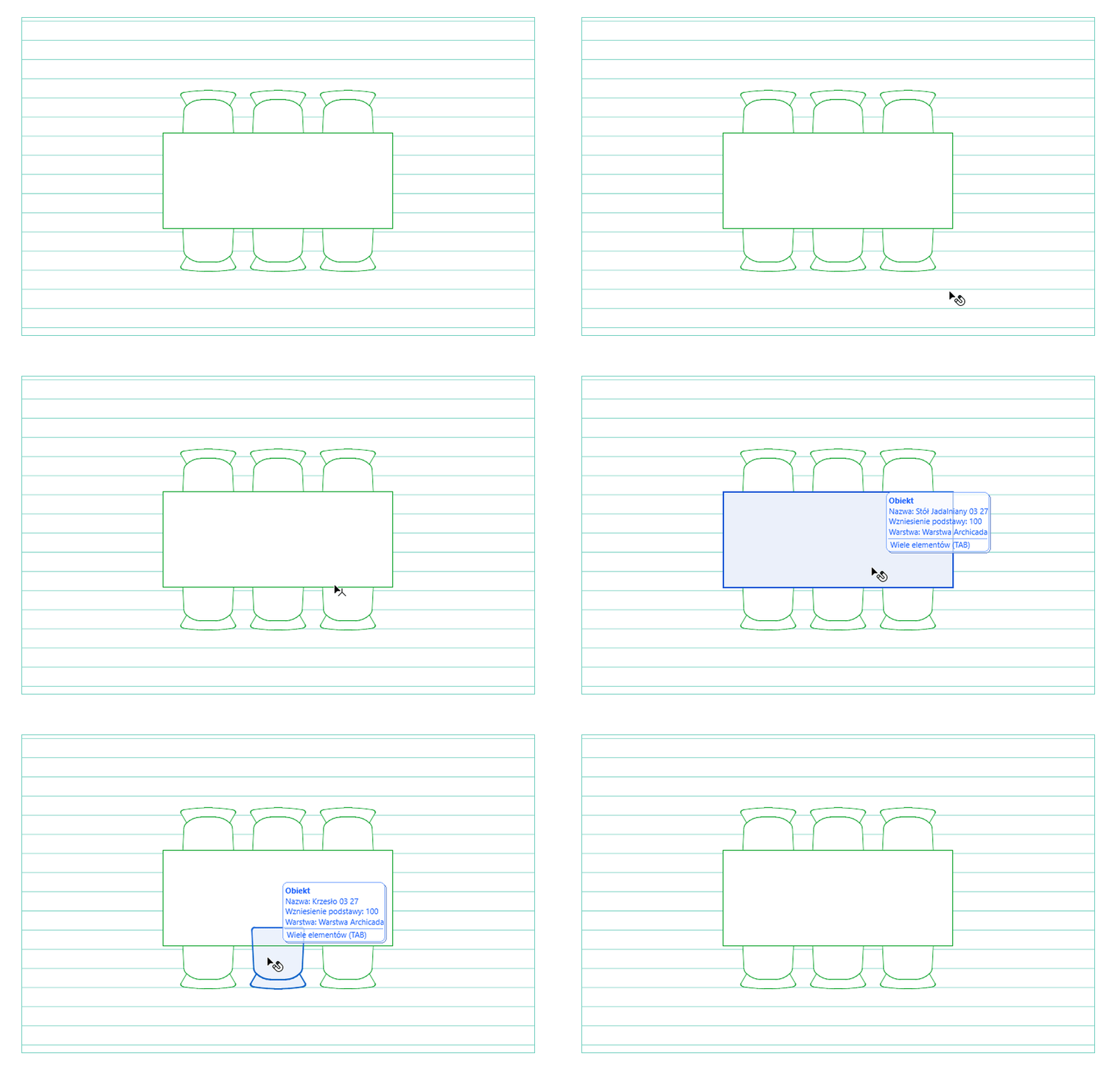
Jeśli najedziesz na kilka nakładających się elementów, okno informacji o elelemcie wyświetli napis "Wiele elementów (TAB)".
Wciśnij Tab, aby przełączyć oznaczenie pomiędzy możliwymi elementami.
Gdy potrzebny element zostanie podświetlony, kliknij, aby go wybrać.
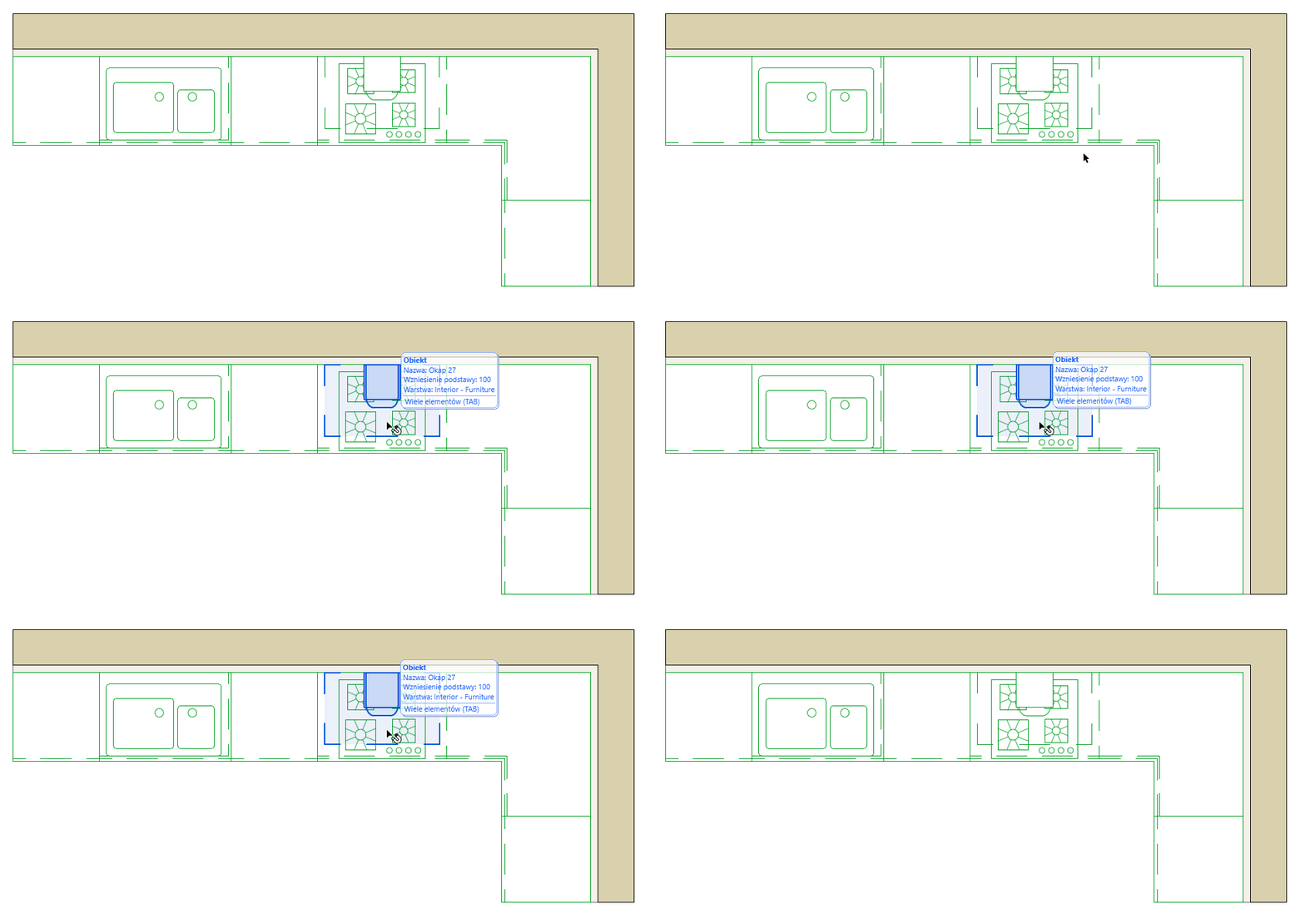
Konfiguracja okien informacji
Włączenie, wyłączenie i ustawianie czasu w (Opcje > Środowisko pracy > Zaznaczanie i Informacje o elementach).
Zobacz Zaznaczanie i info o elemencie.