Zaznaczanie i info o elemencie
(Opcje > Środowisko pracy > Zaznaczanie i Informacje o elementach)
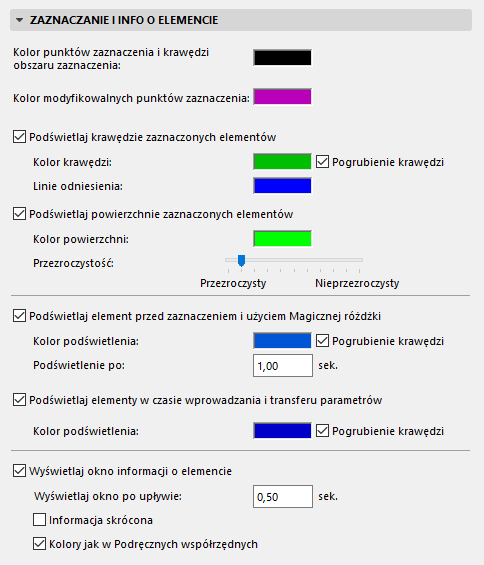
Kolor Punktów Zaznaczenia i krawędzi Obszaru Zaznaczenia: Kliknięcie pola koloru pozwala na określenie koloru dla punktów zaznaczenia pojedynczych elementów oraz krawędzi obszaru zaznaczenia.
Kolor modyfikowalnych punktów zaznaczenia: Kliknięcie pola koloru pozwala na określenie koloru dla modyfikowalnych punktów aktywnych.
Szczegóły dotyczące tych punktów, patrz Edycja Graficzna z użyciem Punktów Aktywnych.
Podświetlaj krawędzie zaznaczonych elementów: Dzięki tej opcji zaznaczone elementy mają podświetlone krawędzie i linie obrysu.
Uwaga: “Linie odniesienia” obejmują linię odniesienia Ściany lub Belki, linię odniesienia Dachu oraz profil(e) oraz wektor wytłoczenia lub oś obrotu Powłoki.
•Kolor krawędzi: Wybierz kolor podświetlenia krawędzi.
•Pogrubienie krawędzi: Zaznaczenie tej opcji powoduje dodatkowo pogrubienie podświetlonych krawędzi.
•Linie odniesienia w 3D: Wybierz kolor linii odniesienia dla wybranych elementów (tylko okna 3D).
Podświetlaj powierzchnie zaznaczonych elementów: Dzięki tej opcji zaznaczone elementy mają podświetlone powierzchnie.
•Kolor powierzchni: Wybierz kolor dla zaznaczonej powierzchni.
•Przezroczystość: W tym miejscu można ustawić przezroczystość dla cieniowanego widoku przyspieszenia sprzętowego. Użyj suwaka, aby ustawić stopień przezroczystości cieniowanego widoku przyspieszenia sprzętu.
Szczegóły - zobacz Podświetlenie zaznaczenia.
Podświetlaj element przed zaznaczeniem oraz za pomocą Magicznej różdżki: Zaznacz to pole, aby podświetlić linie obrysu elementu przed zaznaczeniem, lub, jeśli używasz Magicznej różdżki, do utworzenia elementu na podstawie innego, istniejącego elementu.
•Kolor podświetlenia: Wybierz tutaj kolor podświetlenia.
•Pogrubienie krawędzi: Pogrubia krawędzie podświetlonego elementu.
•Podświetlenie po: Podaj w sekundach czas opóźnienia podświetlenia od momentu najechania kursorem na element. (Jeżeli wciśnięty będzie klawisz Shift, element podświetlony zostanie natychmiast.)
Podświetlaj element w czasie wprowadzania i transferu parametrów : Zaznacz to pole, aby podświetlić powiązane elementy. Podczas wymiarowania, etykietowania, wstawiania drzwi, okien lub balustrad lub przenoszenia parametrów, obrys powiązanych elementów zostanie podświetlony, ułatwiając wskazanie powiązanych elementów. Nie jest wtedy konieczne wciskanie klawisza Shift.
•Kolor podświetlenia: Wybierz kolor dla konturu podświetlonego powiązanego elementu.
•Pogrubienie krawędzi: Pogrubia krawędzie podświetlonego elementu.
Wyświetlaj okno informacji o elemencie: Włącza wyświetlanie okna informacji o elemencie (np. metka Info).
Zobacz także Podświetlenie zaznaczenia.
•Wyświetlaj okno po upływie: Podaj w sekundach czas opóźnienia wyświetlania okna informacji o elemencie.
•Informacja skrócona: Powoduje wyświetlanie skróconej informacji o elemencie.
•Kolory jak w Podręcznych współrzędnych: Pozwala zastosować kolory ustawione w palecie Podręczne współrzędne (menu Opcje > Środowisko pracy > Podręczne współrzędne).