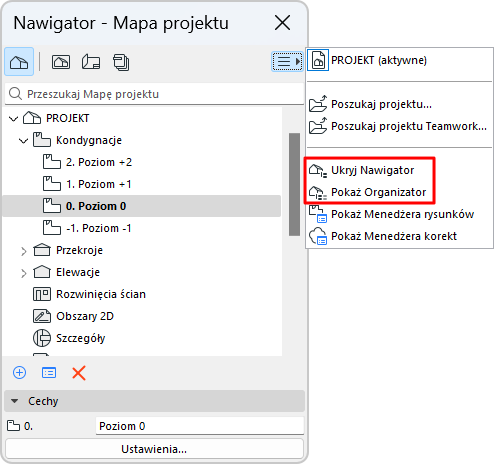
Organizator jest ściśle powiązany z paletą Nawigatora i otwierany za jej pośrednictwem. Posiada on wiele tych samych funkcji, lecz zawiera podwójną strukturę hierarchiczną, co ułatwia przenoszenie i kopiowanie Ujęć - Widoków Projektu, Widoków i Arkuszy z jednej mapy do drugiej.
Wyświetlenie Organizatora
Pokaż/Ukryj Organizator za pomocą:
•menu Okna > Palety > Organizator
•Polecenia menu kontekstowego z Nawigatora lub Organizatora
W razie potrzeby: Rozwiń lub zwiń wszystkie elementy podrzędne w wybranym folderze za pomocą polecenia menu kontekstowego.
Tryby Organizatora
W zależności od trybu palety Organizatora, wybrany element można dodać lub skopiować (widok lub arkusz) z lewego do prawego okna struktury (Mapy widoków, Teczki arkuszy lub Zestawu publikacji)
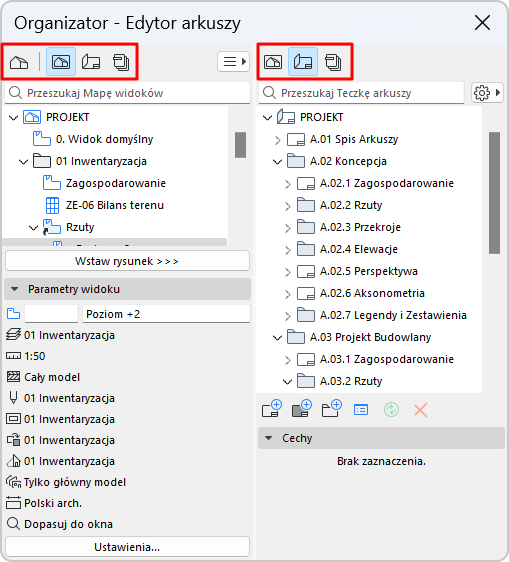
Kliknij ikony żądanej mapy po obu stronach Organizatora, aby wyświetlić jeden z trzech trybów Organizatora:
•Tryb Edytor widoków (Mapa Projektu po lewej stronie, Mapa Widoków po prawej stronie): Widok można zachować, wybierając widok projektu w Mapie Projektu i klikając Zachowaj widok lub przeciągając go do Mapy Widoków.
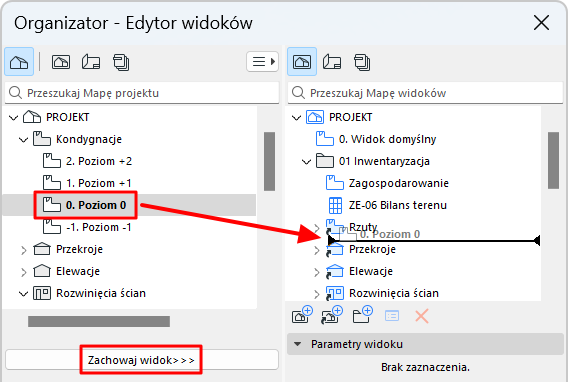
Tryb Edytora widoków w Organizatorze: Przeciągnij i upuść lub kliknij Zachowaj widok
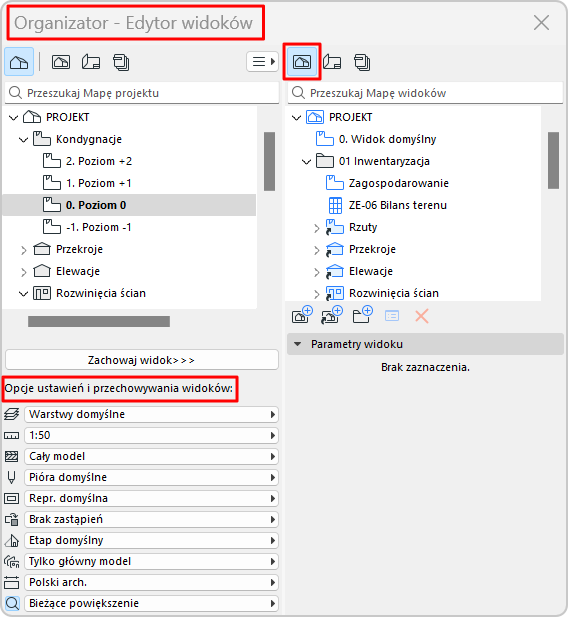
W trybie Edytora widoków można otworzyć Opcje ustawień i przechowywania widoków, dostępne pod Mapą projektu.
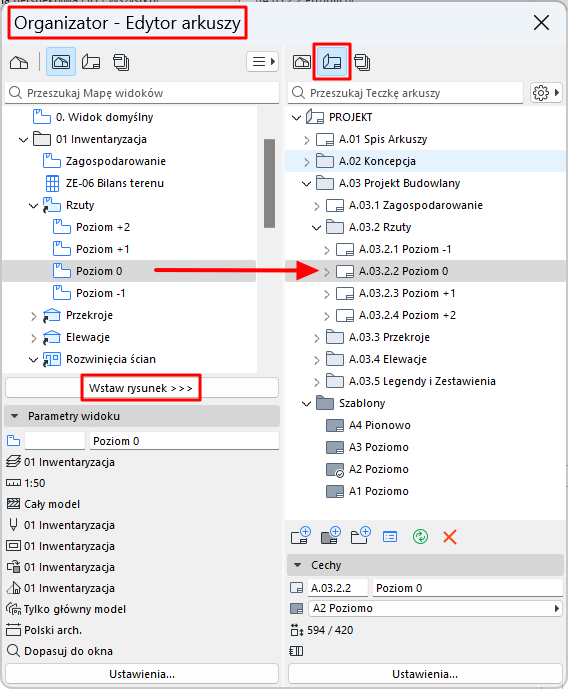
•Tryb Edytora arkuszy (Edytor arkuszy po prawej stronie): Rysunki do Arkuszy można wstawić wybierając widok w Mapie projektu lub Mapie widoków (z lewej strony), a następnie klikając Wstaw Rysunek lub przeciągając widok do Arkusza (z prawej strony).
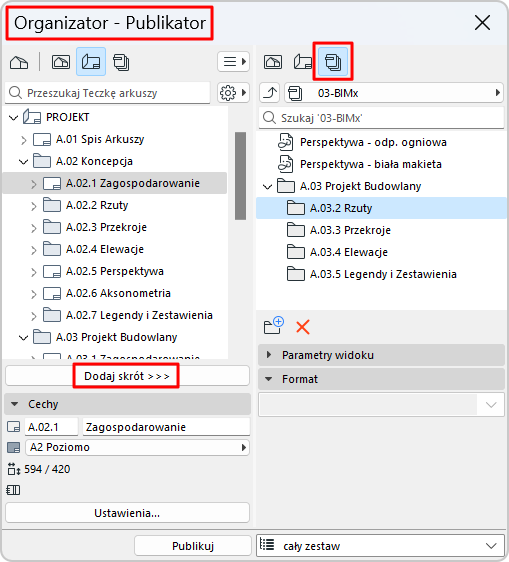
•Publikator (Zestaw Publikacji po prawej stronie): Aby dodać widok lub arkusz (z lewej strony) do Zestawu Publikacji (z prawej strony) wybierz widok lub arkusz i kliknij Dodaj Skrót.
Po wybraniu Zestawu w Mapie Arkuszy, wciśnięcie przycisku Dodaj Skrót spowoduje utworzenie folderu odpowiadającego wybranemu zestawowi w Zestawie Publikacji: w przypadku wprowadzenia zmian lub dodania elementów do oryginalnego zestawu, modyfikacje te zostaną automatycznie uwzględnione w folderze Zestawu Publikacji. Jednak jeśli wybrany Zestaw zostanie przeciągnięty do Zestawu Publikacji, spowoduje to utworzenie folderu, w którym nie będą uwzględniane późniejsze zmiany wprowadzane do Zestawu.
Szczegóły - Zobacz Publikator.
Informacje na temat trybów Organizatora
•Mapa Projektu jest dostępna tylko z lewej strony.
•Niektóre kombinacje nie są możliwe i Archicad będzie je zawsze dostosowywać do jednego z trzech możliwych trybów Organizatora. (Np. jeśli po prawej stronie wybierzesz Publikatora, Mapa Projektu po lewej stronie zostanie przełączona na Mapę Widoków, ponieważ przenoszenie elementów bezpośrednio z Mapy Projektu do Publikatora jest niemożliwe.)
•Jeżeli po obu stronach Organizatora wyświetlona jest ta sama mapa, przycisk Kopiuj element zduplikuje wyznaczony element po obu stronach (ponieważ oba drzewa reprezentują jedną identyczną mapę).