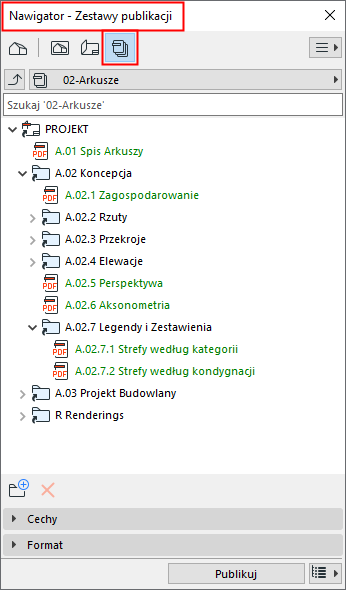
Funkcja Publikatora to czwarta mapa dostępna w Nawigatorze lub Organizatorze.
Elementy mapy Publikatora to Widoki i Arkusze, zebrane w Zestawy publikacji. Użyj Publikatora, aby skonfigurować dane wyjściowe w różnych formatach.
Dostęp do mapy Publikatora
•Wybierz mapę Publikatora w górnej części okna Nawigator/Organizator; LUB
•Użyj menu Dokument > Publikuj. (Spowoduje to otwarcie Organizatora w trybie publikowania)
.
Mapa Publikatora zawiera Zestawy publikacji danego projektu, będące zestawami elementów Publikatora.
Każdy element Publikatora odwołuje się bezpośrednio do Widoku lub Arkusza.
Zestawy Publikacji przechowywane są w projekcie, co ułatwia wprowadzanie poprawek i ponowną ich publikację.
Dodaj elementy do zestawu publikacji
Właściwości elementów Zestawów publikacji
Zmiana nazwy pozycji publikacji
Wybierz Metodę publikacji Drukowanie, zapisywanie, plotowanie, BIMx
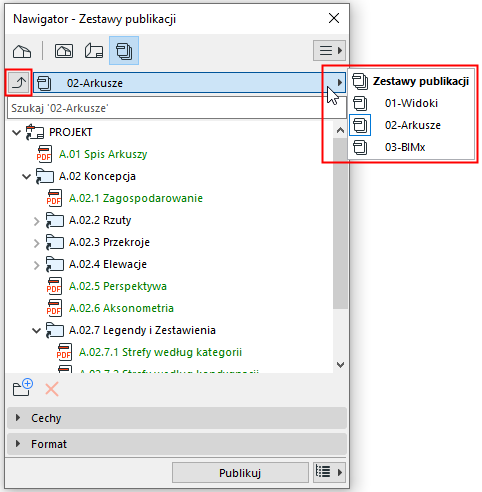
Aby wyświetlić listę wszystkich Zestawów publikacji zdefiniowanych w tym projekcie, kliknij przycisk „Poziom wyżej” lub przycisk rozwijany.
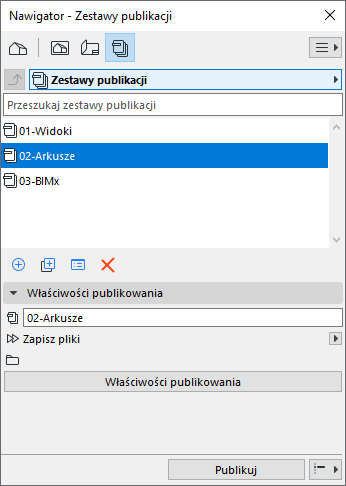
Z listy zbiorów Zestawów publikacji: Kliknij przycisk Nowy zestaw publikacji.
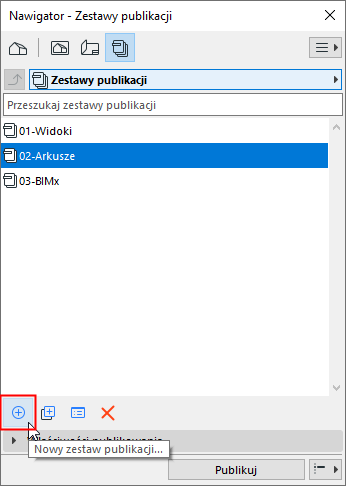
Dodaj elementy do zestawu publikacji
1.Otwórz tryb publikowania w programie Organizator:
–Dokument > Publikacja
–Otwórz Organizator i upewnij się, że Zestawy publikacji znajdują się po prawej stronie
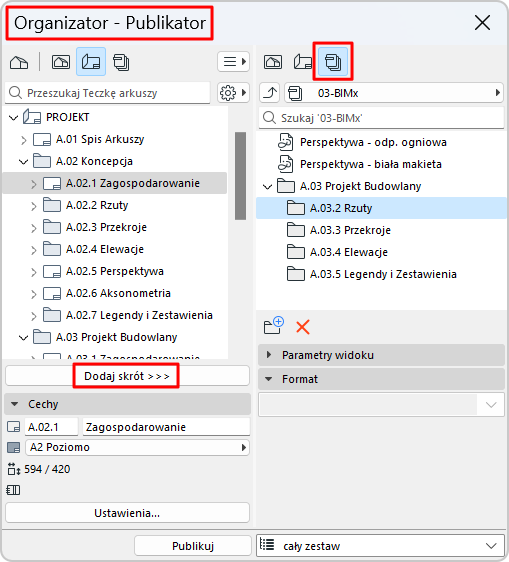
2.Z lewej strony Organizatora: Wybierz widok (z Mapy widoków) lub element Arkusza (z Teczki arkuszy),
3. Przeciągnij i upuść element do Zestawu publikacji lub kliknij przycisk Dodaj skrót.
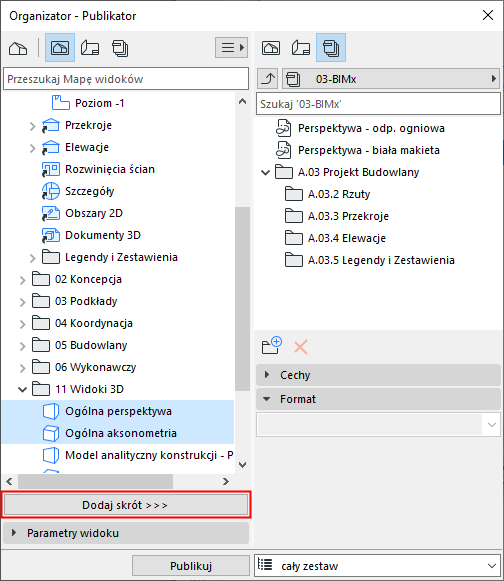
Komentarz:
–W przypadku dodania Zestawu arkuszy do Zestawów publikacji za pomocą przycisku Dodaj skrót: powoduje to utworzenie odpowiedniego folderu „klon" w Zestawach publikacji, a wszelkie zmiany w oryginalnym zestawie będą automatycznie uaktualniane w odpowiednim folderze Zestawów publikacji.
–W przypadku dodania Zestawu arkuszy do Zestawów publikacji metodą „przeciągnij i upuść”: folder zostanie dodany, ale nie jest on klonem i nie jest automatycznie uaktualniany.
Aby określić format wyjściowy dla każdego elementu Publikatora:
Zobacz Formaty plików Publikatora.
Właściwości elementów Zestawów publikacji
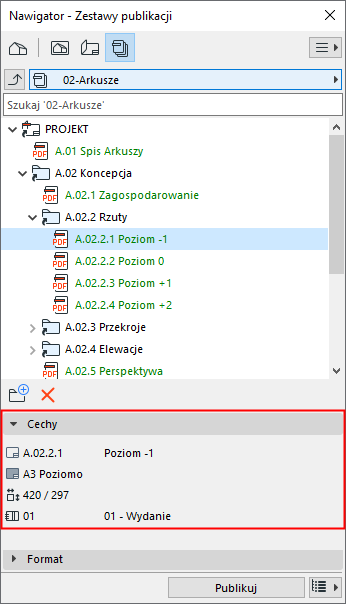
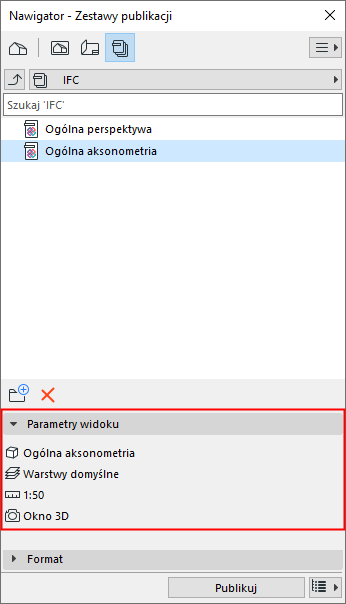
Wybierz element z Zestawów publikacji, aby wyświetlić jego właściwości poniżej.
W polach znajdujących się w tej zakładce, wyświetlane są cechy widoku lub arkusza połączonego z zaznaczonym elementem publikacji. W tym miejscu nie można ich edytować.
Zmiana nazwy pozycji publikacji
Można zmienić nazwę Zestawu publikacji, a także elementów publikacji, folderów i logikę ich nazewnictwa. Wybierz jeden lub kilka elementów lub folderów i użyj poleceń z menu kontekstowego.
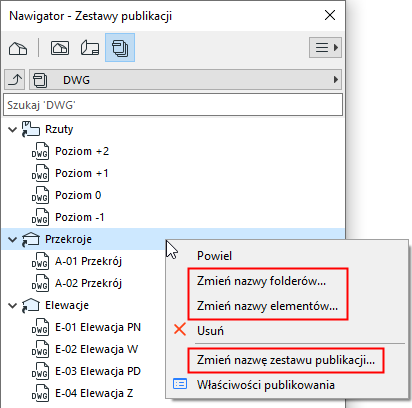
•Nowy element wstawiony w folderze Publikatora (lub podfolderze) przejmie logikę nazewnictwa obowiązującą dla tego folderu (lub podfolderu)
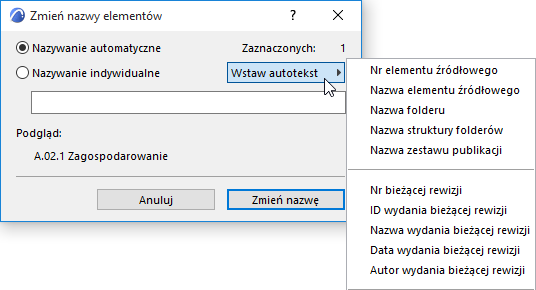
•Za pomocą opcji Nazywanie własne można określić dowolną nazwę pozycji.
•Opcje Autotekstu pomogą dostosować nazewnictwo plików do lokalnych zwyczajów:
–ID źródła: Zmiana nazwy elementu z zastosowaniem Numeracji widoku lub ID arkusza, w zależności od źródła Publikowanej pozycji
–Nazwa elementu źródłowego: Zmiana nazwy elementu z zastosowaniem Nazwy widoku lub Nazwy arkusza, w zależności od źródła Publikowanej pozycji
–Nazwa folderu: Zmiana nazwy elementy z zastosowaniem nazwy folderu, w którym się znajduje
–Nazwa struktury folderów: Zmiana nazwy elementu z zastosowaniem całej ścieżki folderu do lokalizacji elementu w Zestawie publikacji
–Nazwa zestawu publikacji: Zmiana nazwy elementu z zastosowaniem nazwy Zestawu publikacji
•Nazywanie automatyczne oznacza, że pozycja publikatora będzie miała taką samą nazwę jak jej źródło (czyli nazwa arkusza lub rysunku).
Uwaga: Folder w Publikatorze, który został utworzony jako skrót z Mapy widoków lub Teczki arkuszy może również mieć nadaną nazwę automatycznie: będzie to taka sama nazwa co nazwa na wyjściowym folderze Mapy widoków/Teczki arkuszy.