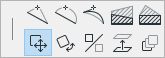
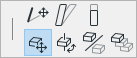
Aby przeciągnąć jeden lub kilka elementów w nowe miejsce:
1.Zaznacz jeden lub kilka elementów, a następnie wykonaj jedną z poniższych czynności:
–wybierz ikonę Przesunięcie z palety pomocniczej
–wybierz Zmiana położenia > Przesunięcie z menu kontekstowego lub paska narzędzi Zmień położenie elementów
–Użyj skrótu dla polecenia Przesunięcie (Ctrl+D)
–wybierz opcję z menu Edycja > Zmiana położenia > Przesunięcie
2.Przesuń kursor, aby przeciągnąć wszystkie zaznaczone elementy w nowe położenie.
3.Kliknij aby zatwierdzić operację.
W oknie 3D przesunięte elementy są ograniczone do bieżącej Płaszczyzny edycji w 3D. W razie potrzeby można zmienić tę płaszczyznę.
Zobacz Zmiana położenia płaszczyzny edycji.
Przesunięcie kopii
Aby przesunąć kopię, zaznacz jeden lub kilka elementów, a następnie wykonaj jedną z poniższych czynności:
•Naciśnij klawisz Ctrl podczas operacji Przesuwania
•wybierz opcję z menu Edycja > Zmiana położenia > Przesunięcie kopii
•z menu kontekstowego wybierz Przenieś > Przesunięcie kopii
Przeciągnij i kliknij, aby wstawić kopię. Elementy wyjściowe nie zmienią położenia.
Przesunięcie wielu kopii
Aby przesunąć kilka kopii elementu:
1.Zaznacz jeden lub kilka elementów, a następnie wykonaj jedną z poniższych czynności:
–naciśnij Ctrl (Cmd) + Alt podczas wykonywania zwykłej operacji Przesunięcia
–wybierz opcję z menu Edycja > Zmiana położenia > Przesunięcie wielu kopii
–z menu kontekstowego wybierz Zmiana położenia > Przesunięcie wielu kopii
2.Przeciągnij, a następnie kliknij, aby wstawić kopię.
3.Należy powtórzyć tę czynność tyle razy, ile potrzeba.
4.Kliknij dwukrotnie, aby zakończyć.