Zmiana Geometrii Wieloboków i Łańcuchów elementów
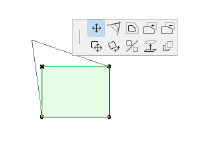
Przesuń węzeł
Aby przemieścić wierzchołek zaznaczonego wieloboku (np. Stropu lub Ściany), kliknij go i użyj polecenia Przesuń węzeł z palety pomocniczej.
Przyległe krawędzie wieloboku zostaną naciągnięte w oparciu o nowe położenie wierzchołka.
Przesuń krawędź
Aby przesunąć bok zaznaczonego wieloboku, kliknij odpowiednią krawędź i wybierz polecenie Przesuń krawędź z palety Pomocniczej. Operacja spowoduje rozciągnięcie/skrócenie sąsiednich krawędzi.
Funkcja przesuwania krawędzi może być stosowana dla wieloboków, jak również dla łańcuchów elementów. Zaznaczony łańcuch elementów będzie tymczasowo traktowany jak wielobok, a w palecie kontekstowej będą dostępne wszystkie funkcje charakterystyczne dla wieloboków.

Przesuń krawędź - zachowaj pole
Ta opcja dostępna jest jedynie dla Wielokątów strefy.
Zobacz Przesuń krawędź - zachowaj pole.
Operacje Dodawania i Odejmowania Wieloboków
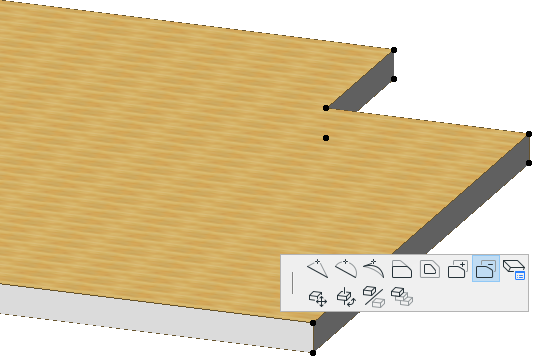
W palecie Pomocniczej znajdują się polecenia pozwalające na wykonywanie operacji dodawania i odejmowania na zaznaczonych wielobokach. (Będzie to działało również dla kilku zaznaczonych elementów)
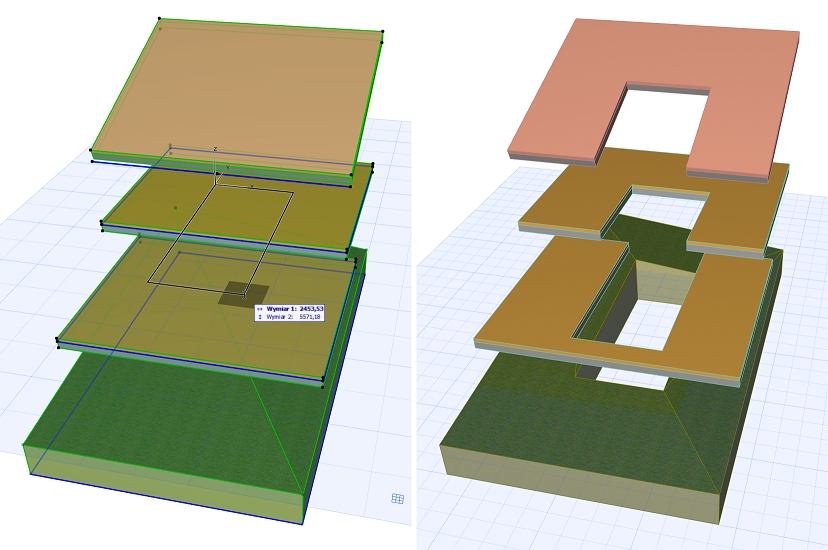
Aby dodać kształt do istniejącego wieloboku należy:
Zaznacz wielobok i kliknij jeden z jego wierzchołków lub jedną z krawędzi. W palecie pomocniczej wybierz ikonę ze znakiem + (Dodaj do wieloboku).
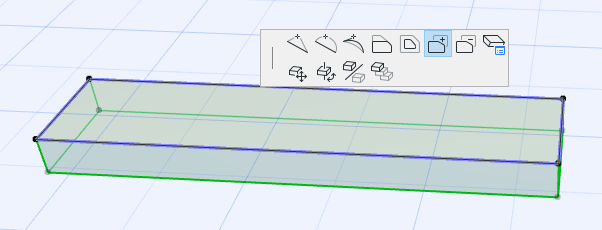
Narysuj nowy wielobok. Musi on przecinać się z zaznaczonym wielobokiem, bądź posiadać przynajmniej jedną krawędź z nim wspólną.
Zamknij wielobok, który zostanie automatycznie dodany do wieloboku zaznaczonego.
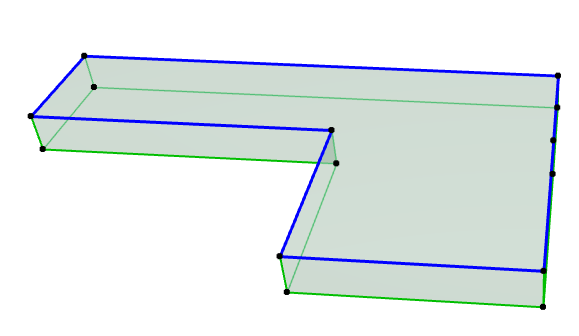
Proces ten w przypadku odejmowania kształtu z wieloboku przebiega identycznie, należy tylko wskazać ikonę Odejmij od wieloboku.
W celu zdefiniowania wieloboku przy operacjach dodawania/odejmowania możesz posłużyć się Magiczną Różdżką.
Zobacz Wykorzystanie Magicznej Różdżki do operacji Dodawania/Odejmowania wieloboków.
Zobacz także: Graficzna edycja geometrii dachu oraz: Utwórz otwór w dachach.