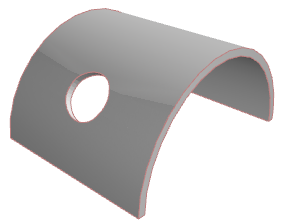
Informacje na temat dostosowania wykończenia krawędzi Powłoki, zobacz Własna krawędź powłoki lub krawędź otworu w powłoce.
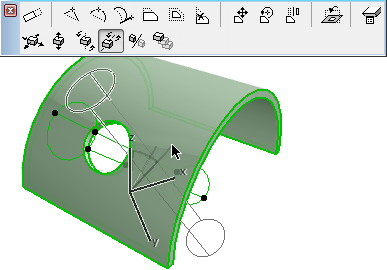
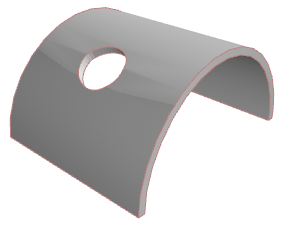
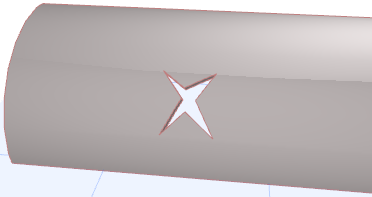
Otwór w powłoce jest utworzony za pomocą modyfikowalnej bryły docinania. Bryła docinania jest widoczna po zaznaczeniu samego otworu, a nie powłoki.
Aby wybrać otwór, powiększ otwór i kliknij krawędź.
Uwaga: Wybierając otwór, należy kliknąć otwór po stronie powłoki zbieżnej z linią profilu. Zaznaczenie krawędzi otworu nie jest możliwe po stronie powłoki przeciwległej do linii profilu.
Każda bryła docinania jest właściwa dla własnej powłoki i nie może docinać żadnych innych elementów. Jednak, powłoka, która sama zagina się do tyłu jest automatycznie dwukrotnie (lub więcej) docinana przez jedną bryłę docinania.
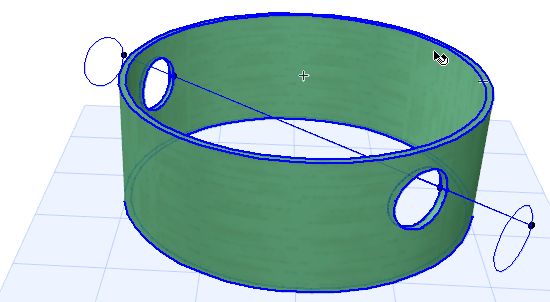
Po przesunięciu powłoki jako całości z jednego położenia w inne, bryła docinania zostanie przeniesiona wraz z powłoką. Jednak, edycja samej powłoki (np. profil lub rysowanie obrysu) nie będzie miała wpływu na geometrię otworów.
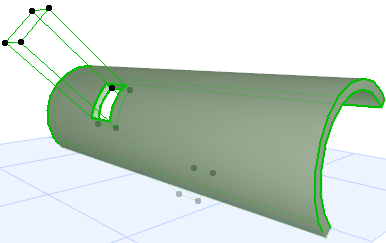
Edytuj długość wytłoczenia bryły docinania
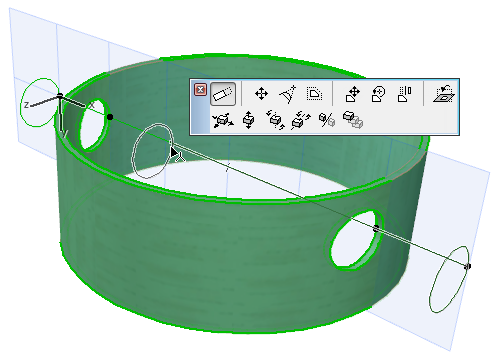
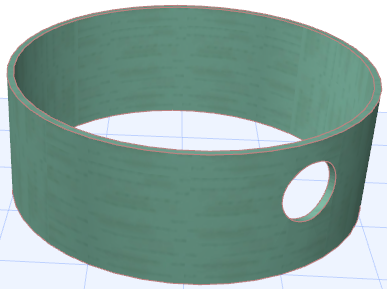
Aby ograniczyć zasięg bryły wycinania otworów, wybierz otwór i użyj polecenia Edytuj długość wytłoczenia z palety pomocniczej aby zmienić długość bryły wycinania. W ten sposób, przykładowo, można wyeliminować otwór utworzony przez bryłę wycinania, który biegnie pomiędzy dwiema stronami powłoki.
Edytuj obrys otworu
Wybierz otwór, aby zobaczyć bryłę docinania. Edytuj albo samą krawędź otworu, albo obrys bryły wycinania (rezultat będzie taki sam). Użyj znanych poleceń edycji wieloboku dostępnych w palecie pomocniczej.
Edytuj otwór na własnej płaszczyźnie
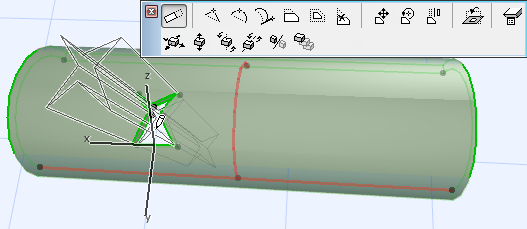
Bryła wycinania, która tworzy otwór ma swoją własną płaszczyznę. Po wybraniu otworu, można go edytować na tej płaszczyźnie przy użyciu poleń z palety pomocniczej. Wtedy płaszczyzna otworu również będzie wyświetlona.
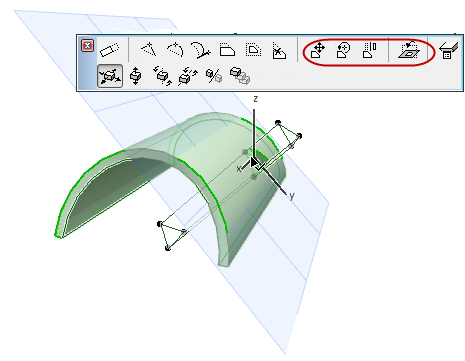
•Obróć płaszczyznę otworu To polecenie spowoduje obrót płaszczyzny otwory, tym samym zmieniając geometrię otworu w powłoce. Można również obrócić sam otwór.
Zobacz Obróć bryłę wycinania aby zmienić geometrię otworu.
Wybierz polecenie Obróć płaszczyznę otworu. Określ łuk obrotu i przesuń kursor, aby obrócić płaszczyznę.
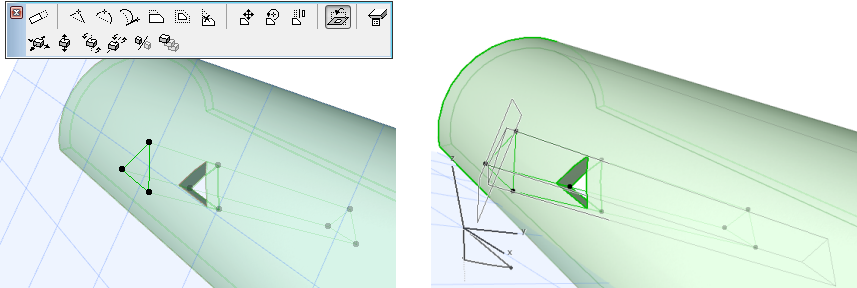
•Przesuń, Obróć, Odbij lustrzanie otwór Za pomocą tych opcji można przesuwać ten otwór na jego własnej płaszczyźnie.
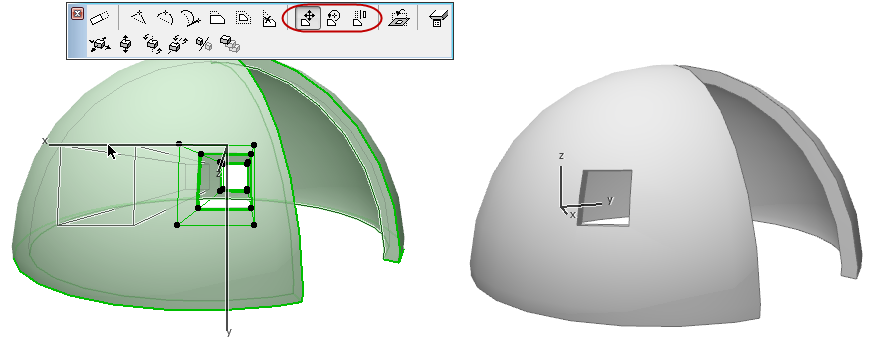
Edytuj otwór na poziomej/pionowej płaszczyźnie projektu
•Przeciągnij lub przeciągnij kopię w pionie/poziomie
Te polecenia powodują przesunięcie samego otworu (lub kopii) na płaszczyźnie pionowej/poziomej projektu.
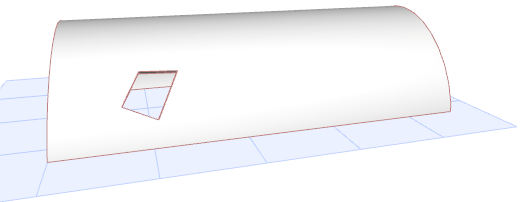
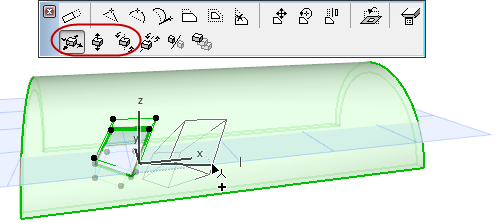
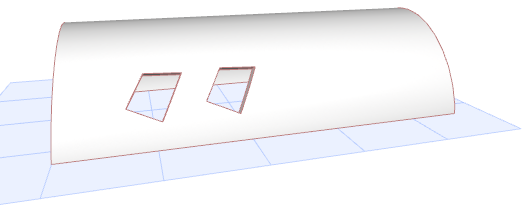
Obróć bryłę wycinania aby zmienić geometrię otworu
Jednym sposobem na zmianę geometrii otworu jest swobodne obrócenie bryły docinania.
1.Zaznacz otwór.
2.Wybierz polecenie Swobodny obrót z palety pomocniczej.
3.Określ oś obrotu za pomocą dwóch kliknięć myszą.
4.Określ punkt początkowy oraz łuk obrotu trzecim kliknięciem, a następnie obróć bryłę docinania w żądane położenie.
5.Kliknij aby zatwierdzić operację.