
Płaszczyzna konstrukcyjna Przegrody strukturalnej w Oknie 3D
W oknie 3D, w palecie Info Przegrody strukturalnej dostępne są następujące opcje definiowania płaszczyzny konstrukcyjnej Przegrody strukturalnej:
Domyślna płaszczyzna konstrukcyjna
Inteligentna płaszczyzna konstrukcyjna (Wybierz płaszczyznę)

Zastosuj jedną z następujących "inteligentnych" metod, aby zdefiniować płaszczyznę konstrukcyjną kilkoma kliknięciami myszy.
•Powierzchnia: Kliknij dowolną powierzchnię: płaszczyzna powierzchni będzie płaszczyzną konstrukcyjną.
•Krawędź plus punkt: Kliknij dowolną krawędź (kursor w kształcie znaku mercedes), aby zdefiniować linię.
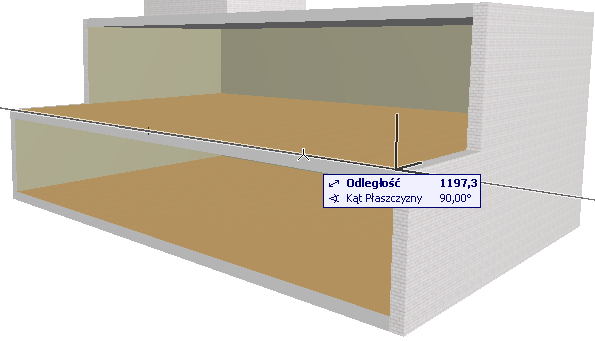
Na ekranie wyświetlona zostanie płaszczyzna obracająca się wokół linii jako osi. Następnie kliknij punkt (kursor w kształcie strzałki), aby określić płaszczyznę konstrukcyjną.
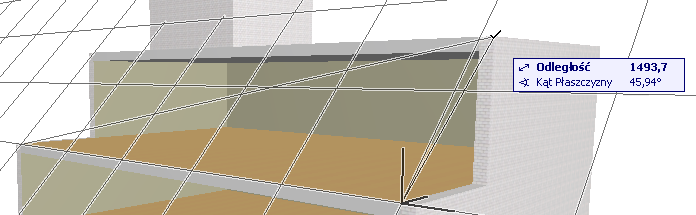
•Punkt plus krawędź: Ta metoda jest odwrotnością metody przedstawionej powyżej. Kliknij punkt a następnie krawędź, aby zdefiniować płaszczyznę konstrukcyjną.
•Trzy punkty: Kliknij trzy punkty, aby zdefiniować płaszczyznę konstrukcyjną.
Pozioma płaszczyzna konstrukcyjna

Kliknij punkt, aby wstawić poziomą płaszczyznę konstrukcyjną we wskazanym miejscu.
Pionowa płaszczyzna konstrukcyjna

Kliknij punkt, aby wstawić pionową płaszczyznę konstrukcyjną i kliknij ponownie, aby określić położenie płaszczyzny.
Zwykła płaszczyzna konstrukcyjna

Określ pochyloną płaszczyznę konstrukcyjną poprzez określenia wektora, prostopadłego ("normalnego") w stosunku do żądanej płaszczyzny.
1.Kliknij dwa punkty, aby określić normalny wektor dla płaszczyzny konstrukcyjnej, lub
kliknij krawędź, aby zdefiniować normalny wektor dla konstrukcyjnej płaszczyzny.
2.Następnie kliknij punkt przez który będzie przechodziła płaszczyzna konstrukcyjna.
Przykład, patrz Wytłocz Przegrodę Strukturalną z Pochylonej płaszczyzny konstrukcyjnej