Wytłocz Przegrodę Strukturalną z Pochylonej płaszczyzny konstrukcyjnej
W oknie 3D można zdefiniować dowolną płaszczyznę konstrukcyjną.
Zobacz Płaszczyzna konstrukcyjna Przegrody strukturalnej w Oknie 3D.
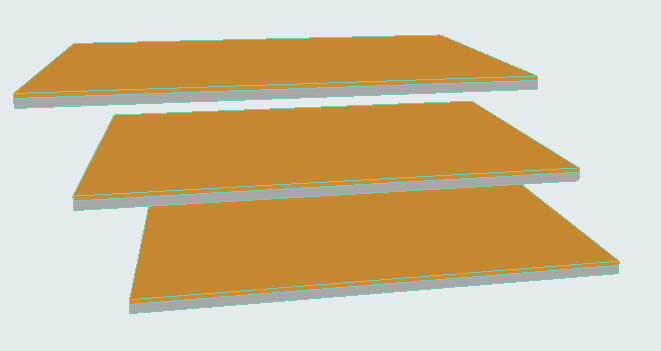
Przyjrzyjmy się następującemu modelowi w 3D:
Załóżmy, że chcesz narysować Przegrodę Strukturalną tak, aby została ona wytłoczona prostopadle do płaszczyzny konstrukcyjnej, która odpowiada kształtowi budynku. Konieczna będzie płaszczyzna konstrukcyjna prostopadła do kierunku nachylenia budynku.
1.Dla narzędzia Przegroda strukturalna wybierz Pojedynczą metodę geometrii oraz płaszczyznę konstrukcyjną opartą o wektor Normalny (prostopadły):

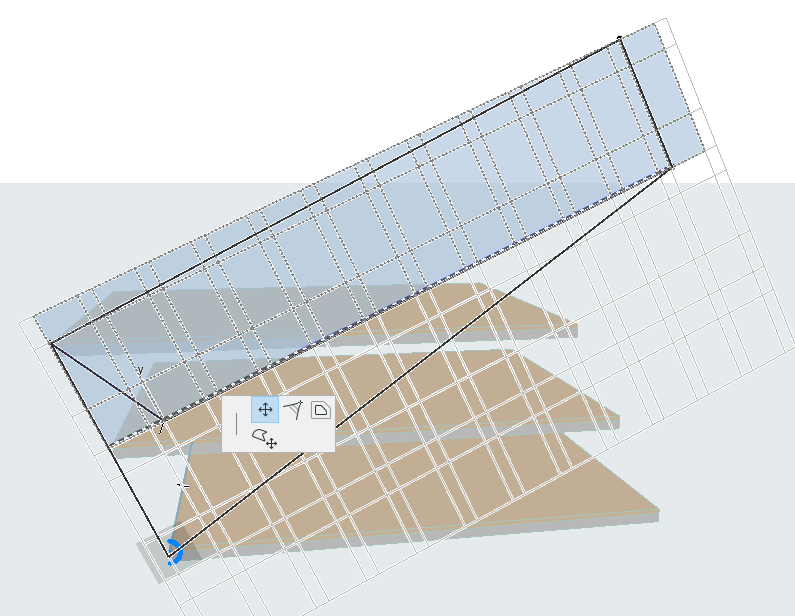
2.W oknie 3D narysuj Wektor Normalny odpowiadający nachyleniu budynku (płaszczyzna konstrukcyjna będzie prostopadła do wektora). W tym przypadku rysujemy wektor łączący narożniki górnego i dolnego stropu:
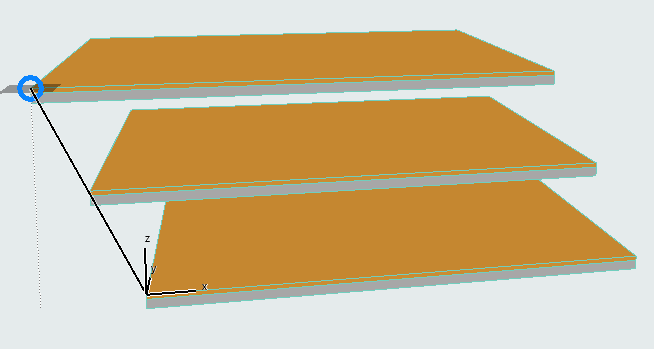
3.Pojawia się płaszczyzna wejściowa, która jest prostopadła do wektora.
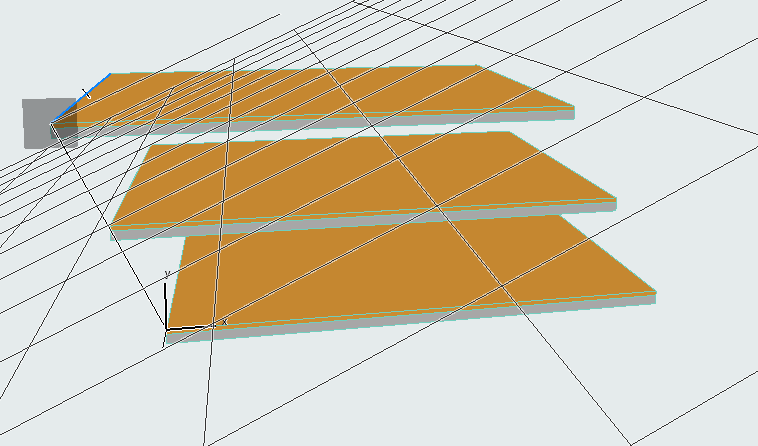
4.Kliknij w dowolnym miejscu, aby wstawić płaszczyznę konstrukcyjną.
5.Teraz można przystąpić do rysowania linii tworzącej. Linia tworząca (zgodnie ze wskazaniem pogrubionej linii) jest ograniczona i ułożona prostopadle do płaszczyzny konstrukcyjnej. W dowolnych miejscach wskaż początek i koniec przegrody strukturalnej: W naszym przypadku, przy będą to dwa narożniki stropów znajdujące się z przodu.
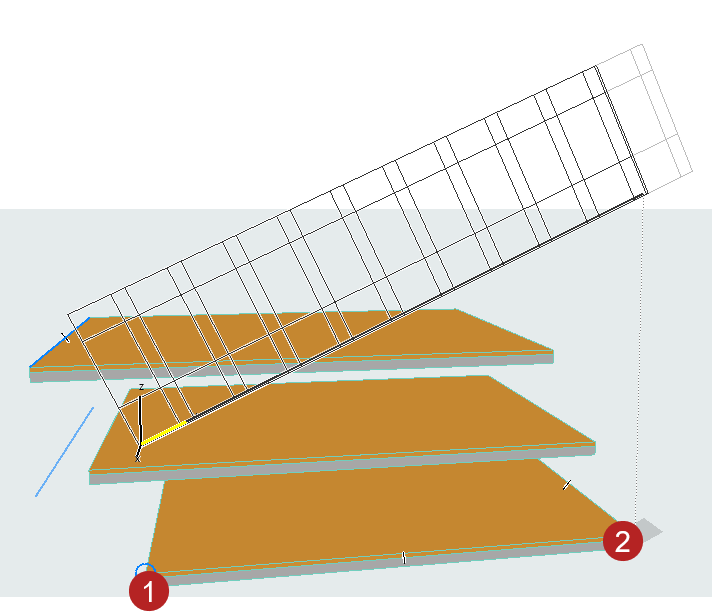
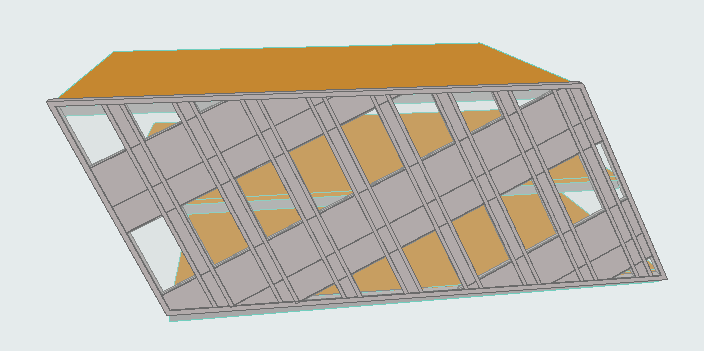
6.Pojawi się Struktura modularna, ale nadal trzeba edytować siatkę schematu. Wybierz Przegrodę strukturalną i przejdź do trybu edycji.
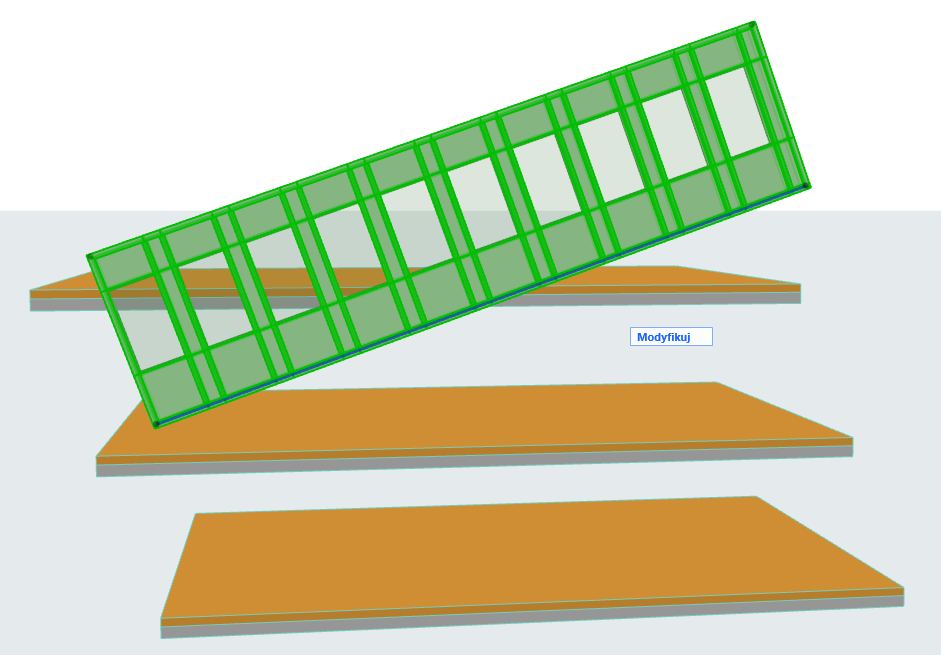
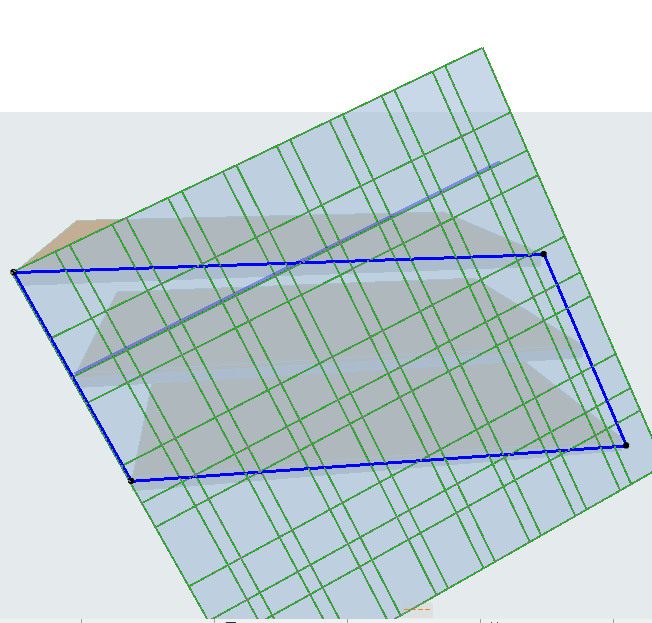
7.W trybie Edycja należy wyłączyć wszystko poza siatką schematu.
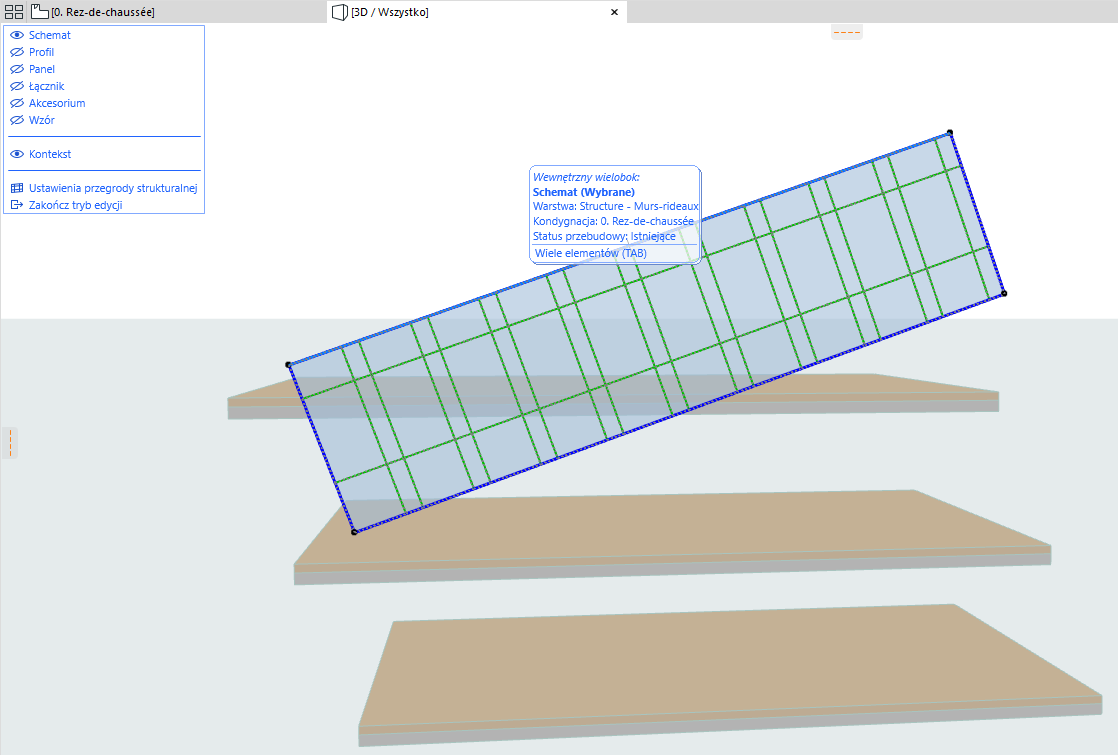
8.Przeciągnij narożniki wielokąta Schematu siatki na miejsce - na górne i dolne przednie narożniki stropów. (Aby przeciągnąć wielokąt, upewnij się, że wybrałeś wewnętrzny wielokąt siatki schematu.)