Edytor wzoru (Ustawienia narzędzia balustrada)
Edytor wzoru jest graficznym interfejsem znajdującym się w górnej części ustawień segmentu i wszystkich stron ustawień komponentów balustrad.
Zastosuj edytor wzorów, aby utworzyć unikalną kombinację wzorów balustrady, charakterystyczną dla każdego segmentu. Wzór można powtarzać w obrębie każdego segmentu, zgodnie z logiką rozłożenia zdefiniowaną przez użytkownika.
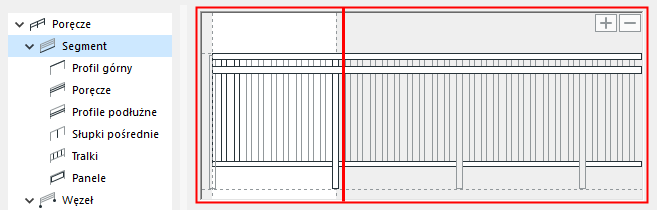
Edytor wzoru jest symboliczną reprezentacją tego wzoru. Może on składać się z profilu górnego, poręczy, profili podłużnych, słupków pośrednich, tralek oraz paneli.
Biała część interfejsu edytora wzoru reprezentuje sam wzór, który ułożony jest na całej długości segmentu (w miarę potrzeby powtarzalnie/w zależności od ustawień rozłożenia). Biała część, czyli długość wzoru, rozciąga się do ostatniego (ułożonego najbardziej z prawej strony) słupka pośredniego (oznaczonego na rysunku poniżej linią przerywaną);
Długość wzoru
Zobacz również Długość wzoru, poniżej.
Zaznaczenie w edytorze wzoru
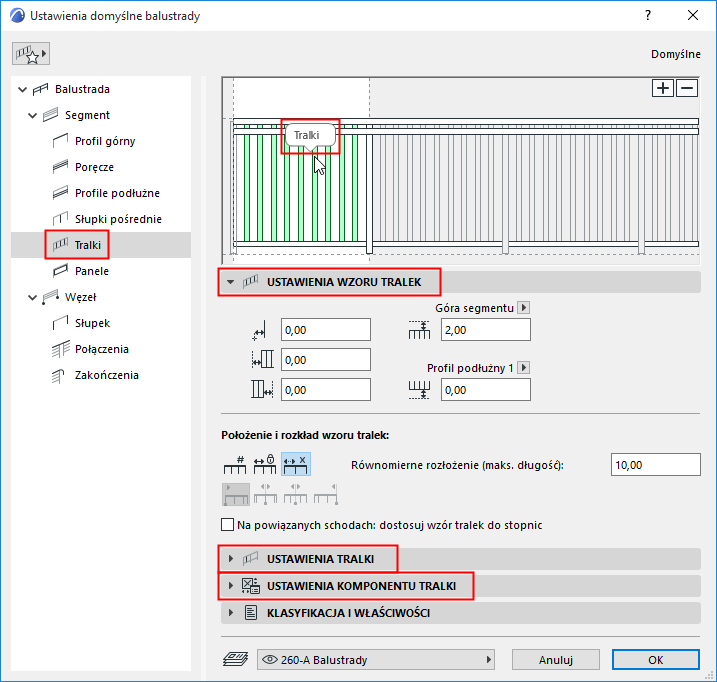
Aby zaznaczyć komponent z wzoru, należy najechać na niego kursorem, by zobaczyć informacje:
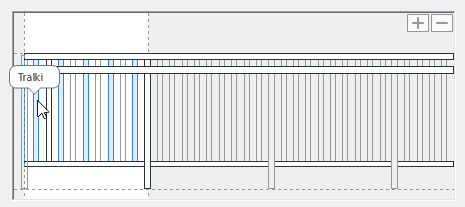
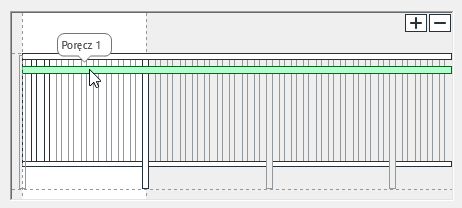
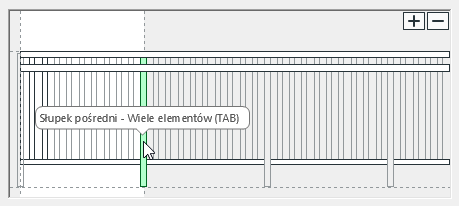
Kliknij komponent, aby go zobaczyć. Zwróć uwagę, że rodzaj komponentu jest również zaznaczony w strukturze hierarchicznej, a jego ustawienia dostępne są w oknie dialogowym.
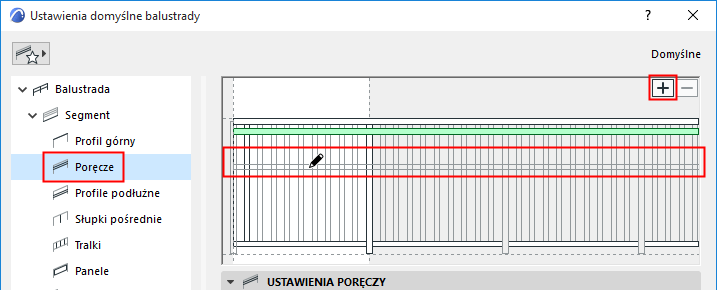
Dodaj komponent w edytorze wzoru
Aby dodać komponent balustrady do edytora wzoru:
1.Zaznacz komponent ze struktury hierarchicznej (np. poręcze)
Uwaga: Należy zaznaczyć konkretny komponent balustrady, a nie stronę segmentu.
2.Kliknij znak Plus.
3.Przeciągnij wyświetlony symbol na miejsce na Edytorze wzoru.
4.Kliknij aby zatwierdzić operację.
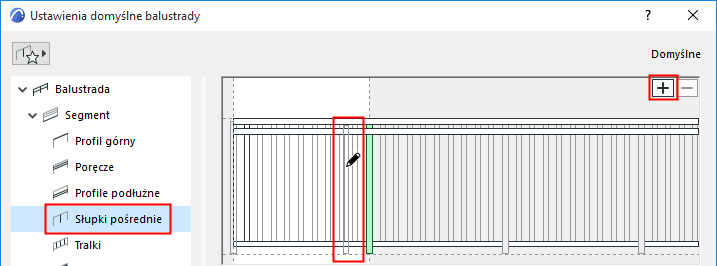
Przykład: Dodaj słupek pośredni w edytorze wzoru
1.Zaznacz słupek pośredni w strukturze hierarchicznej.
2.Kliknij znak plusa, a następnie przeciągnij wyświetlony symbol na miejsce na Edytorze wzoru.
Usuń komponent z edytora wzoru
Aby usunąć komponent z edytora wzoru:
Zaznacz go na wzorze, a następnie wykonaj jedną z poniższych czynności:
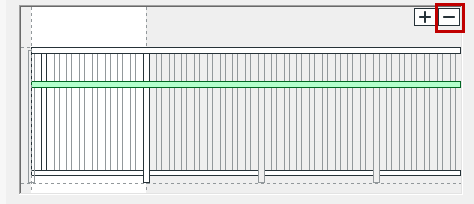
•Kliknij znak Minus
•Kliknij Usuń
•Naciśnij przycisk Backspace
Wzór rozciągnięty jest do słupka pośredniego, położonego najbardziej z prawej strony w białym obszarze Edytora wzoru.
Aby zmienić długość wzoru, zaznacz słupek pośredni i dostosuj wartość Odległość od poprzedniego w Ustawieniach poniżej.
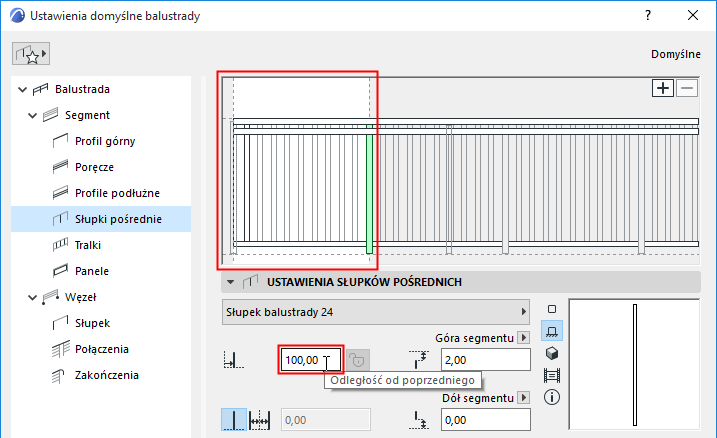
Długość wzoru
Więcej informacji na temat słupków pośrednich, zobacz Ustawienia słupków pośrednich (Narzędzie Balustrada).
Konwertuj wzór do długości segmentu
W przypadku wstawionej balustrady:
Zaznacz balustradę i wybierz z menu kontekstowego polecenie Konwertuj wzór do długości segmentu.
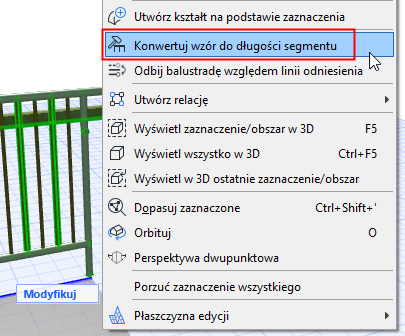
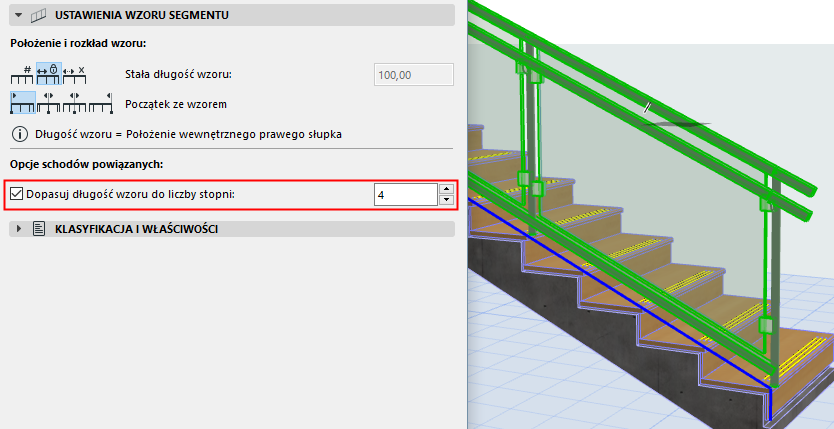
Można również dostosować długość wzoru do szerokości stopnia:
Balustrady na powiązanych schodach
•Dopasuj długość wzoru do konkretnej liczby stopni: