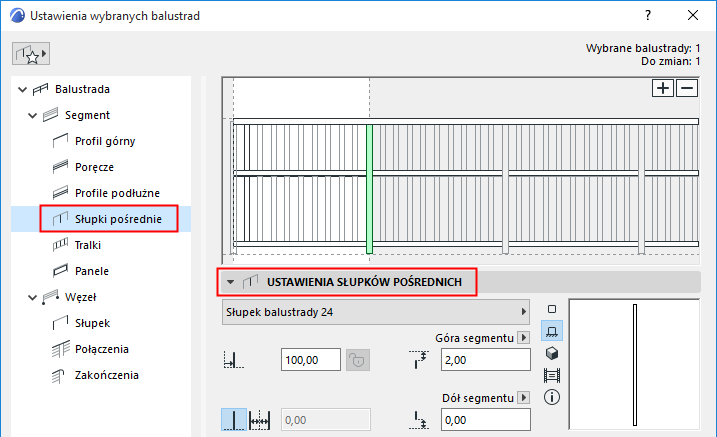
Ustawienia słupków pośrednich (Narzędzie Balustrada)
Użyj tych ustawień, aby dodać i zdefiniować w Edytorze wzoru dowolną liczbę słupków pośrednich.
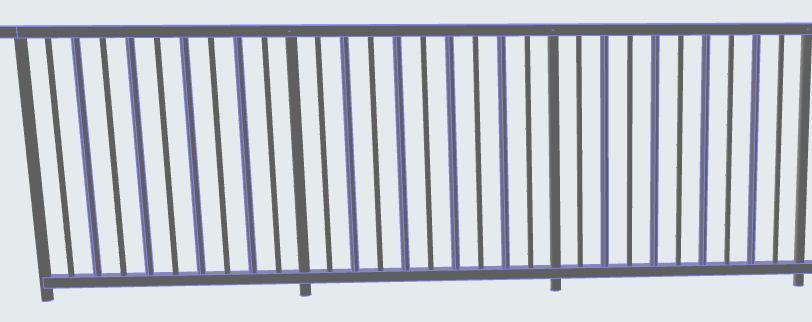
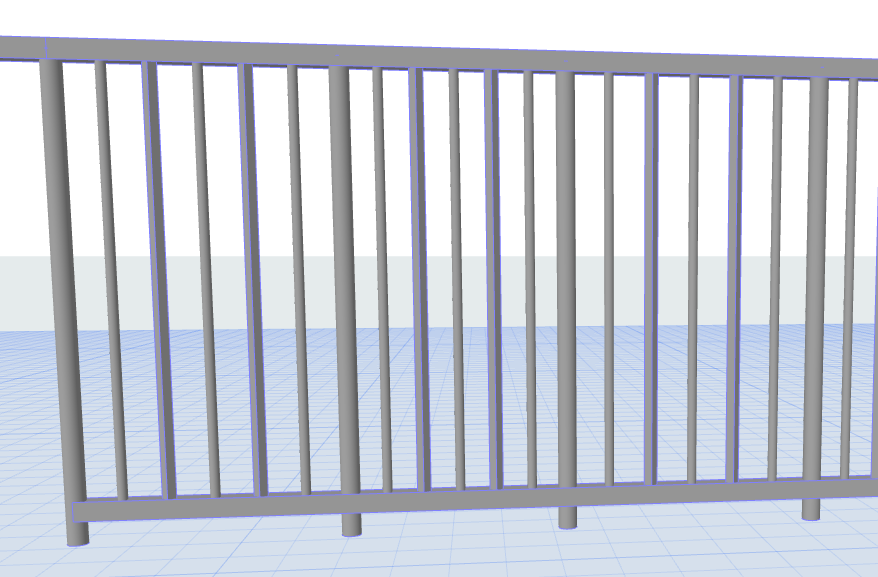
Słupki pośrednie umieszczone są pomiędzy węzłami segmentów (w przeciwieństwie do słupków, które rozmieszczone są na węzłach).
Słupki pośrednie mogą również służyć jako punkt odniesienia podczas ustawiania paneli i profili podłużnych.
Aby dodać lub usunąć słupki pośrednie, użyj znaku Plus lub Minus w Edytorze wzoru.
Zobacz także Dodaj komponent w edytorze wzoru.
Wybierz komponent GDL, który ma zostać użyty jako słupek pośredni lub wybierz Żaden z okna rozwijanego (jeśli nie chcesz wstawić fizycznego słupka pośredniego).
Aby określić ustawienia dla komponentu GDL, użyj poniższego panelu. Zobacz Ustawienia słupka (Słupki/Słupki pośrednie/Tralki).
Poza skonfigurowaną zawartością, można również zapisać jako słupek własny komponent.
Więcej szczegółów, patrz Własne elementy podrzędne dla schodów i balustrad.
Dla pierwszego słupka pośredniego wzoru: Wprowadź wartość odległości słupka pośredniego od lewej krawędzi wzoru.
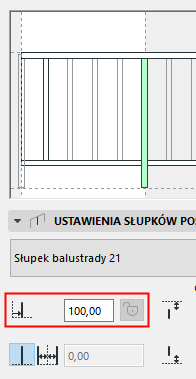
Dla każdego dodatkowego słupka wewnętrznego: odsunięcie jest określane jako odległość od słupka pośredniego do lewej strony.

Kliknij ikonę kłódki, aby zakotwiczyć słupek pośredni w określonym położeniu. Jest to istotne, jeżeli rozłożenie wzoru umożliwia jego rozciągnięcie. Zablokowane słupki wewnętrzne nie zmienią położenia.
Zobacz Rozłożenie wzoru i położenie.
Co najmniej jeden słupek wewnętrzny musi być elastyczny (pozostać odblokowany). Użyj tej opcji, jeśli wzór zawiera panele o stałym rozmiarze.
W przypadku słupka pośredniego znajdującego się po prawej stronie białej części edytora wzoru: ta odległość również odzwierciedla długość wzoru, jak pokazano niżej:
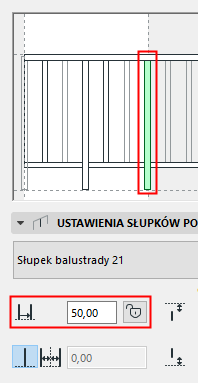
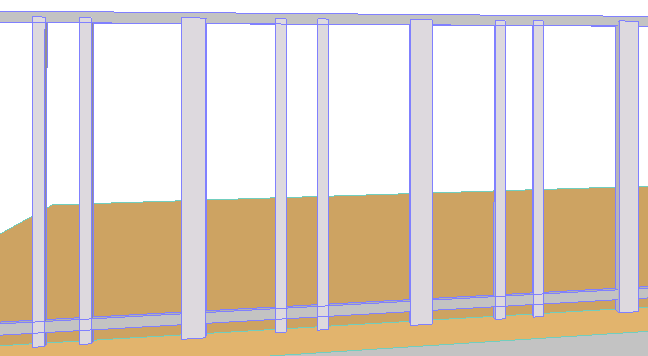
Słupek pośredni po prawej stronie krawędzi edytora wzoru = Długość wzoru
Zobacz także Długość wzoru.
Użyj tej opcji, aby podwoić zaznaczony słupek wewnętrzny, przy zachowaniu określonego odsunięcia pomiędzy nimi:
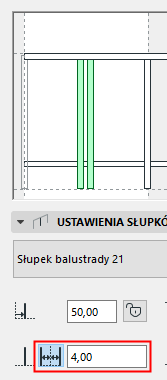
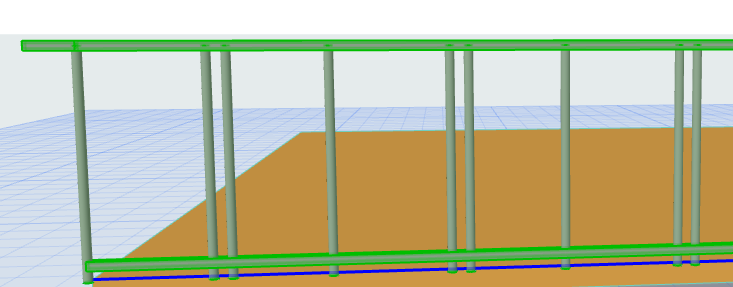
Balustrady ze szklanymi panelami, wspierane podwójnymi słupkami pośrednimi
Górne/dolne odsunięcie słupka pośredniego
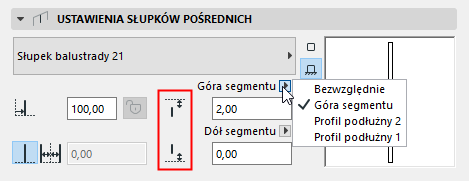
Wprowadź dolną i górną wartość odsunięcia słupka pośredniego.
Użyj okna rozwijanego, aby zdefiniować, jak obliczyć odsunięcie:
•Góra segmentu: Określ wartość odsunięcia względem wysokości segmentu.
Uwaga: Wysokość segmentu jest określona w Ustawieniach segmentu. Zobacz Wysokość segmentu i odsunięcie pionowe.
•Bezwzględnie: Wprowadź wysokość bezwzględną słupka pośredniego. Słupek wewnętrzny zostanie następnie odpowiednio odsunięty od góry segmentu.
•Profil podłużny 1/2...: Jeśli we wzorze znajdują się profile podłużne, można określić górne lub dolne odsunięcie od wysokości poszczególnych profili podłużnych.