Utwórz słup składający się z kilku segmentów
Skonfiguruj słup składający się z kilku segmentów oraz zawierający “Połączenie” z możliwością konfiguracji.
Aby utworzyć segmenty słupa, należy użyć okna dialogowego Ustawień albo działań graficznych. Obie metody zostały opisane poniżej.
Uwagi:
–Każdy segment ma własne ustawienia Klasyfikacji i właściwości oraz własne ID elementu. Jednak definicje Kategorii (np. Status przebudowy) są przejmowane z poziomu elementu.
–Znajdź i zaznacz, Etykiety, Paleta Info i pola Interaktywnego zestawienia elementów mogą wykorzystywać dane właściwe dla danego segmentu
Użyj Ustawień słupa
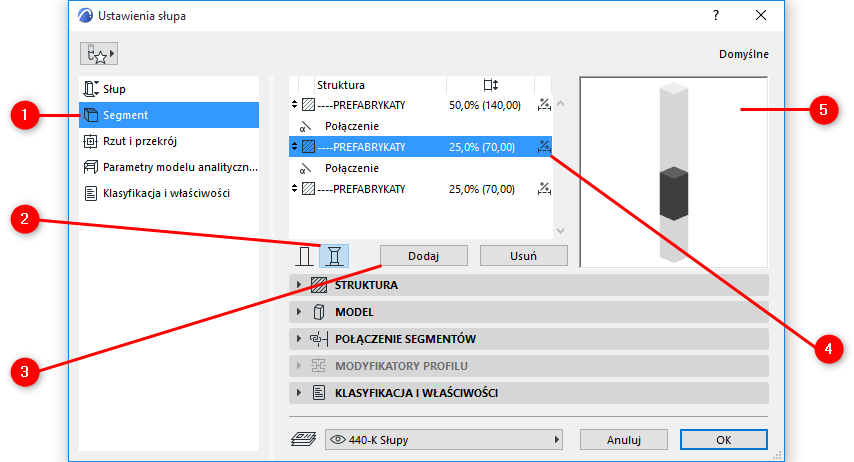
1.Otwórz ustawienia słupa i przejdź do strony Segment.
2.Kliknij ikonę słupa wielosegmentowego.
3.Kliknij Dodaj, aby dodać tyle segmentów, ile potrzebujesz.
–Pomiędzy każdym segmentem automatycznie zostanie dodany element “Połączenia”.
4.Wyświetl wykaz Struktur, aby zobaczyć segmenty i połączenia. Zaznacz jeden lub kilka z nich, aby dokonać edycji.
5.Zobacz podgląd. Podświetlony będzie aktualnie wybrany segment.
Wielosegmentowy słup
Utwórz graficznie
1.Zaznacz słup w oknie 3D.
2.W palecie pomocniczej osi słupa wybierz Podziel segment.
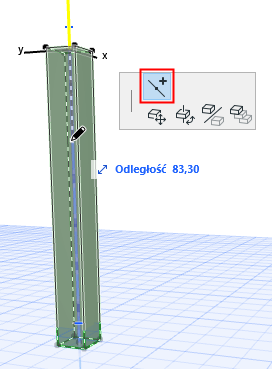
3.Kliknij w dowolnym punkcie osi słupa: słup zostanie podzielony w tym punkcie na dwa segmenty. Tę czynność można powtórzyć, aby utworzyć więcej segmentów.
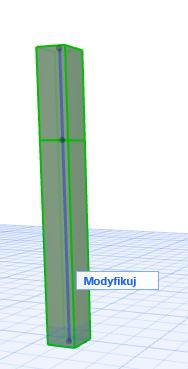
•Do pojedynczej i graficznej edycji segmentów można użyć trybu edycji.
Zobacz Tryb edytowania słupów wielosegmentowych.
•Aby określić atrybuty dla każdego segmentu, użyj okna dialogowego Ustawień.
Zobacz Określ strukturę słupa/segmentu.